そのまま横画面へ置ける動画と、場面ごとの調整が必要な動画
横画面へ整えやすい
- 人物が中央にいる
- 左右の余白へ文字を置ける
- 上映先が16:9と確定している
顔や文字が端にあり、場面ごとの調整が必要
- 顔や文字が上下端にある
- 縦横が混在し頻繁に切り替わる
- 会場の安全領域が狭い
自分で試す方法縦動画を横画面へ整える手順使うソフト、具体的な操作、うまくいかなかったときの戻し方を見る
使うソフト・機材と準備
この記事で使う場面:縦動画を16:9へ収め、余白をデザインする
- 上映先の比率・解像度・安全領域
- 元の縦動画と音声
- 余白へ入れる背景色・見出し・補足写真
縦動画を横画面へ整える手順
-
01
先に完成比率を上映先へ確認する
結婚式場、学校、会社などの提出先へ、画面の形(16:9または4:3)、縦横の大きさ、ファイル形式、文字や顔を置いてよい範囲を確認します。「横動画」という説明だけで16:9と決めないでください。たとえば「16:9・1920×1080」と回答されたら、そのまま作業メモへ書き、元の縦動画を残したまま横向けの編集データを作ります。映像の向きと音声も最初に再生して確認します。
- 提出先へ比率・解像度・ファイル形式を質問する
- 元動画を別フォルダーへ保存する
- 横版用に新しいプロジェクトを作る
-
02
Sizeから16:9を選び、縦動画を読み込む
Clipchampで新しい動画を作り、「Import media」から縦動画を読み込んでタイムラインへ置きます。プレビュー上部の「Size」ボタンを押し、確認済みの「16:9」を選びます。縦動画とキャンバスの比率が違うため、初期状態で上下または左右が切れていないかを確認します。比率変更後はタイムライン上の全クリップを一つずつ確認します。
- 「Import media」で縦動画を追加する
- プレビュー上部の「Size」→「16:9」を選ぶ
- 先頭・中間・末尾で切れ方を確認する
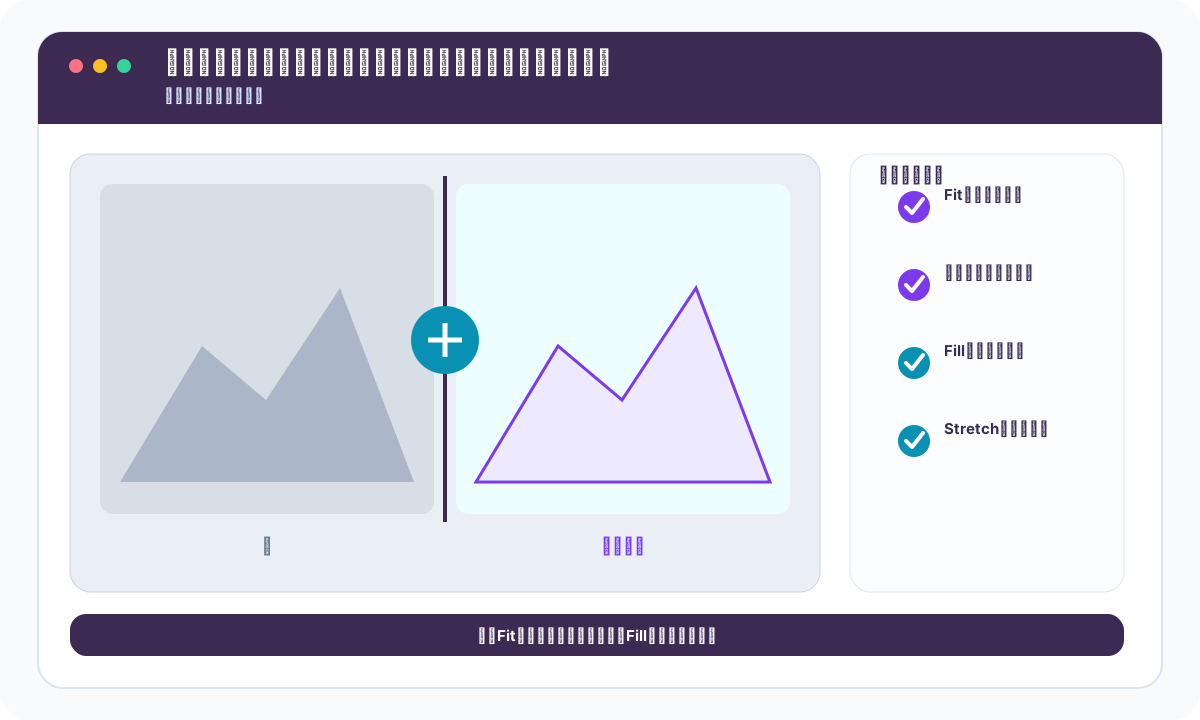
図 横画面での三つの選択。まずFitを作り、必要な数秒だけFillを比較します。図を大きく見る -
03
Fitで縦動画全体を残す
タイムラインの縦動画を選択し、プレビュー内のツールバーで[Fit(全体を収める)]を選びます。人物の頭から足元、撮影時の字幕まで残り、左右に余白ができます。映像を横へ引き伸ばしたり、縦だけ縮めたりしません。重要な情報が上下端にある素材はFitを基本とし、左右の余白は補足情報を置く場所として使います。
- 縦動画クリップを選択する
- フローティングツールバーの「Fit」を押す
- 人物・字幕・ロゴがすべて残るか見る
-
04
左右の余白へ背景色を入れる
左側の「Content library」から背景または単色素材を選び、縦動画より下のトラックへ置いて全体の長さまで伸ばします。背景色は動画内の暗い色やブランド色から一色選び、文字と十分な明暗差を取ります。背景が主張しすぎる場合は無地を選びます。縦動画自体を複製して大きく引き伸ばすぼかし背景は、動きが激しいと酔いやすいため必須ではありません。
- 背景素材を動画の下のトラックへ置く
- 背景クリップの端を動画全体まで伸ばす
- 明るい場面・暗い場面の両方で余白色を確認する
-
05
余白へ見出しや補足写真を配置する
左側の「Text」から読みやすい見出しを選び、人物に重ねず左右の余白へ置きます。片側に日付・場所、もう片側に補足写真というように役割を分けます。文字は会場の端で切れないよう外周から十分内側へ置き、一画面へ長文を詰めません。縦動画が動く場合も、余白の文字は固定し、視線が散らないよう装飾を一種類にそろえます。
- 「Text」から見出しを追加する
- 外周から内側へ余白を取って配置する
- 補足写真は縦動画より下または横の空きへ置く
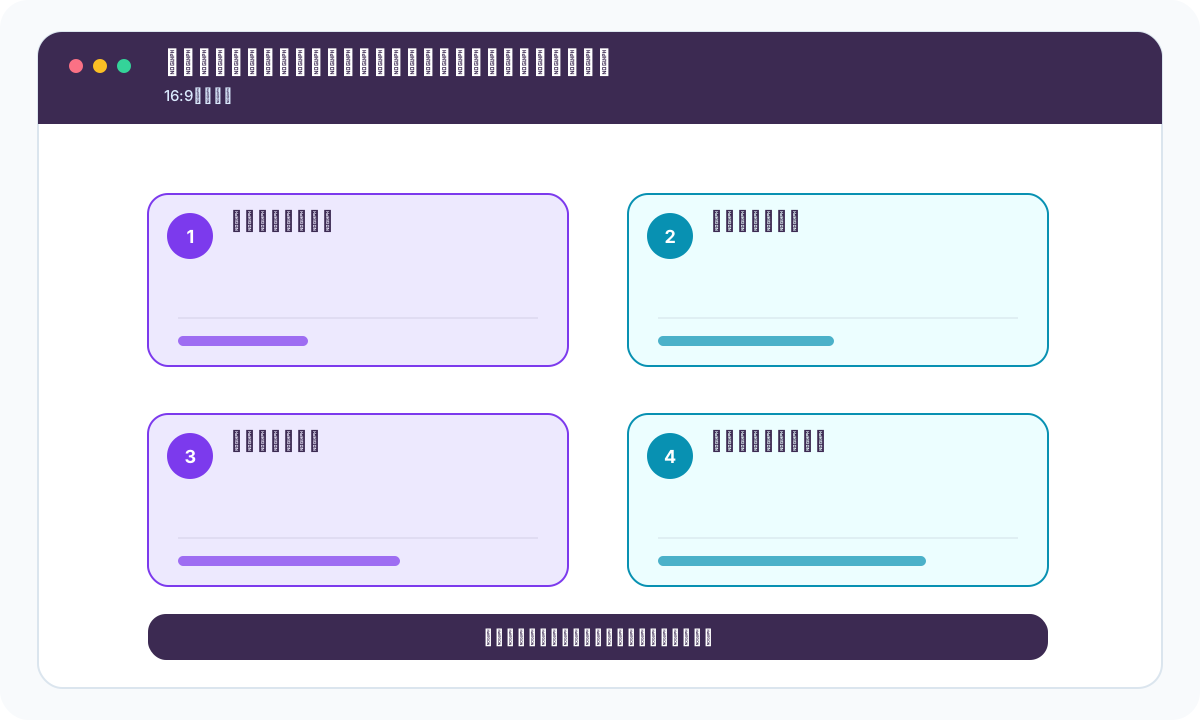
図 16:9安全確認。編集画面だけでなく、実際の横画面で見ます。図を大きく見る -
06
Fillは安全な場面だけで使う
余白をなくしたい場面ではクリップを複製し、一方で「Fill」を試します。Fillは横幅へ合わせるため縦動画の上下が大きく切れます。プレビュー上で素材をドラッグして位置を変え、顔、手、商品、撮影時字幕が残るか確認します。切れてはいけない要素がある場合はFitへ戻します。一つの長いクリップをすべてFillにせず、必要な数秒だけ分割して使います。
- Fillを試す区間だけ「Split」する
- 「Fill」を押して上下の欠けを確認する
- 顔や字幕が切れたら「Fit」へ戻す
-
07
1080pで書き出し、テレビ画面でも確認する
右上の「Export」から、提出仕様が1920×1080なら1080pを選びます。Clipchampの完成ファイルはMP4になるため、提出先の指定と一致するか確認します。完成MP4をパソコンの全画面とテレビまたは外部モニターで再生し、左右余白、文字の安全領域、縦動画の上下、音声を通して見ます。修正後も元の縦動画と横版プロジェクトを別々に残します。
- 「Export」→「1080p」を選ぶ
- 完成MP4を全画面再生する
- 外周の文字切れと上下の欠けを確認する
画面を埋めるための引き伸ばしは、人物の体形や商品形状を変えます。Fillによる切り取りも、字幕や手元など意味のある情報を消していないか確認してください。
完成と判断する前のチェック
- 縦動画を横へ引き伸ばしていない
- Fit版で元の情報がすべて残っている
- Fill区間は顔・字幕の欠けを確認した
- 余白の文字が画面端へ寄りすぎていない
- プロジェクトの比率が上映先の指定値と一致している
- 左右余白の見出しと補足画像が安全領域へ収まっている
うまくいかないとき
左右に黒い帯が残る
Fitは維持し、下のトラックへ単色背景を追加します。帯を消すために縦動画を横へ伸ばしません。
Fillにすると顔が切れる
プレビューで位置を調整しても残らない場合はFitへ戻します。必要ならその場面だけ分割し、別レイアウトへします。
比率を変えたら他の写真も切れた
比率変更はプロジェクト全体へ影響します。各クリップを一つずつ選び、FitまたはFillを設定し直します。
相談前にそろえるもの
全部そろっていなくても相談できます。分かることだけ先にまとめると、対応できる範囲・料金・完成予定日について、具体的な回答をもらいやすくなります。
- 元の縦動画
- 横向きで見せたい場所
- 切りたくない人物・文字と希望する納品日
よくある質問
「縦動画を横画面用に整える編集」を相談するとき、最初に何を伝えればよいですか?
元の縦動画、横向きで見せたい場所、切りたくない人物・文字と希望する納品日が分かれば十分です。全部そろっていなくても構いません。分からない項目には「相談して決めたい」と書けば、依頼先から必要なものを案内してもらえます。
顔や文字が画面の上下端にある縦動画は、横向きにできますか?
元データは上書きせず、そのまま残してください。難しい場合は、詳しい人へ相談できます。縦向きと横向きの写真・動画が多い場合は、式場や会社から受け取った案内と元動画をそのまま見せて、人物や文字を切らない完成形を提案してもらえます。