少し見やすくできる動画・元の情報が残っていない動画
軽いぼけ・圧縮で輪郭が残っている
- 輪郭がわずかに甘い
- 圧縮ノイズが主な原因
- スマートフォンで見る短い動画
顔や文字が読めず、動きも二重になる
- 完全なピンぼけ
- 顔やナンバープレートが判別できない
- 強い手ぶれと暗所ノイズが重なる
自分で試す方法ぼやけた動画を短い場面で試す手順使うソフト、具体的な操作、うまくいかなかったときの戻し方を見る
使うソフト・機材と準備
この記事で使う場面:軽いぼやけとノイズを短い区間で比較する
- 撮影端末から取り出した元動画と、その複製
- 公開先の必要解像度とフレームレート
- 顔・文字・細線を含む確認用の5〜10秒区間
ぼやけた動画を短い場面で試す手順
-
01
元動画を残し、ぼやけの種類を見分ける
撮影端末の原本を「original」フォルダーへ残し、編集用コピーを作ります。停止した一枚だけでなく通常速度と0.5倍速で再生し、全体が同じように甘いならピンぼけ、動いた瞬間だけ二重になるならモーションブラー、輪郭の周囲が四角く崩れるなら圧縮の影響と判断します。ピンぼけで消えた情報は、解像度を上げても事実として戻りません。
- 元動画を複製し、ファイル名の末尾へ「_work」を付ける
- 顔・文字・髪・細い柵が映る時刻をメモする
- 動画のプロパティまたはCapCutの読み込み表示で、縦横サイズとフレームレートを確認する
-
02
代表的な10秒だけを試験区間にする
最もきれいな場面だけで試すと、全編へ適用した後に破綻します。静止する人物、顔が横を向く瞬間、文字、速い動き、暗い場面を含む5〜10秒を一つ選びます。CapCutで「Create project」→「Import」から作業用コピーを読み込み、タイムラインへ置き、分割して試験区間を複製します。比較用に未処理区間も隣へ残します。
- 「Create project」→「Import」で動画を追加する
- 再生ヘッドを区間の前後へ置き「Split」で切る
- 試験区間を複製し、一方は未処理のまま残す
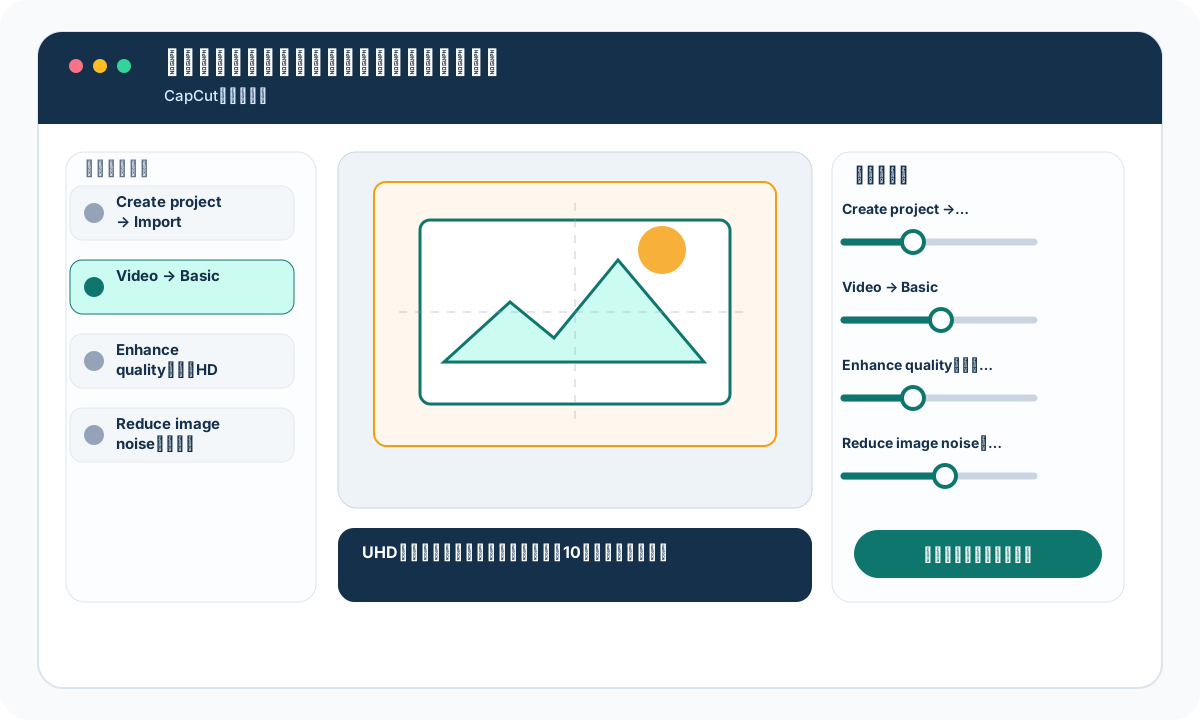
図 CapCutで触る場所。UHDを選ぶ前に、顔・文字の連続性を10秒で確認します。図を大きく見る -
03
Enhance qualityはHDから試す
試験区間を選択し、右側の「Video」→「Basic」を開きます。「Enhance quality」を有効にし、元がSDや720pならまずHDを選びます。最初からUHDへ上げても本物の細部は増えず、処理時間と生成された質感だけが増えることがあります。「Reduce image noise」が使える場合も、同時に最大へせず、まず高画質化だけを比較します。
- 「Video」→「Basic」→「Enhance quality」をオンにする
- 最初の試験はHDを選ぶ
- 処理が終わるまで区間や素材を移動しない
ここを確認:項目が見つからないときはCapCutを更新し、選択中のものがテキストや音声ではなく動画クリップか確認します。
-
04
ノイズ低減は別の複製で比較する
暗所の粒状感が輪郭を隠しているときだけ、別の試験コピーで「Reduce image noise」を有効にします。肌がろうのように平らになる、髪が面になる、壁の模様が動く場合は強すぎます。高画質化だけ、ノイズ低減だけ、両方の三つを並べ、同じ時刻を通常速度で再生します。静止画の拡大で一番滑らかなものではなく、動きの中で自然なものを選びます。
- 試験区間をもう一つ複製する
- 「Reduce image noise」をオンにして処理する
- 三つの区間を同じ表示倍率・音量で順に再生する
-
05
顔・文字・模様の連続性を検査する
AI補正は一枚ごとの見栄えが良くても、再生すると顔の輪郭、歯、眼鏡、ロゴ、字幕がちらつくことがあります。試験区間を1倍速、0.5倍速、フレーム送りで見て、本人のほくろや文字の形が変わらないか確認します。変化が出たら「Enhance quality」をオフにするかHDへ戻し、シャープさより同一性を優先します。読めなかった文字を読める証拠として扱いません。
- 顔・文字・細線を100%表示で見る
- 同じ特徴が前後のフレームで保たれるか確認する
- 変形があれば該当クリップの補正をオフにする
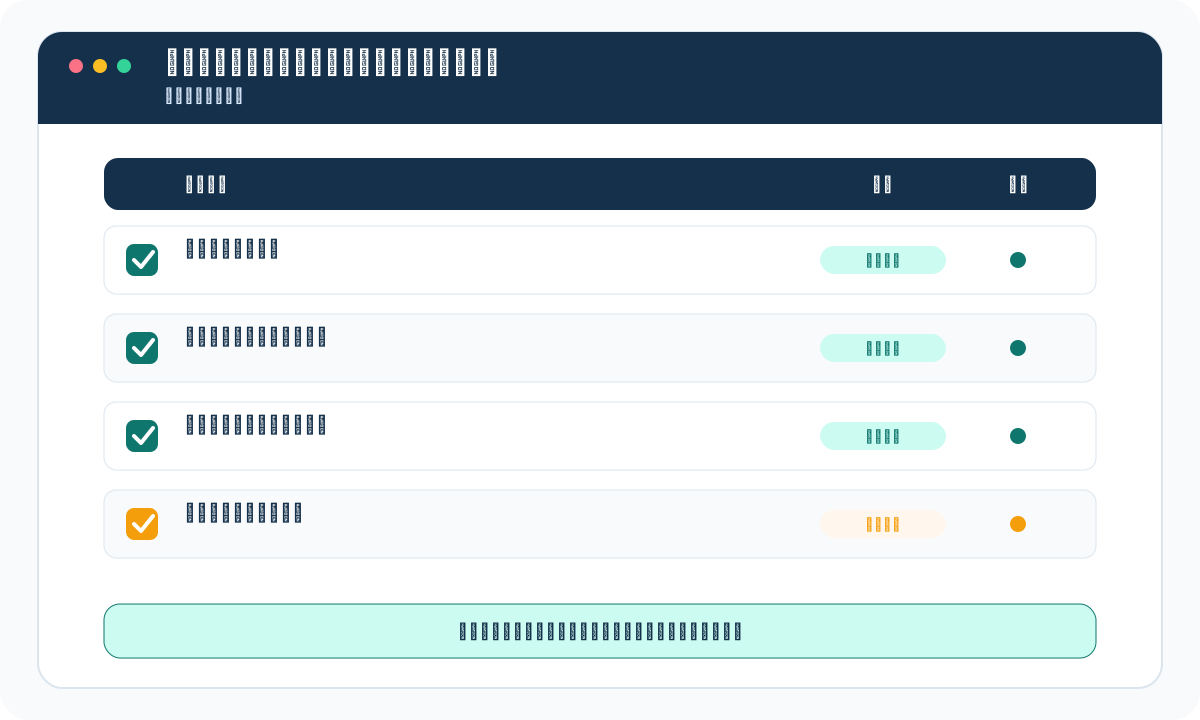
図 採用・中止の判定。「一枚がきれい」ではなく「再生中も同じ」で決めます。図を大きく見る -
06
元と同じフレームレートで短く書き出す
「Export」を開き、解像度は用途に必要な範囲、フレームレートは原則として元動画と同じ値を選びます。30fpsの元動画を60fpsへしても撮影されていない動きは増えません。まず試験区間だけをMP4へ書き出し、端末の標準再生アプリで画面サイズ・動き・音ずれを確認します。元が480pなら、4K表記より実際の視聴サイズで自然かどうかを優先します。
- 出力解像度を公開先の上限以内にする
- フレームレートを元動画に合わせる
- 試験ファイル名へ「_test_HD」など設定を残す
-
07
完成ファイルを別アプリで通して確認する
採用した設定だけを必要な区間へ適用し、完成版を書き出します。CapCutの編集画面ではなく端末の標準再生アプリで、先頭・中間・末尾と問題区間を再生します。画面端の欠け、音ずれ、処理区間の境目、顔のちらつきを確認し、問題があればプロジェクトへ戻します。元動画、編集プロジェクト、試験版、完成版を分けて保存し、完成版で原本を上書きしません。
- 完成MP4を別の再生アプリで開く
- 未処理版と同じ画面サイズで見比べる
- 原本とプロジェクトを納品後まで残す
AI高画質化は、撮影されなかった顔・文字・模様を推定で足すことがあります。事故・契約・本人確認など証拠性が必要な用途では、補正版だけを根拠にしないでください。
完成と判断する前のチェック
- 顔・文字・ロゴの形がフレームごとに変わっていない
- 元と同じフレームレートで書き出した
- AIで推定された細部を事実確認へ使っていない
- 完成ファイルを編集画面以外で再生した
- HD試験版で顔・文字・細線を通常速度とフレーム送りの両方で見た
うまくいかないとき
高画質化後に顔が別人のように見える
Enhance qualityをオフにするかHDへ下げます。顔が小さすぎる素材は生成補完せず、表示サイズを小さくするか元動画を使います。
輪郭の周囲が白く光る
シャープ処理が強すぎます。高画質化とノイズ低減を同時に重ねず、一方を外して短い区間から比較し直します。
書き出し後に容量だけ大きくなった
出力解像度を元動画または公開先へ合わせます。元が低解像度ならUHDを選ばず、CapCutの出力解像度を元動画または公開先に合わせて書き出し直します。
相談前にそろえるもの
全部そろっていなくても相談できます。分かることだけ先にまとめると、対応できる範囲・料金・完成予定日について、具体的な回答をもらいやすくなります。
- 撮影時の元動画(編集前のもの)
- 見やすくしたい箇所(例:1分20秒〜1分35秒)
- 動画の使い道と、いつまでに必要か
よくある質問
「ぼやけた動画を見やすくする補正」を相談するとき、最初に何を伝えればよいですか?
撮影時の元動画、見やすくしたい箇所、動画の使い道、いつまでに必要かが分かれば十分です。全部そろっていなくても構いません。分からない項目には「相談して決めたい」と書けば、依頼先から必要なものを案内してもらえます。
最初から全体がぼやけている動画は、きれいに直せますか?
元動画へ何度も加工を重ねず、まず動画編集が得意な人へ相談してください。動画が長い、人物の顔が大切、上映や仕事で失敗できない場合は、見やすくしたい箇所を伝えれば相談できます。顔や文字を作り変えないことも伝えましょう。