手ぶれを弱めやすい動画・補正でゆがみやすい動画
細かな手持ちの揺れ
- 数秒から数十秒の短い動画
- 立ち止まって撮ったときの細かな手ぶれ
- 画面の端が少し切れても困らない
大きな上下動・急なカメラ移動・画面の波打ち
- 歩行・走行中の大きな上下動が続く
- カメラを急に振り、建物や人物が波打って見える
- 長時間の動画や、画面端の人・字幕を切りたくない
自分で試す方法手ぶれを弱めて見やすくする手順使うソフト、具体的な操作、うまくいかなかったときの戻し方を見る
使うソフト・機材と準備
この記事で使う場面:短い動画の揺れを自動で弱め、補正前後を見比べる
- 元動画を複製し、作業用コピーを作る
- 特に揺れが気になる開始・終了時刻をメモする
- 画面の端に切りたくない人・文字がある時刻を確認する
手ぶれを弱めて見やすくする手順
-
01
長い動画や大きな揺れは、先に依頼する
動画全体を自分で分けて設定するのが面倒な場合は、元動画と『何分何秒が特に気になるか』を伝えて丸ごと頼めます。補正でどこまで画面が切れるか、短い確認版を出してもらえるかも購入前に確認してください。
- 元動画を用意する
- 揺れが気になる箇所を2〜5か所メモする
- 使い道、希望する納品日、画面端で残したい物を伝える
-
02
自分で試すならCapCutへ動画を入れる
パソコンで動画を切ったり揺れを弱めたりできる編集ソフト「CapCut デスクトップ版」を公式案内から入手します。「Create project」で新しいプロジェクトを作り、「Import」で作業用動画を読み込んで、画面下部のタイムラインへ置きます。
- CapCutパソコン版の公式案内を開く
- 新しいプロジェクトを作る
- 作業用動画を読み込んで編集欄へ置く
-
03
揺れ方が変わる場所で短く分ける
動画全体へ一度に補正をかけず、揺れが気になる短い部分を選びます。カメラを急に振る場所や場面が切り替わる場所で「Split」を押し、5〜20秒ほどの区間から試します。
- 揺れ始めへ白い線を合わせる
- Splitで前後を分ける
- 短い区間を一つ選ぶ
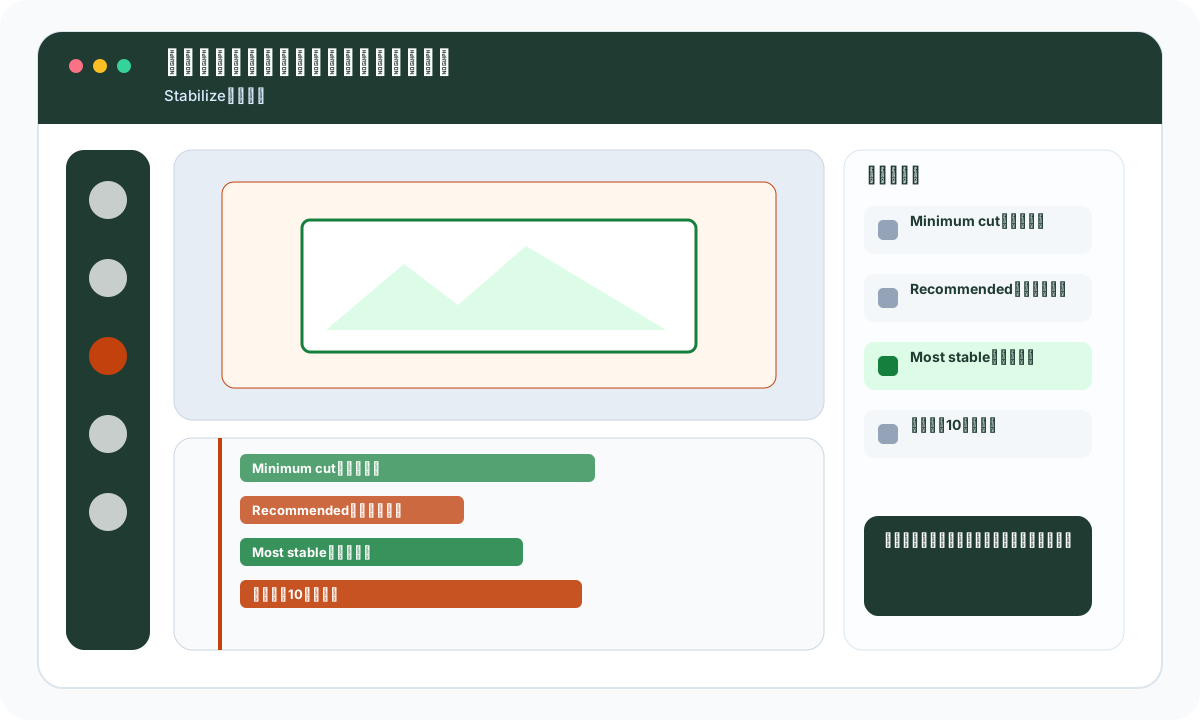
図 Stabilizeの選び方。強い設定ほど周囲を切り取りやすくなります。図を大きく見る -
04
弱め・標準・強めを見比べる
選んだ動画の右側で「Video→Basic→Stabilize」を開きます。まず標準の「Recommended」を試します。画面端が切れすぎたら「Minimum cut」、まだ揺れる場合だけ「Most stable」を試し、揺れの少なさだけでなく画面の切れ方も比べます。
- 最初はRecommendedを選ぶ
- 端が切れるならMinimum cutへ替える
- 柱・水平線・人物がゆがむ設定は使わない
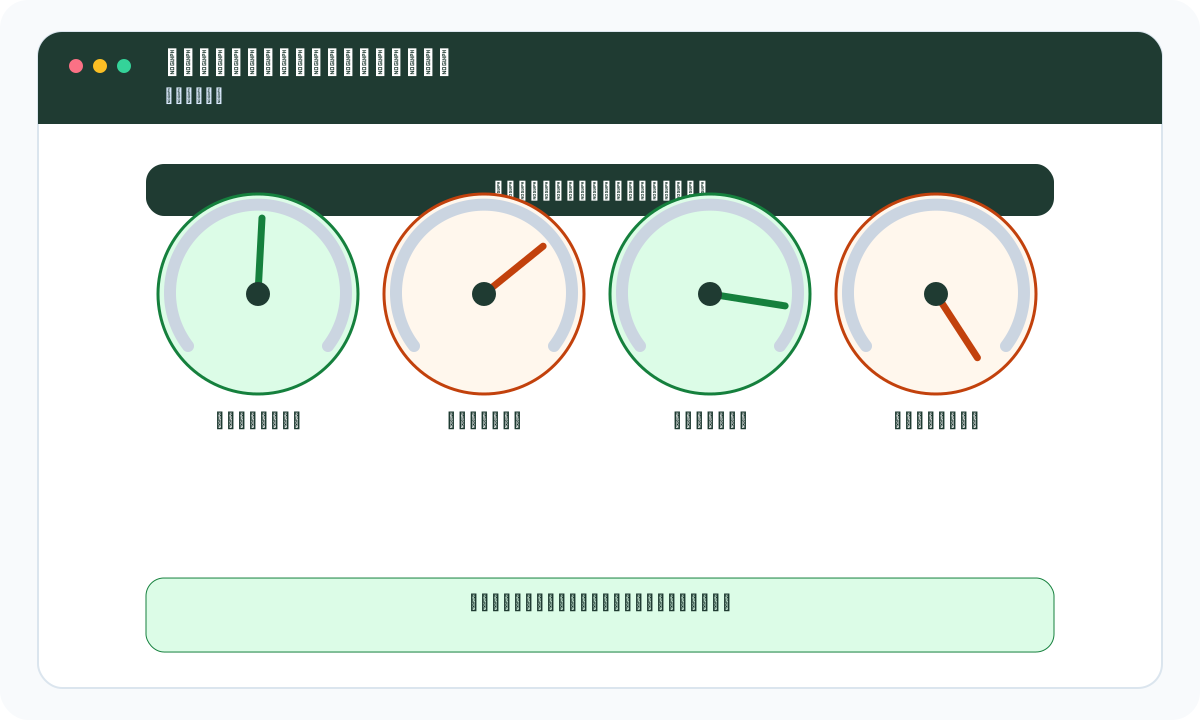
図 変形チェック。揺れが減っても、変形が増えた設定は採用しません。図を大きく見る -
05
短い試し動画を書き出して確認する
「Export」から短い試し動画を保存し、CapCut以外の再生アプリで見ます。画面の四隅、建物の線、人物、字幕、音のずれを確認し、問題がなければ全体を書き出します。元動画は上書きしません。
- 短い試し動画を書き出す
- 全画面と通常速度で確認する
- 原本、試し版、完成版を分けて保存する
強い手ぶれ補正は画面を拡大して端を切り、人物や建物を変形させる場合があります。事故、スポーツ動作など動き自体が重要な動画では、補正版だけを記録として使わないでください。
完成と判断する前のチェック
- 補正前の元動画を残した
- 揺れだけでなく画面端の切れ方も比べた
- 建物・水平線・人物が波打っていない
- 短い試し動画を別の再生アプリで確認した
うまくいかないとき
補正すると画面の端の人が切れる
StabilizeをMinimum cutへ下げます。それでも切れる場合は、その区間の補正を外すか、動画編集の依頼へ切り替えます。
背景がぐにゃぐにゃ動く
補正が強すぎるか、元動画の揺れが自動補正に向いていません。設定を弱め、直らなければその区間は補正しません。
相談前にそろえるもの
全部そろっていなくても相談できます。分かることだけ先にまとめると、対応できる範囲・料金・完成予定日について、具体的な回答をもらいやすくなります。
- 元動画
- 揺れが気になる箇所(開始・終了時刻)
- 画面端で残したい人・文字
- 使い道・希望する長さ・希望する納品日
よくある質問
動画を全部見てもらい、揺れている場所探しから頼めますか?
はい。動画の長さと使い道を伝え、全編の確認を含む料金かどうかを購入前に聞いてください。揺れが気になる箇所の開始・終了時刻も伝えると、見積もりが具体的になります。
手ぶれ補正を強くすれば、どんな揺れでも止まりますか?
いいえ。強くするほど画面端が切れ、背景が波打つことがあります。歩行や急なカメラ移動は、弱い補正または補正しない方が自然な場合があります。