明るくしやすい動画・黒く潰れた動画
暗い部分に顔や色が残っている
- 全体が少し暗い
- 人物の輪郭と色が残っている
- 明暗が大きく変わらない短い動画
顔や背景が真っ黒で見えない
- 黒つぶれして顔の部品が見えない
- 強い逆光と白飛びが同時にある
- 暗所ノイズと色むらが強い
自分で試す方法暗い・逆光の動画を明るくする手順使うソフト、具体的な操作、うまくいかなかったときの戻し方を見る
使うソフト・機材と準備
この記事で使う場面:露出と色を区間ごとに調整する
- 明るさ調整前の元動画を複製し、暗部を比較できる名前で保存する
- 肌・白い服・窓が同時に映る確認区間
- 公開先の縦横比と解像度
暗い・逆光の動画を明るくする手順
-
01
黒つぶれ・白飛び・単なる暗さを区別する
元動画を複製し、最も暗い場面と最も明るい場面を止めて確認します。黒い服の縫い目や瞳の境界が残るなら明るくする余地がありますが、均一な黒になっている部分は撮影情報がありません。窓や照明が真っ白なら、全体の露出を上げるほど白飛びが広がります。人物、窓、白い服、商品ラベルを基準点として時刻をメモします。
- 元動画を「original」と「work」に分ける
- 暗部と明部の基準になる時刻を三つ控える
- 通常速度でも明るさの変化を確認する
-
02
Clipchampへ読み込み、暗い区間を分割する
Clipchampで新しい動画を作り、「Your media」または「Import media」から作業用動画を読み込み、タイムラインへ置きます。屋外から室内へ入る、照明が切り替わるなど明るさが変わる位置へ再生ヘッドを置き、ハサミの「Split」またはSキーで分割します。全編へ一つの設定を当てず、似た明るさの区間ごとに調整します。
- 「Import media」で作業用動画を追加する
- 明るさが変わる直前と直後で「Split」する
- 調整しない区間を一つ残して比較用にする
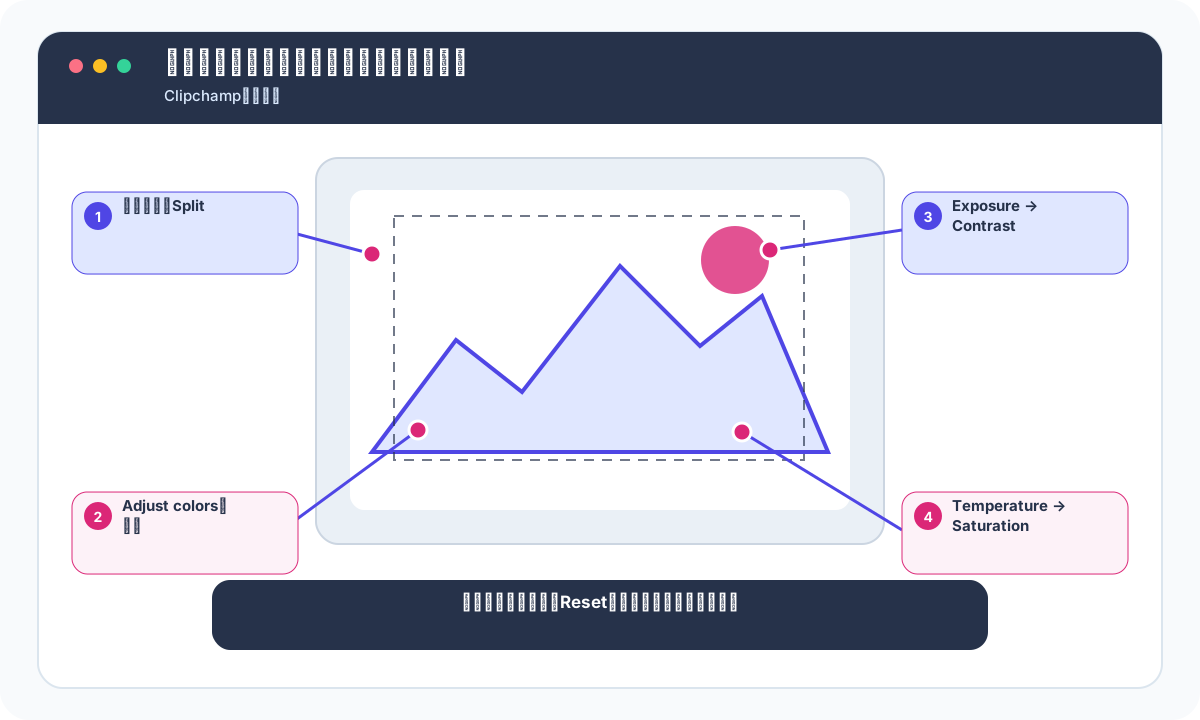
図 Clipchampの調整順。一項目ずつ動かし、Resetできる状態で比較します。図を大きく見る -
03
Exposureを小さく上げる
暗いクリップを選び、右側プロパティパネルの「Adjust colors」を開きます。「Exposure」を右へ少し動かし、まず控えめな範囲で顔の輪郭が見える位置を探します。スライダーの絶対値は素材で異なるため、数値を一気に最大へしません。窓、白シャツ、額の反射から模様が消えたら上げすぎです。「Reset」でいつでも元へ戻せます。
- クリップを選び「Adjust colors」を開く
- Exposureを少量ずつ右へ動かす
- 白い部分の模様が消えたら一段戻す
-
04
ContrastとSaturationで眠い見た目を整える
露出を上げると全体が灰色っぽくなる場合は「Contrast」をわずかに右へ動かします。逆光で暗部と明部の差が大きい場合は、Contrastを少し左へして両方を見やすくします。「Saturation」は色が薄くなったときだけ少量上げ、肌が赤やオレンジへ寄ったら戻します。先にExposure、次にContrast、最後にSaturationの順で一項目ずつ比較します。
- Contrastを一方向へ少量動かして前後比較する
- Saturationは肌色を見ながら必要時だけ調整する
- 迷ったら「Reset」後に一項目ずつやり直す
-
05
Temperatureで照明の色かぶりだけを直す
室内灯で黄ばんで見えるときは「Temperature」をわずかに低い方向へ、青白いときは高い方向へ動かします。白い紙、白い壁、グレーの服など本来無彩色のものを基準にし、雰囲気を消すほど真っ白へしません。場面ごとに照明が違う場合はクリップを分け、同じTemperatureを全編へ適用しないようにします。商品動画では実物を横に置いて比較します。
- 本来白または灰色の場所を一つ選ぶ
- Temperatureを小さく動かして色かぶりを減らす
- 別照明の区間は分割して別設定にする
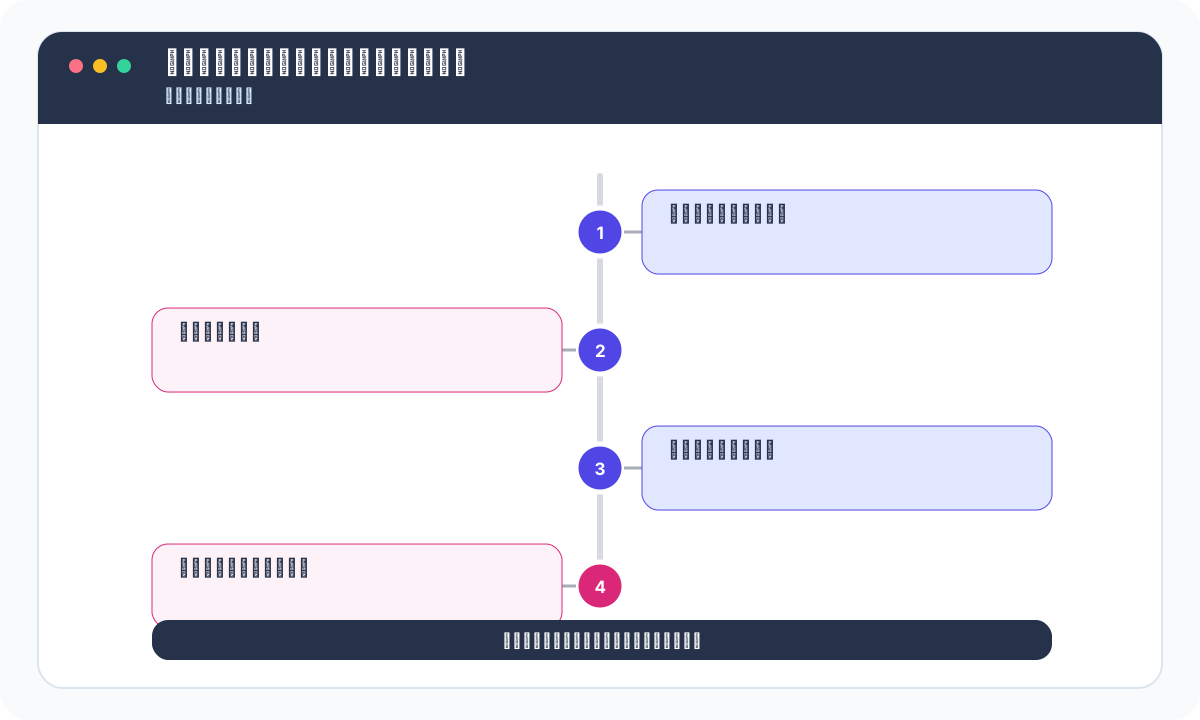
図 明るさの停止サイン。停止サインが出たら、直前の値へ戻します。図を大きく見る -
06
暗所ノイズとちらつきを再生で確認する
明るくした後は100%表示と通常速度で、壁、髪、空など均一な部分を見ます。色の粒が激しく動く、顔の影が緑や紫へ変わる、照明が明滅する場合は、露出を上げすぎています。Clipchampの調整だけで黒つぶれを復元しようとせず、露出を少し戻し、字幕やナレーションで補う選択もします。比較は編集画面の静止画ではなく再生中に行います。
- 最も暗い区間を1倍速で再生する
- 壁・髪・肌に動く色粒が増えていないか見る
- ノイズが目立つ場合はExposureを戻す
-
07
1080pで試験書き出しし、別画面で確認する
右上の「Export」から、元動画が1080p以上なら1080p、720pなら無理に4Kへせず用途に合う解像度を選びます。完成MP4をスマートフォンとパソコンの両方で開き、画面の明るさを標準付近にして確認します。白飛び、黒つぶれ、色かぶり、区間の境目で明るさが急変しないかを通して見て、問題があればClipchampへ戻して該当クリップだけ直します。
- 「Export」から元動画を超えすぎない解像度を選ぶ
- 明るさ補正版MP4を別の再生アプリで開く
- 暗い画面と明るい画面の両方で見え方を確認する
黒く潰れた顔や商品情報を無理に明るくすると、存在しなかった色や模様のようなノイズが見えます。商品説明や証拠用途では、見えなかった情報を確認できたものとして扱わないでください。
完成と判断する前のチェック
- 白い服や窓の模様が消えていない
- 暗部に緑・紫の色粒が増えすぎていない
- 明るさが違う場面を区間ごとに調整した
- 完成MP4を別アプリで通して再生した
- 白飛びと暗所ノイズを確認した時刻を作業メモへ残した
- 明るさ補正版をスマートフォンとパソコンの標準輝度で見比べた
うまくいかないとき
明るくすると顔が灰色になる
Exposureを少し戻し、Contrastを小さく調整します。Saturationを先に大きく上げると肌だけ不自然になるため避けます。
調整後に窓が真っ白になった
該当区間のExposureを下げます。人物と窓の両立が難しい強い逆光は、一括補正では戻せないため人物を優先するか窓の白飛びを許容します。
設定を元へ戻したい
該当クリップを選び「Adjust colors」の「Reset」を押します。原本を上書きしていなければ新しいプロジェクトからもやり直せます。
相談前にそろえるもの
全部そろっていなくても相談できます。分かることだけ先にまとめると、対応できる範囲・料金・完成予定日について、具体的な回答をもらいやすくなります。
- 撮影端末から取り出した元動画
- 明るくしたい時刻
- 人物・背景・商品色の優先順位
- 公開先と納期
よくある質問
「暗い・逆光動画の明るさ補正」を相談するとき、最初に何を伝えればよいですか?
撮影端末から取り出した元動画、明るくしたい時刻、人物・背景・商品色の優先順位が分かれば十分です。全部そろっていなくても構いません。分からない項目には「相談して決めたい」と書けば、依頼先から必要なものを案内してもらえます。
暗くて目や口が見えない動画は、明るくすれば元どおりになりますか?
元データは上書きせず、そのまま残してください。難しい場合は、詳しい人へ相談できます。照明が頻繁に変わる長尺動画、人物と窓を同時に自然に見せたい逆光、強い暗所ノイズは、ショット単位のカラー補正とノイズ処理が必要です。重要な上映物は、優先する被写体と許容する白飛びを指定して編集者へ相談できます。