自分で写真を選べる場合と、写真選びから頼んだ方が早い場合
写真と順番が決まっている
- 写真の順番が決まっている
- 3〜5分程度
- 横向き写真が中心
写真が多く、選ぶところから任せたい
- 写真が数百枚で選べない
- 縦横・解像度がばらばら
- 音楽の権利処理や会場仕様が必要
自分で試す方法スライドショー動画を作る手順使うソフト、具体的な操作、うまくいかなかったときの戻し方を見る
使うソフト・機材と準備
この記事で使う場面:写真・文字・音楽をタイムラインで組み立てる
- 選抜した写真と表示順の一覧
- タイトル・日付・人物名の正しい表記
- 利用許可のある音楽と完成時間
スライドショー動画を作る手順
-
01
完成時間から写真枚数を逆算する
先に完成時間を決めます。3分なら、冒頭・締め・見出しへ30秒を取り、残り150秒を1枚4秒で見せると約37枚が目安です。似た連写、同じ人物構図、低解像度の重複を外し、「導入」「主な出来事」「現在・締め」の三章へ分けます。写真一覧へファイル名、章、表示順、日付、短い説明を記入し、元写真は別フォルダーへ残します。
- 完成時間を秒へ換算する
- 1枚4秒を基準に上限枚数を出す
- 写真を三章へ分けて表示順を付ける
-
02
Clipchampへ章ごとに読み込んで並べる
新しい動画を作り、「Import media」から選抜写真を読み込みます。ファイル名順が表示順と同じになるよう、先に001、002の連番を付けておくと安全です。写真を同じタイムライントラックへ順番にドラッグし、章の境目には一時的な色背景や見出しを置きます。縦横比は公開先が一般的な横動画なら上部の「Size」から16:9を選びます。
- 写真へ001から連番を付ける
- 「Import media」で章ごとに追加する
- 同じトラックへ順番に並べる
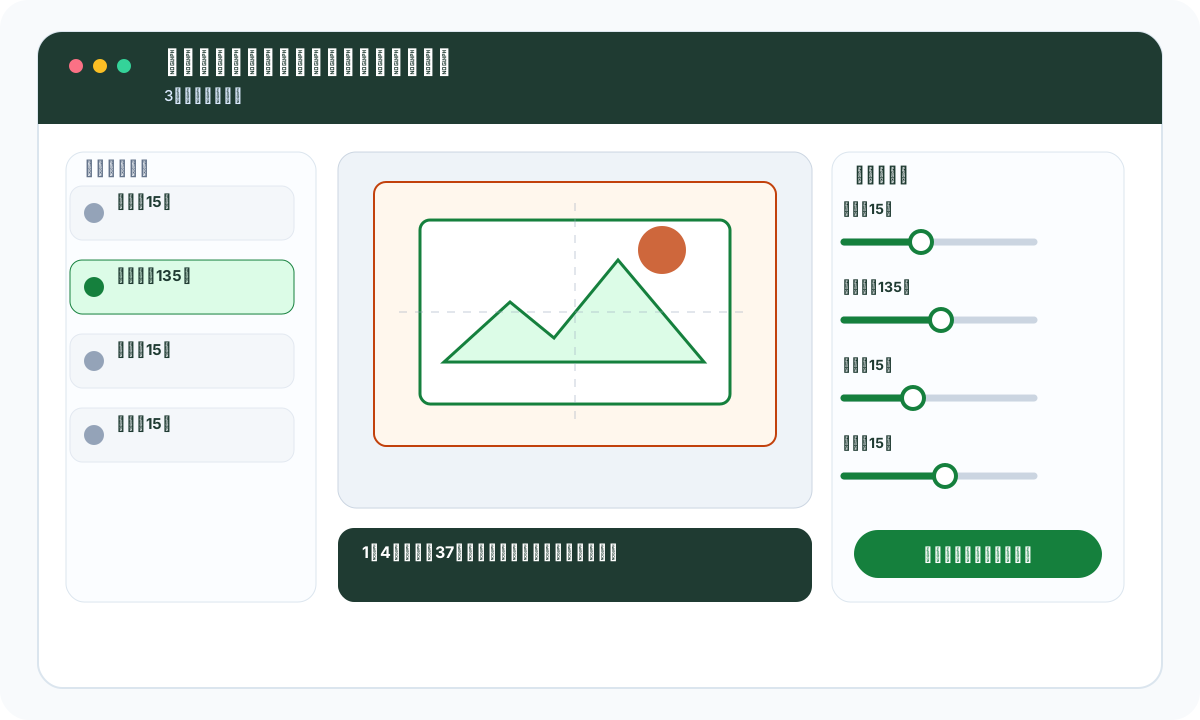
図 3分動画の配分例。1枚4秒なら約37枚。似た写真を先に減らします。図を大きく見る -
03
表示時間を3〜5秒へそろえる
写真クリップを選び、左右端のトリムハンドルをドラッグして長さを調整します。人物が一人だけなら3秒、集合写真や文章がある写真は5〜7秒など、読める量に合わせます。複数写真をShiftキーで選べば同じ長さへまとめて調整できます。全写真を同じ長さに固定せず、見終わる前に切れる写真と間延びする写真を通常速度で確認します。
- 写真を選び端のハンドルで長さを変える
- 標準は3〜5秒、文字が多い写真は長めにする
- 複数選択後も重要写真を個別確認する
-
04
見出しと説明は読める量だけ入れる
左側の「Text」から章見出しを追加し、人物の顔や写真内の文字へ重ならない位置に置きます。一画面は日付・場所・短い一文までにし、長い説明は写真を増やすより独立したタイトルカードにします。人名や年月は一覧表と照合し、推測で補いません。文字色は明るい写真と暗い写真の両方で読めるよう、縁取りや半透明背景を使います。
- 章の最初へ短い見出しを置く
- 人名・日付を元資料と照合する
- 顔と重要部分を避けて文字を配置する
-
05
トランジションを章の変化へ限定する
左の「Transitions」からCross fadeなどを写真間へドラッグし、右側のDurationで0.3〜0.7秒程度の短い値から試します。すべての写真へ派手な効果を変えて入れると内容より動きが目立ちます。同じ章では一種類へそろえ、章が変わる場所だけ少し長いフェードを使います。効果の途中で顔が二重に見える場合はDurationを短くするか外します。
- Cross fadeを代表箇所へ一つ試す
- Durationを短く設定する
- 顔の二重写りが出た効果は短くするか削除する
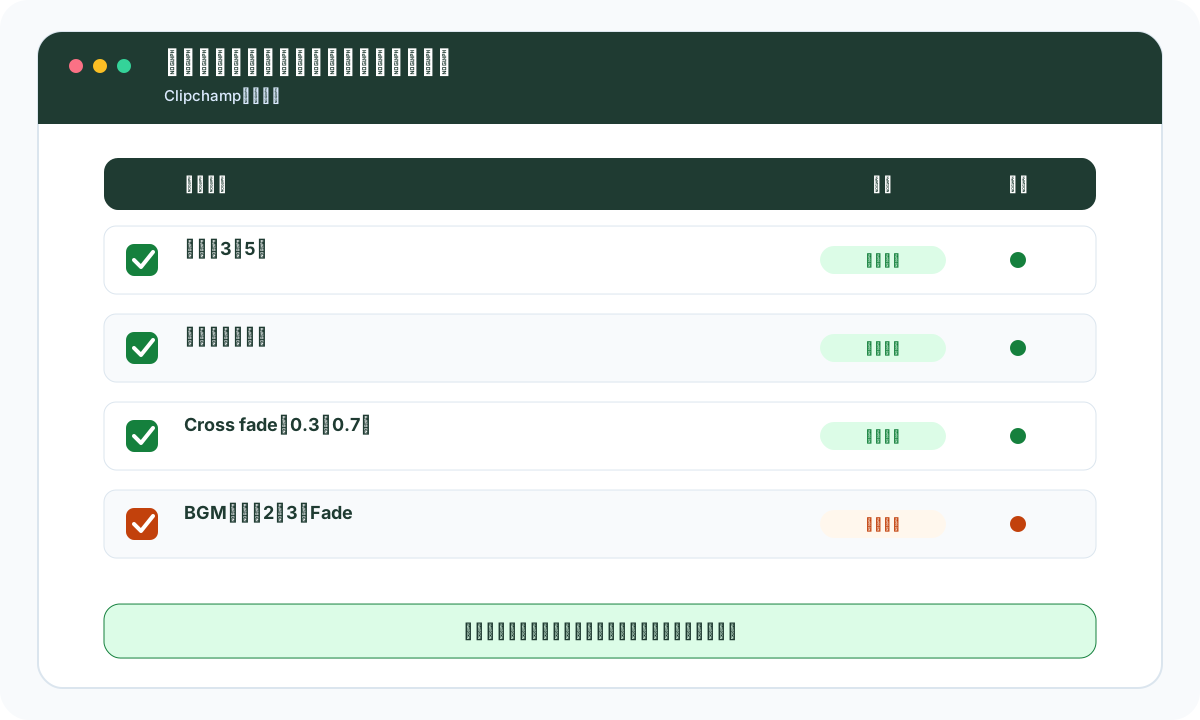
図 Clipchampの仕上げ。派手な効果より、写真を読み取れる時間を優先します。図を大きく見る -
06
利用できる音楽を入れ、音量と終端を整える
自分で権利を持つ音源、利用条件を確認した音源、会場が利用を認めた音源だけを使います。「Import media」または「Content library」から音楽を追加し、写真より下の音声トラックへ置きます。音楽の端を動画の長さへ合わせ、「Fade」で終了を2〜3秒かけて下げます。ナレーションや動画音声がある場所は「Audio」でBGM音量を下げ、声を隠さないようにします。
- 音源の利用条件を記録する
- 音声トラックへ置いて動画の長さに合わせる
- 終了へFade outを付け、声の区間は音量を下げる
-
07
1080p書き出し後に文字・順番・音を通し確認する
先頭から最後まで通常速度で再生し、同じ写真の重複、順番、表記、顔への文字重なり、無音や黒画面を確認します。右上の「Export」から1080pを選び、完成MP4を別の再生アプリとテレビ画面で開きます。最終版の写真一覧と動画を照合し、本人や家族の公開同意が必要な写真は共有範囲も確認します。修正時はファイル名の版番号を上げます。
- 全編を一度止めずに再生する
- 「Export」→1080pでMP4を書き出す
- 完成版を写真一覧と照合する
写真に写る人の公開範囲と、音楽の利用条件は別々に確認します。家族向けに作った動画をSNSへ載せる場合は、式場上映や私的共有とは権利条件が変わることがあります。
完成と判断する前のチェック
- 完成時間から写真枚数を絞った
- 写真ごとの表示時間が読める長さ
- トランジションを増やしすぎていない
- 音源の利用条件と公開範囲を確認した
- 章ごとの写真枚数と完成秒数が構成表の範囲へ収まっている
- 音楽の終端と最後の写真が不自然に途切れていない
うまくいかないとき
動画が長すぎる
全写真を一律に短くせず、似た構図と連写を先に外します。章ごとの上限枚数を決め直します。
縦写真の左右が空く
Fitで写真全体を残し、余白へ背景色や日付を置きます。顔を切るFillや横方向の引き伸ばしは避けます。
音楽が途中で急に切れる
音声クリップの端を動画終端へ合わせ、「Fade」タブから2〜3秒のFade outを加えます。
相談前にそろえるもの
全部そろっていなくても相談できます。分かることだけ先にまとめると、対応できる範囲・料金・完成予定日について、具体的な回答をもらいやすくなります。
- 今ある写真の候補
- 誰に見せるか・希望の長さ
- 入れたい名前・日付・音楽と希望する納品日
よくある質問
「写真を使ったスライドショー動画の制作」を相談するとき、最初に何を伝えればよいですか?
今ある写真の候補、誰に見せるか・希望の長さ、入れたい名前・日付・音楽と希望する納品日が分かれば十分です。全部そろっていなくても構いません。分からない項目には「相談して決めたい」と書けば、依頼先から必要なものを案内してもらえます。
写真が数百枚あり、自分では選びきれない場合はどうすればよいですか?
元データは上書きせず、そのまま残してください。難しい場合は、詳しい人へ相談できます。写真が多い、自分で選べない、結婚式や贈り物で失敗したくない場合は、今ある写真と誰に見せるか、希望する納品日を伝えて、写真選びから完成までまとめて頼めます。