自分で順番を決められる動画と、素材選びから頼んだ方がよい動画
短く、残す場面が決まっている
- 不要部分が明確
- 同じ端末で撮影した動画
- 数本を時系列でつなぐ
素材が多く、残す場面や順番も決まっていない
- 複数カメラの同期が必要
- 音声を途切れさせられない
- 長尺でカット点が多数ある
自分で試す方法動画を切ってつなぐ手順使うソフト、具体的な操作、うまくいかなかったときの戻し方を見る
使うソフト・機材と準備
この記事で使う場面:不要部分の削除と複数動画の結合
- 元動画一式の複製
- 残す順番と開始・終了時刻のメモ
- 完成時間・縦横比・解像度
動画を切ってつなぐ手順
-
01
完成順と削除箇所を先にメモする
動画を直接切り始める前に、ファイル名、内容、残す開始時刻、残す終了時刻、並べる順番を一覧にします。「IMG_1042の00:12〜00:38」のように具体的に書くと、似た動画の取り違えを防げます。元ファイルはoriginalフォルダーへ残し、Clipchampへ入れる作業用コピーを別フォルダーにまとめます。完成時間の上限がある場合は各区間の秒数も合計します。
- 元動画をoriginalへ保存する
- 残す時刻と順番を表にする
- 完成時間の上限と比率を決める
-
02
Import mediaから素材を読み込んで並べる
Clipchampで新しい動画を作り、「Import media」から作業用動画を読み込みます。左のメディア一覧から、完成順にタイムラインへ横並びでドラッグします。クリップが上下の別トラックへ重なると同時再生になるため、単純結合では同じ段へ端と端を接して置きます。各クリップの先頭を再生し、一覧表と順番が一致するか確認します。
- 全素材を「Import media」で追加する
- 同じタイムライントラックへ完成順に置く
- 各クリップ先頭を再生して取り違えを確認する
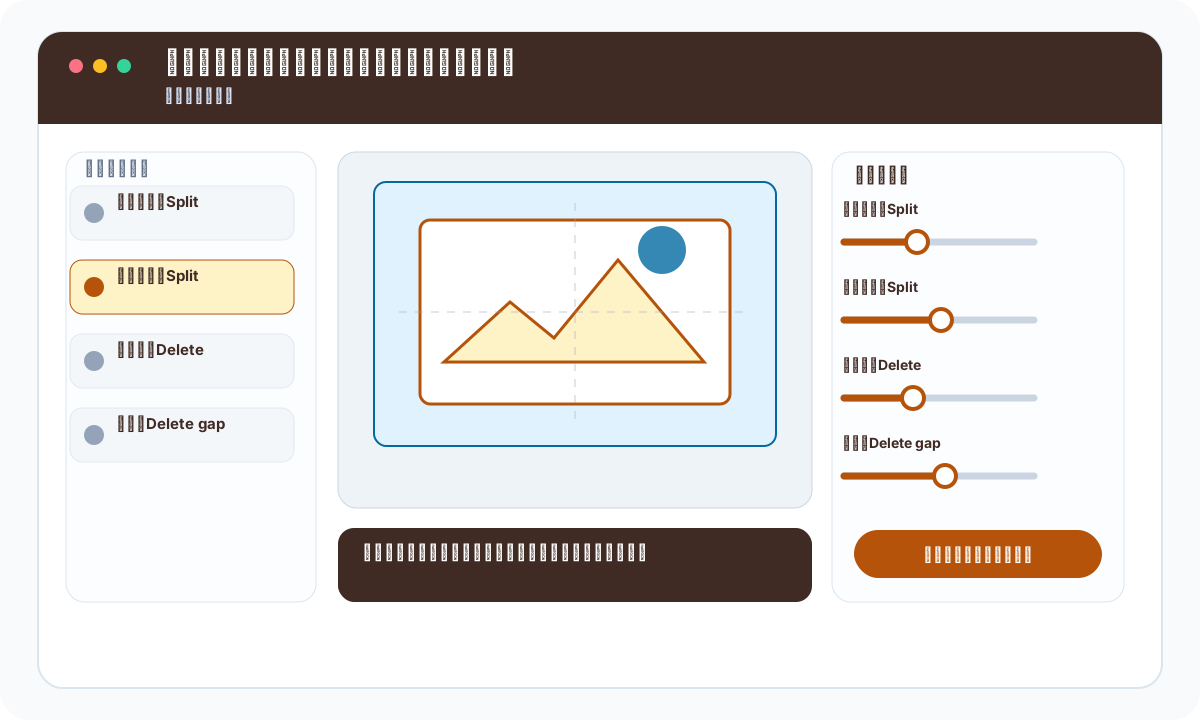
図 途中を消す操作。切点は話し声の途中ではなく、息継ぎや無音へ置きます。図を大きく見る -
03
前後の不要部分は端のハンドルで短くする
クリップの冒頭や末尾だけを削る場合は、クリップを選択し、左右端に出るトリムハンドルを内側へドラッグします。切りすぎてもハンドルを外側へ戻せば元の範囲を復元できます。無音の準備時間、録画停止前の揺れを削り、話し始めの子音や拍手の余韻まで切っていないかイヤホンで確認します。
- クリップを選び左右のハンドルを表示する
- 不要な冒頭・末尾だけ内側へドラッグする
- 切りすぎたらハンドルを外側へ戻す
-
04
途中をSplitして中央だけ削除する
途中の言い直しや待ち時間を消すときは、不要区間の開始へ再生ヘッドを合わせ、ハサミの「Split」またはSキーを押します。終了位置でも同じ操作をし、三分割された中央だけを選んでDeleteします。発言の途中を切る場合は、波形の小さい息継ぎや無音へ切点を移し、音が「プツッ」と切れない位置を探します。
- 不要区間の開始で「Split」する
- 終了でも「Split」して中央を選ぶ
- Delete後に前後3秒を繰り返し再生する
-
05
隙間を閉じ、まず効果なしでつなぐ
削除後に空白が残ったら、隙間に表示されるゴミ箱アイコンを押すか、隙間を右クリックして削除します。複数クリップも端同士が吸着する位置まで動かします。黒画面が意図せず出ないことを確認したうえで、最初はトランジションを付けずに再生します。同じ場面の連続は直結、時間や場所が変わる場面だけ効果を検討します。
- タイムラインの空白を削除する
- クリップ端を隙間なく接続する
- 効果なしでつなぎ目の前後を再生する
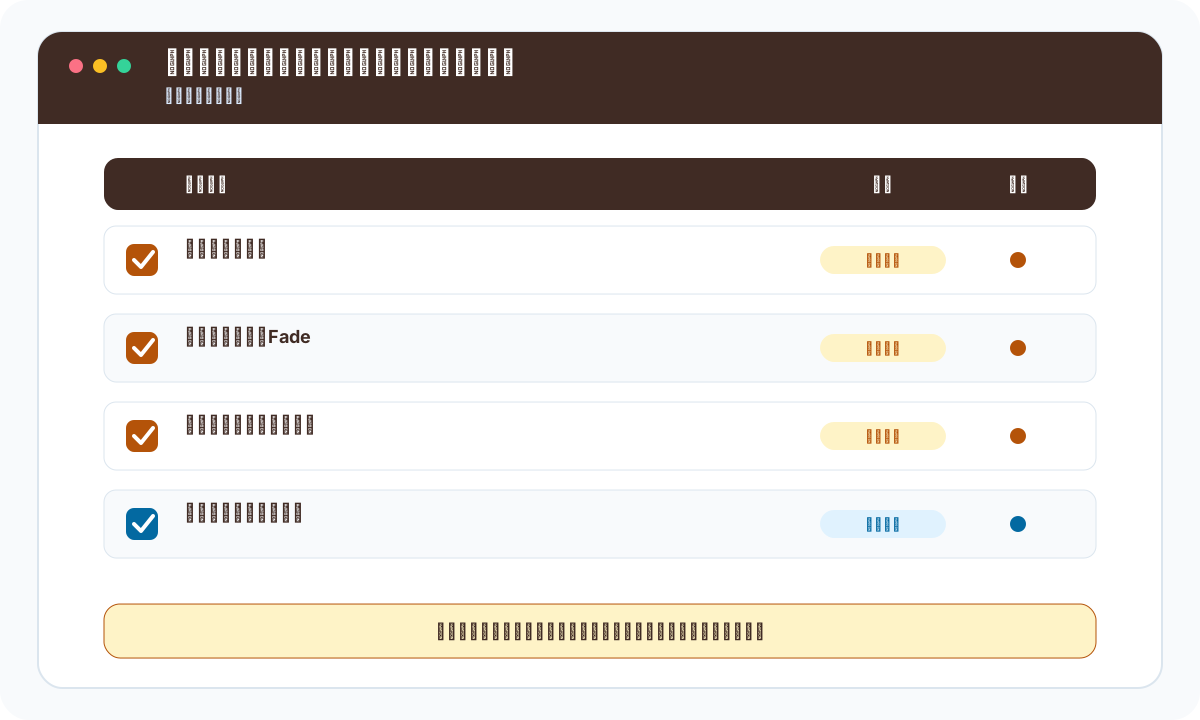
図 つなぎ目のルール。効果を増やすより、意味と音が自然につながることを優先します。図を大きく見る -
06
必要な場所だけ短いトランジションを入れる
左の「Transitions」からCross fadeなど控えめな効果をクリップ間へドラッグします。トランジションを選び、右側のDurationで短い時間から試します。会話や演奏の連続部分へ長い効果を置くと映像と音が重なるため使いません。音だけが急に切れる場合は、音声クリップを選んで「Fade」から短いFade out・Fade inを加えます。
- 「Transitions」から効果をつなぎ目へ置く
- Durationを短くして前後を再生する
- 音の切れだけ気になる場合は「Fade」を調整する
-
07
全編確認後に1080pで書き出す
タイムラインを先頭から最後まで通常速度で再生し、順番、切り忘れ、同じ場面の重複、黒い隙間、音の欠けを確認します。右上の「Export」から用途に合う解像度を選び、元が1080pなら1080pを基本にします。完成MP4を別の再生アプリで開き、総再生時間と先頭・末尾、すべての切点を再確認します。問題があればプロジェクトへ戻し、完成版を上書きせず版番号を上げます。
- 全編を通常速度で見る
- 「Export」から必要解像度を選ぶ
- 完成MP4の総時間と全切点を再確認する
編集後の動画で元ファイルを上書きしないでください。会話や証言を切る場合は、意味が変わる編集になっていないか前後の文脈まで確認します。
完成と判断する前のチェック
- 素材の順番が一覧表どおり
- 不要区間の前後で言葉や音が欠けていない
- タイムラインに意図しない隙間がない
- トランジションを場面転換だけに使った
- Splitしたすべての境界で一語・一音も欠けていない
- 書き出し後の総時間とカット順を編集前の構成表へ照合した
うまくいかないとき
切りすぎた
前後端を削っただけならトリムハンドルを外側へ戻します。中央を削除した場合はUndoするか、メディア一覧から元クリップを置き直します。
つなぎ目で音がプツッと鳴る
切点を息継ぎや無音へ少し移し、必要なら短いFade out・Fade inを加えます。長いクロスフェードで会話を重ねません。
書き出すと黒画面が入る
タイムラインを拡大し、クリップ間の小さな隙間をゴミ箱アイコンまたはDelete gapで閉じます。
相談前にそろえるもの
全部そろっていなくても相談できます。分かることだけ先にまとめると、対応できる範囲・料金・完成予定日について、具体的な回答をもらいやすくなります。
- 元動画一式
- 残したい場面・消したい場面の説明
- 完成した動画を使う場所と希望する納品日
よくある質問
「動画のカット・結合」を相談するとき、最初に何を伝えればよいですか?
元動画一式、残したい場面・消したい場面の説明、完成した動画を使う場所と希望する納品日が分かれば十分です。全部そろっていなくても構いません。分からない項目には「相談して決めたい」と書けば、依頼先から必要なものを案内してもらえます。
複数のカメラで撮った動画を同じ時刻に合わせるには、どうすればよいですか?
元データは上書きせず、そのまま残してください。難しい場合は、詳しい人へ相談できます。動画が長い、素材が多い、どこを残すか迷う場合は、残したい場面を普通の言葉で伝え、素材選び・切り取り・並べ替え・完成までまとめて頼めます。