標準設定で試せる場合・先に頼みたい場合
短い動画が一、二本
- 送り先の容量上限が分かっている
- 短い動画が一、二本で、元動画を別に残せる
- 標準設定で小さくし、完成後に再生確認できる
大切・大量・期限あり
- 結婚式・仕事・提出用で失敗できない
- 長い動画や何本もの動画をまとめて小さくしたい
- 小さくすると顔・文字・音が見づらくなる
自分で試す方法動画の容量を小さくする5手順使うソフト、具体的な操作、うまくいかなかったときの戻し方を見る
元動画と容量上限を確認する
この記事で使う場面:送れない動画のコピーを、標準設定で小さくする
- 圧縮前の元動画のコピー
- 送り先が決めている容量上限
- どこで再生するか・希望する納品日
動画の容量を小さくする5手順
-
01
送り先の容量上限を確認する
最初にメール、メッセージ、式場、提出先へ「動画は何MBまで送れますか。おすすめの送り方はありますか」と聞きます。上限が分からないまま何度も小さくすると画質が落ちるため、先に必要な大きさを決めます。
- 何MBまで送れるか聞く
- 指定の送り方があるか聞く
- 元動画の容量を確認する
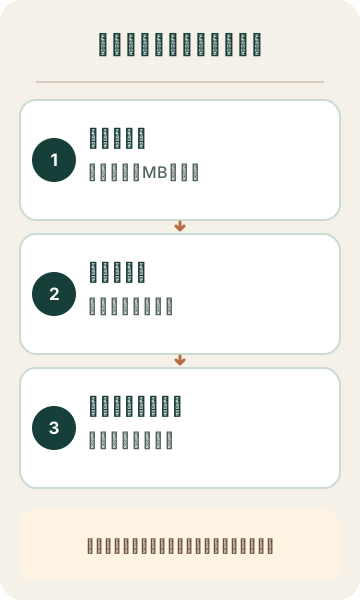
送り先の容量上限と送り方を先に確認します。図を大きく見る -
02
大切・大量・期限ありなら先に頼む
「動画が○本、合計約○GBあります。○○へ送るため、一つ○MB以下にしたいです。画質と音を確認して変換できますか。合計料金、完成日、修正回数を教えてください」と伝えます。難しい動画用語は不要です。
- 動画の本数と合計容量を伝える
- 送り先と容量上限を伝える
- 合計料金・完成日・修正回数を聞く
-
03
自分で行うなら元動画のコピーを開く
動画を小さくできる無料ソフト「HandBrake」を公式サイトから入れ、元動画ではなく作業用コピーを画面へドラッグします。上部の設定一覧から「Fast 1080p30」を一つ選び、ほかの細かな項目は最初は変更しません。
- 公式サイトからHandBrakeを入れる
- 作業用コピーを画面へ入れる
- 「Fast 1080p30」を選ぶ
-
04
保存先を決めて開始する
画面下の保存先で、元動画とは別のフォルダーと別名を指定します。上部の「Start Encode」を押して処理が終わるまで待ちます。元動画を上書きせず、まず標準設定の一つだけで結果を確認します。
- 元動画と別の保存先を選ぶ
- 別のファイル名を付ける
- 「Start Encode」を押す
-
05
容量と再生を確認する
完成動画の容量が送り先の上限内か確認し、先頭・中央・最後を再生します。顔や文字が見えるか、音が出るか、途中で止まらないかを見ます。まだ大きい場合は何度も上書きせず、元動画からやり直すか相談します。
- 完成動画の容量を見る
- 先頭・中央・最後を再生する
- 元動画と完成動画を別に保存する
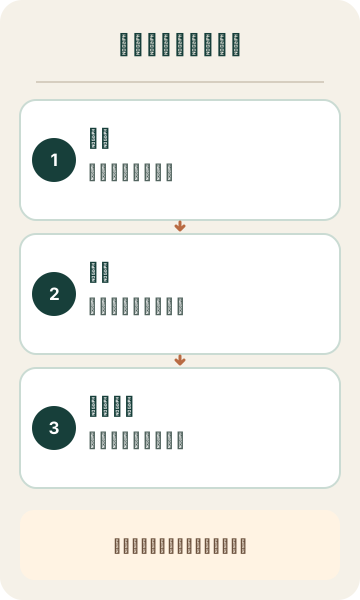
容量だけでなく、映像と音を実際に再生して確認します。図を大きく見る
元動画を上書きしないでください。個人映像を運営元の分からない無料変換サイトへアップロードせず、公式ソフトか依頼中のサービスを使います。
容量・映像・音の確認
- 送り先の容量上限を確認した
- 元動画を別に残した
- 完成動画が容量上限内になった
- 先頭・中央・最後の映像と音を確認した
- 元動画と完成動画を分けて保存した
まだ大きい・見づらい・再生できないとき
小さくしても容量上限を超える
完成動画へ上書きを重ねず、元動画へ戻ります。動画の長さを短くできるか送り先へ聞くか、容量上限を伝えて変換を相談してください。
顔や文字が見づらくなった
その完成動画は使わず、元動画へ戻します。送り先へ別の共有方法がないか聞き、画質を保つ条件で変換を相談してください。
完成動画の音が出ない・途中で止まる
変換を繰り返さず、元動画、完成動画、再生した端末を伝えて相談します。問題の完成動画で元動画を上書きしません。
動画変換を頼むときに伝えること
元動画、動画の本数、送り先の容量上限、希望する納品日を伝えれば相談できます。
- 圧縮前の元動画
- 動画の本数と現在の容量
- 送り先の容量上限と希望する納品日
よくある質問
細かな動画設定を決められなくても使えますか?
標準設定を一つ選んで確認できます。大切な動画や期限がある場合は、送り先と容量上限を伝えて変換を頼めます。
動画を小さくすると画質は落ちますか?
小さくするほど細部は減ります。容量だけで判断せず、完成後に顔・文字・音を実際に確認してください。