短く聞き取りやすい動画と、字幕作成を頼んだ方が早い動画
短く、声がはっきり聞こえる
- 音声が明瞭で短い
- 話者が一人
- 固有名詞が少ない
長い・複数人が話す・固有名詞が多い
- 複数人が同時に話す
- 雑音・方言・専門語が多い
- 長尺で全編字幕が必要
自分で試す方法動画に字幕を入れる手順使うソフト、具体的な操作、うまくいかなかったときの戻し方を見る
使うソフト・機材と準備
この記事で使う場面:SNSやメッセージで共有する動画へ、常に表示される字幕を入れる
この記事で使う場面:YouTube上で視聴者が表示・非表示を切り替えられる字幕を追加する
- 編集前の元動画を複製し、CapCutへ読み込む作業用コピーを作る
- 人名・地名・商品名・専門用語・数字の正しい表記をメモする
- 投稿先を決める。SNSへ同じ見た目で出すなら焼き込み字幕、YouTubeだけなら切り替え字幕も選べる
- イヤホンを用意し、誤変換を音声と一文ずつ照合できるようにする
動画に字幕を入れる手順
-
01
CapCutで元動画を読み込む
CapCutを開いて「新しいプロジェクト」を押し、字幕を付ける動画を選んで「追加」を押します。編集画面が開いたら、タイムラインの先頭と末尾を再生し、縦横比と音声が正しい動画か確認します。元動画はCapCutの外にも残し、端末上の原本を削除しません。
- CapCutのホームで「新しいプロジェクト」を押す
- 対象動画を1本選び、右下の「追加」を押す
- タイムラインの先頭をタップして再生し、別の動画を選んでいないか確認する
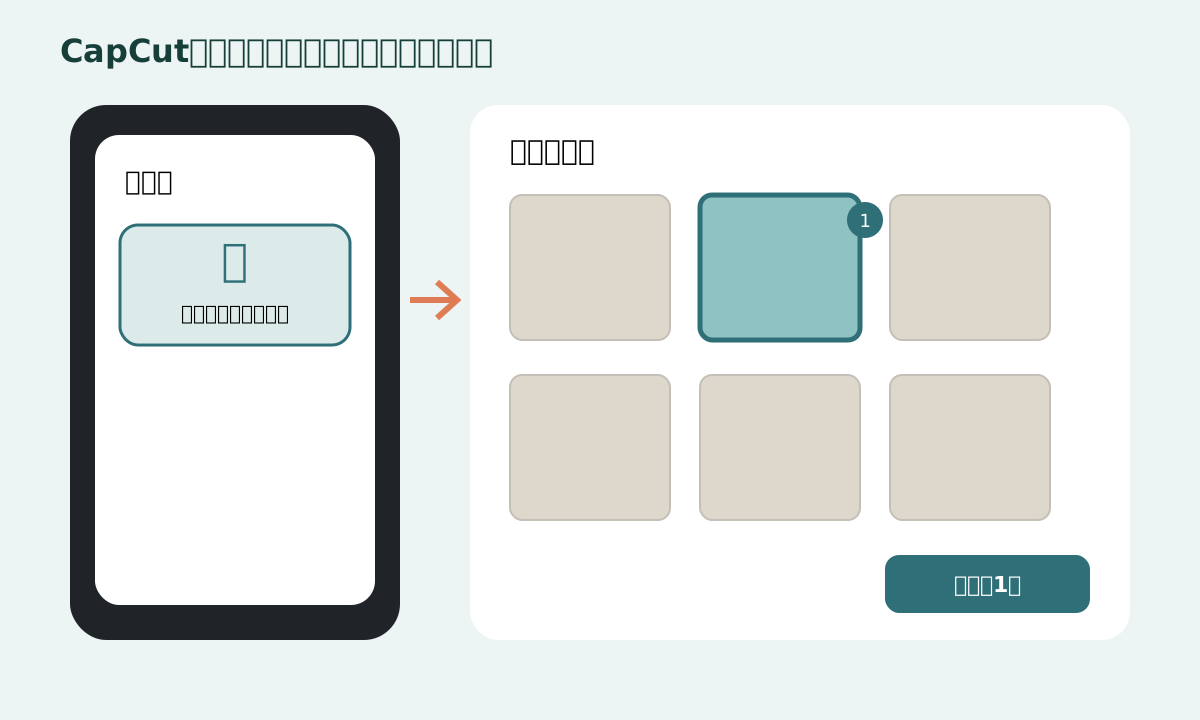
図1 「新しいプロジェクト」から動画を選び、編集画面へ追加します。図を大きく見る -
02
「キャプション」から自動キャプションを作る
画面下のメニューを横へ動かして「キャプション」を押し、「自動キャプション」を選びます。音声の取得元は通常「動画」、認識言語は「日本語」を選択し、「生成」を押します。生成中はアプリを閉じず、字幕ブロックがタイムラインへ並ぶまで待ちます。アプリの版によって表記が異なる場合は、先に最新版へ更新します。
- 下部メニューの「キャプション」を押す
- 「自動キャプション」を選ぶ
- 音声の取得元を「動画」、認識言語を「日本語」にする
- 「生成」を押し、字幕ブロックが作られるまで待つ
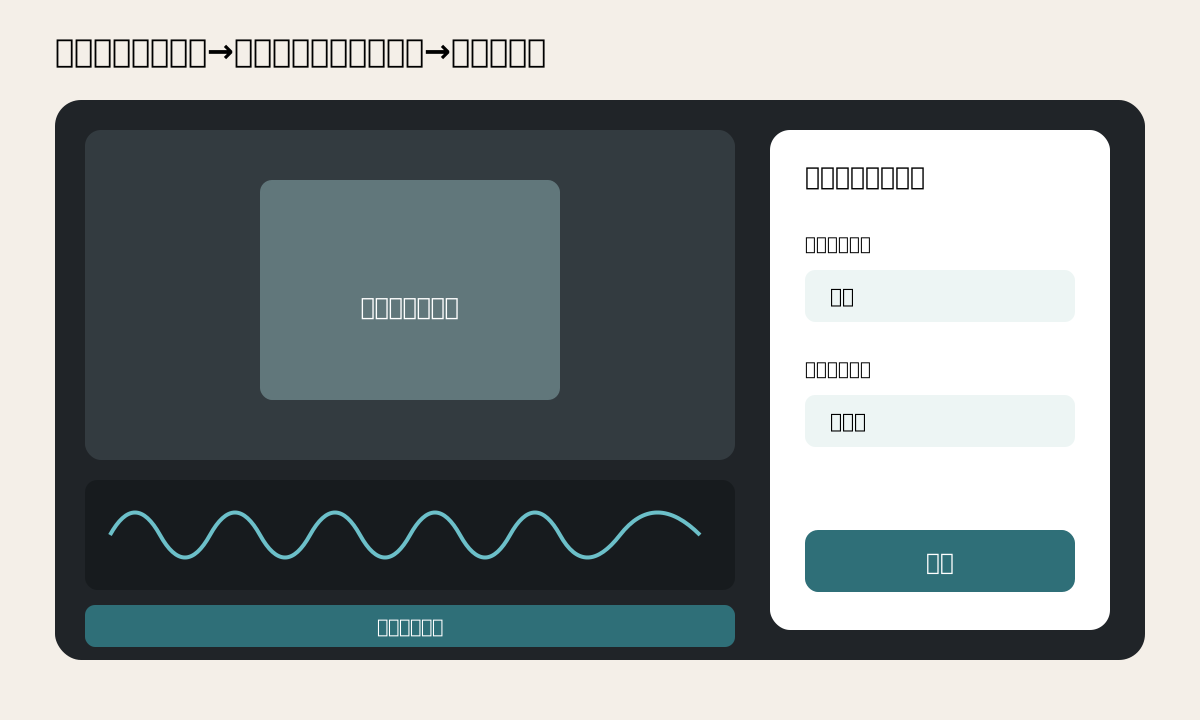
図2 「キャプション」→「自動キャプション」で、動画の日本語音声から字幕の下書きを作ります。図を大きく見る -
03
字幕を一文ずつ再生して誤字を直す
タイムライン上の字幕ブロックをタップし、文字編集画面を開きます。イヤホンで同じ区間を再生しながら、人名、地名、商品名、数字、単位、「ない」「ません」など意味を逆にする言葉を優先して直します。自動生成された文章を眺めるだけではなく、必ず元音声と照合します。
- 字幕ブロックをタップし、表示された文字をもう一度タップして編集する
- 再生ヘッドを字幕の少し前へ戻して音声を聞く
- 表記メモと照合し、固有名詞・数字・否定表現を修正する
- 修正後に確定ボタンを押し、次の字幕へ進む
ここを確認:音声が聞き取りにくい箇所を推測で埋めません。意味が変わる場合は、該当箇所だけ聞き直すか、話者へ正しい表現を確認します。
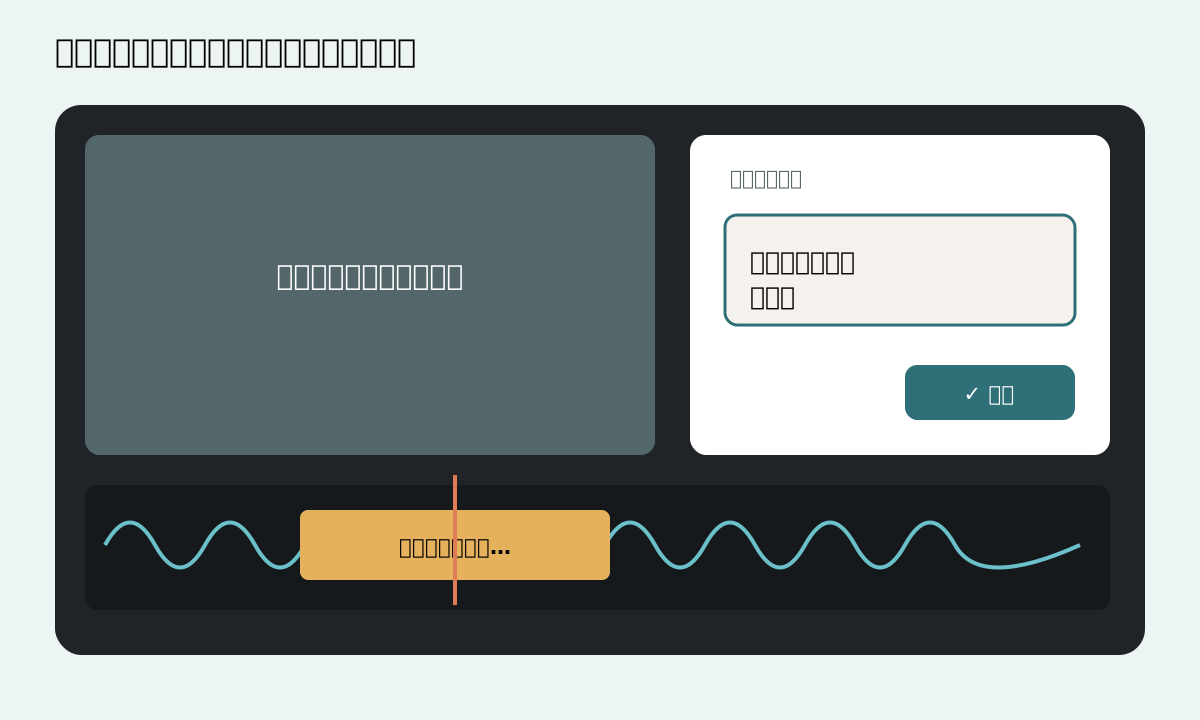
図3 字幕ブロックを選び、音声と正しい表記メモを照合して修正します。図を大きく見る -
04
長すぎる字幕を分割し、短すぎる字幕を結合する
一つの字幕へ二つ以上の話題が入っている場合は、分けたい位置へ再生ヘッドを合わせ、字幕ブロックを選んで「分割」を押します。逆に一語だけで細かく切れた字幕は、前後の文字を一方へコピーして不要なブロックを削除します。意味の切れ目で分け、句読点だけの字幕を残しません。
- 再生ヘッドを文の切れ目へ合わせる
- 対象の字幕ブロックを選び「分割」を押す
- 分割後の前半・後半をそれぞれ再生して文字を確認する
- 細かすぎる字幕は前後へ文章をまとめ、不要ブロックを削除する
-
05
字幕の開始・終了を音声へ合わせる
字幕ブロックの左右端をドラッグし、話し始めの直前から、話し終わりの少し後まで表示されるようにします。字幕同士が重なる、話し終わっても残る、読める前に消える箇所を先頭から確認します。速い会話では文字を増やすより、意味を変えない範囲で「あの」「えっと」などを省きます。
- 字幕ブロック左端を話し始めへ合わせる
- 右端を読み終えられる位置まで延ばす
- 前後の字幕と重なっていないかタイムラインを拡大して確認する
- 0.5秒程度しかない字幕は文章量か区切りを見直す
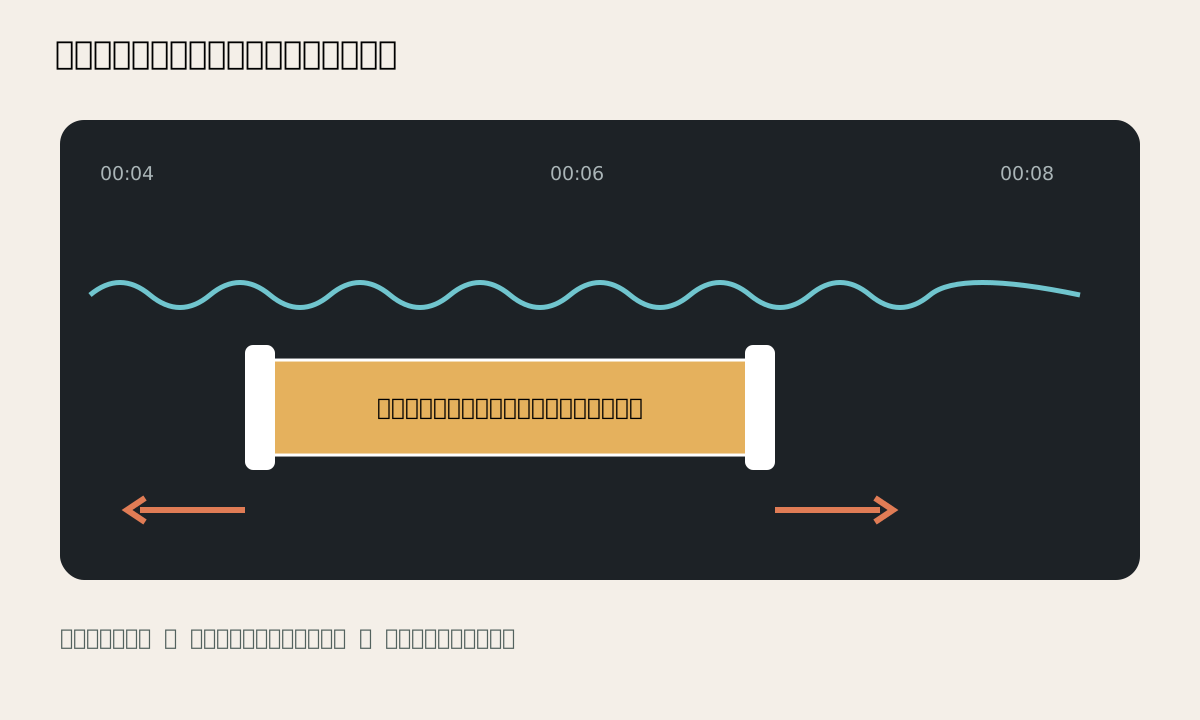
図4 字幕ブロックの両端を動かし、音声の開始・終了と表示時間を合わせます。図を大きく見る -
06
「スタイル」で文字・縁取り・位置を整える
字幕を選び「スタイル」を開きます。まず白文字と黒い縁取り、または半透明の背景を使い、明るい場面と暗い場面の両方で読めるか確認します。縦動画では画面最下部へ置くと投稿アプリの説明欄やボタンと重なるため、下端から少し上へ移動します。全字幕へ同じ見た目を適用してから、顔や商品に重なる場面だけ位置を個別調整します。
- 字幕を選び「スタイル」を開く
- フォントを読みやすいものにし、白文字+黒縁を弱めに設定する
- プレビュー上の字幕をドラッグし、画面下端と重要な被写体を避ける
- 「すべてに適用」がある場合は確認後に有効にする
-
07
書き出した動画をスマートフォンで通して確認する
右上の書き出しボタンを押し、投稿先から指定がなければ元動画と同じ解像度・フレームレートを選びます。完成後はCapCutの編集画面ではなく、端末へ保存された動画を最初から最後まで再生します。文字切れ、誤字、音ずれ、投稿画面のボタンと重なりそうな位置を確認し、問題があればプロジェクトへ戻して直します。
- 右上の書き出しを押し、元動画と同じ解像度を選ぶ
- 端末の写真・ギャラリーアプリで完成動画を開く
- 音を出した状態と消音状態の両方で内容が伝わるか確認する
- 修正用プロジェクト、元動画、完成動画を別々に残す
-
08
YouTubeだけならYouTube Studioで切り替え字幕を追加する
パソコンでYouTube Studioへログインし、左メニューの「字幕」から対象動画を選びます。「言語を追加」で日本語を選び、「字幕」の「追加」を押します。文字起こし全文がある場合は「自動同期」、一行ずつ作る場合は「手動で入力」、SRTなどがある場合は「ファイルをアップロード」を選びます。最後に「公開」を押し、動画再生画面で字幕をオンにして確認します。
- YouTube Studioの「字幕」で対象動画を選ぶ
- 「言語を追加」→「日本語」→「字幕」の「追加」を押す
- 自動同期・手動入力・ファイルアップロードから入力方法を選ぶ
- 保存または公開後、動画の字幕ボタンをオンにして表示を確認する
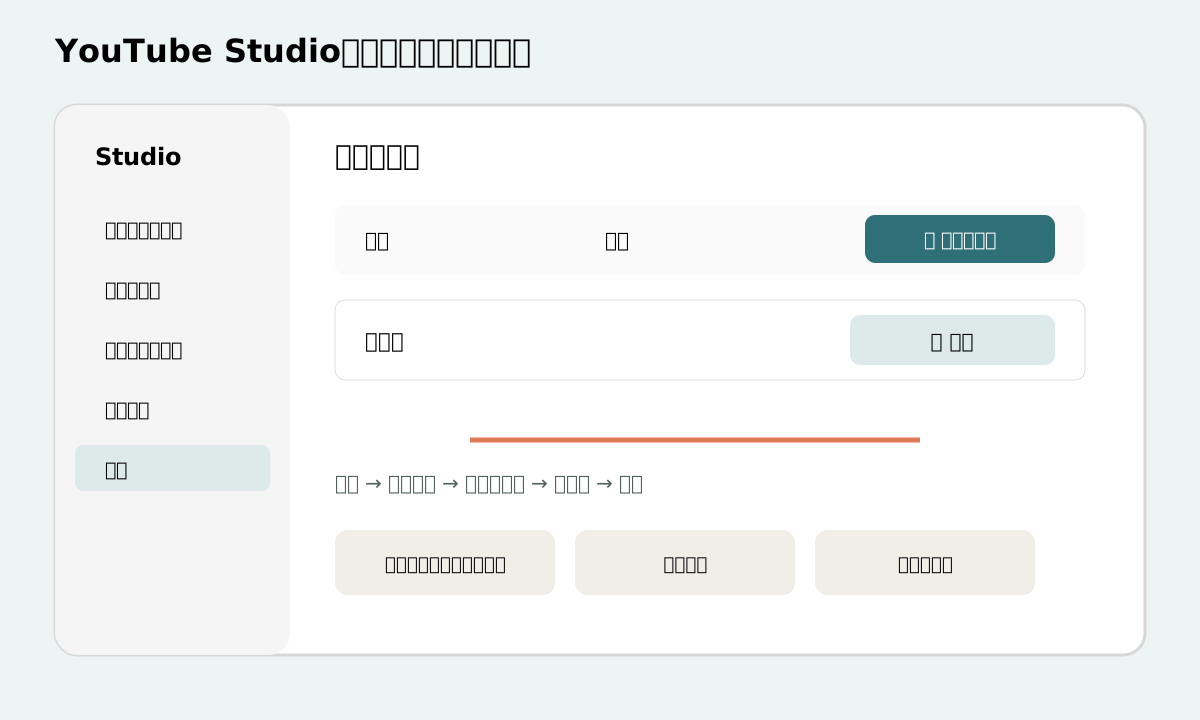
図5 YouTube Studioでは「字幕」→対象動画→「言語を追加」→「追加」の順に進みます。図を大きく見る
自動字幕の誤りは意味を逆にすることがあります。医療、法律、商品説明など正確さが必要な内容は必ず人が確認してください。
完成と判断する前のチェック
- 固有名詞・数字・単位・否定表現を元音声と照合した
- 一つの字幕へ文章を詰め込みすぎず、意味の切れ目で分けた
- 字幕の開始と終了が話し声から大きくずれていない
- 縦動画の投稿ボタン、顔、商品へ字幕が重なっていない
- 明るい場面と暗い場面の両方で文字を読める
- 書き出した完成動画を編集画面以外のアプリで最初から最後まで再生した
うまくいかないとき
「自動キャプション」が見つからない
動画クリップではなく、画面下の何もない場所を一度タップしてメインメニューへ戻り、「キャプション」を開きます。アプリが古い場合は更新し、音声が入った動画を選び直します。
自動字幕が別の言語や意味不明な文章になる
自動キャプションを削除して作り直し、認識言語を日本語へ指定します。BGMが大きい場合は音声を聞き取りやすくしてから再生成し、直らない箇所だけ手入力します。
字幕を直したら全字幕の見た目まで変わった
文字内容の編集と「すべてに適用」を分けて操作します。個別字幕だけを変える場合は、全体適用をオフにしてから対象ブロックを選びます。
書き出すと字幕が画面外へ切れる
編集画面へ戻し、字幕を画面端から内側へ移動します。投稿先の操作ボタンが重なる範囲も避け、短い区間を書き出して実機で確認します。
相談前にそろえるもの
全部そろっていなくても相談できます。分かることだけ先にまとめると、対応できる範囲・料金・完成予定日について、具体的な回答をもらいやすくなります。
- 元動画
- 正しい名前・言葉が分かるメモ
- どこで使うか・希望する納品日
よくある質問
「動画の字幕入れ」を相談するとき、最初に何を伝えればよいですか?
元動画、正しい名前・言葉が分かるメモ、どこで使うか・希望する納品日が分かれば十分です。全部そろっていなくても構いません。分からない項目には「相談して決めたい」と書けば、依頼先から必要なものを案内してもらえます。
複数人が同時に話す動画でも、自動字幕を付けられますか?
元データは上書きせず、そのまま残してください。難しい場合は、詳しい人へ相談できます。動画が長い、話す人が多い、名前や数字が多い場合は、元動画と正しい名前・言葉、使う場所、希望する納品日を伝えて、字幕の作成から誤字確認までまとめて頼めます。