画像上で直しやすい傷・現物を触らない方がよい傷み
乾いて安定し、小さな傷がある
- 紙写真が乾いて安定し、すでに未加工の画像がある
- 単純な背景に小さな点や短い傷がある
- 元画像を残し、コピーで一か所ずつ試せる
粉状のカビ・粘着・表面の剥がれがある
- 粉状のカビ、べたつき、表面の浮きや剥がれがある
- 傷や汚れが顔、文字、細かい模様へ重なる
- 写真全体へ広く染みや傷が広がっている
自分で試す方法古い写真の傷・汚れを画像上で直す手順使うソフト、具体的な操作、うまくいかなかったときの戻し方を見る
使うソフト・機材と準備
この記事で使う場面:画像になった写真の単純な背景にある、小さな点や短い傷を目立たなくする
- 紙写真へ触れずに撮った、全体と傷んだ場所が分かる写真
- 安全に取り込めている場合は、未加工の写真画像
- 残したい顔・文字と、写真を使う場所
古い写真の傷・汚れを画像上で直す手順
-
01
紙写真には触れず、傷みの種類を確認する
紙写真を明るい場所へ置き、触れずに全体と傷んだ場所を見ます。粉、毛羽立ち、べたつき、におい、台紙への貼り付き、表面の浮きがある場合は、拭いたり、削ったり、消毒液を付けたりしません。ほかの写真から離し、現物保存を扱う専門先へ傷み具合が分かる写真を見せます。
- 紙写真をこすらない
- カビ・べたつき・剥がれを見る
- 傷んだ写真をほかの写真から離す
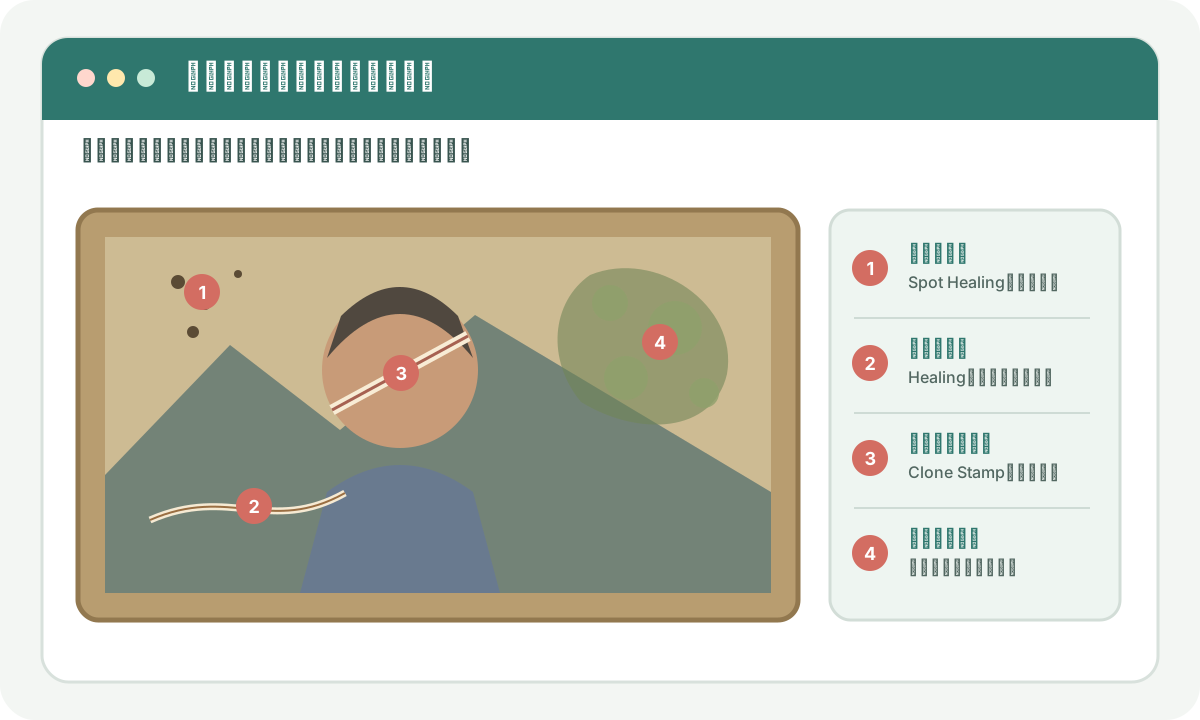
図 紙のカビや剥がれは画像編集の問題ではありません。現物を触る前に専門先へ相談します。図を大きく見る -
02
紙の傷みと、画像上の修復を分けて頼む
現物の保存と、画像の見た目を直す作業は別です。紙が傷んでいる場合は、まず現物を安全に扱える専門先へ相談します。安全に画像へできた後は、その未加工画像、直したい傷の場所、残したい顔や文字を写真修復の担当者へ渡してください。紙原本は一般の画像加工先へ送りません。
- 現物保存と画像修復を分ける
- 未加工画像へ直したい場所を示す
- 紙原本を画像加工先へ送らない
-
03
画像の小さな点だけ、一か所ずつ試す
すでに安全な画像があり、単純な背景上の小さな点だけなら、ブラウザーで使える写真編集サービス「Photopea」を使えます。周りに似た色を使って点をなじませる修正ブラシを選び、一回ずつ押します。顔、文字、服の模様や広い染みには使わず、元画像のコピーだけで試してください。
- 未加工画像のコピーを開く
- 単純な背景の小さな点だけ直す
- 顔・文字・広い染みには使わない
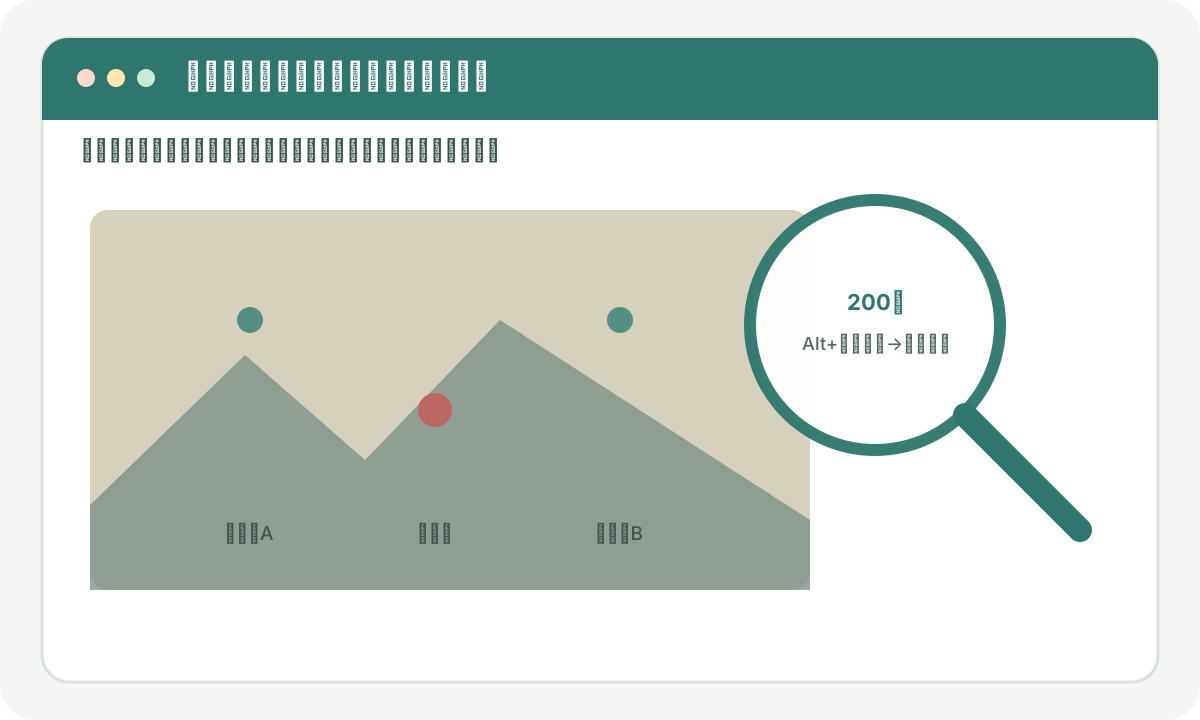
図 自分で試すのは単純な背景の小さな点までです。顔や広い傷は写真修復の担当者へ任せます。図を大きく見る -
04
元画像と比べ、模様を作り変えていないか確認する
完成画像は元画像と並べ、顔、文字、服や背景の模様が変わっていないか確認します。同じ模様が繰り返す、輪郭が途切れる、肌が平らになる場合は直前へ戻してください。紙原本、未加工画像、完成画像は別々に保管します。
- 元画像と同じ大きさで比べる
- 顔・文字・模様の変化を見る
- 紙原本と各画像を分けて保管する
カビのある紙写真をこする、ぬらす、家庭用の薬剤を付ける作業は、表面を失う原因になります。現物のカビ対策と画像上のカビ跡修復を混同せず、紙原本は一般の画像加工先へ送らないでください。
完成と判断する前のチェック
- 紙写真へ水、薬剤、粘着物を付けていない
- 紙の現物と画像上の修復を分けている
- 紙原本を一般の画像加工先へ送っていない
- 顔、文字、模様を作り変えていない
- 紙原本・未加工画像・完成画像を分けて残した
うまくいかないとき
カビのような粉が付いている
払ったり拭いたりせず、写真をほかの資料から離します。現物保存を扱う専門先へ、触れずに撮った傷み具合が分かる写真を見せてください。
小さな傷を直すと背景の模様が繰り返す
修正範囲を小さく戻します。模様や輪郭へかかる傷は自分で続けず、未加工画像を写真修復の担当者へ渡してください。
顔の上に広い染みがある
顔を自動で作り直さないでください。同じ人物の別写真があれば添え、本人らしさを残す条件で写真修復を相談します。
相談前にそろえるもの
全部そろっていなくても相談できます。分かることだけ先にまとめると、対応できる範囲・料金・完成予定日について、具体的な回答をもらいやすくなります。
- 安全に取り込んだ未加工の写真画像
- 傷・汚れ・カビ跡の場所を示したコピー
- 残したい顔・文字と写真の使い道
よくある質問
写真のカビを布や薬剤で拭いてもよいですか?
自分で拭かないでください。表面の画像まで剥がれることがあります。現物保存を扱う専門先へ、触れずに撮った傷み具合が分かる写真を見せてください。
オンラインで傷修復を頼むとき、紙写真を送りますか?
一般の画像加工先へ紙原本は送りません。安全に取り込んだ未加工画像と、直したい場所を示したコピーを渡してください。