自分で取り込みやすい写真・現物を先に相談したい写真
乾いて平らで、表面が安定している
- 紙写真が乾いて平らで、表面が剥がれていない
- 別の写真や家族の記憶から、元の色を確認できる
- 黄ばみを少し弱めるだけで、完全な色の再現を求めない
カビ・貼り付き・表面の剥がれがある
- カビ、べたつき、貼り付き、表面の剥がれがある
- 顔、服、建物など本来の色が分からない
- 遺影や大きな印刷に使うため失敗できない
自分で試す方法古い写真を安全に取り込んで色を整える手順使うソフト、具体的な操作、うまくいかなかったときの戻し方を見る
使うソフト・機材と準備
この記事で使う場面:乾いて平らな紙写真を、反射や台形を抑えて画像にする
この記事で使う場面:画像になった写真の黄ばみと明るさを、元画像と比べながら弱く整える
- 紙写真を動かさず、全体が分かるように撮った写真
- 同じ人、服、場所の色が分かる別写真や家族の記憶
- 画面で見るか印刷するかと、必要な日
古い写真を安全に取り込んで色を整える手順
-
01
紙写真の状態を見て、触ってよいか決める
最初に紙写真を明るい場所で見ます。乾いて平らで表面が安定している場合だけ、自分で画像にする候補です。カビ、べたつき、台紙への貼り付き、表面の浮きや剥がれがある場合は、拭いたり、こすったり、剥がしたりせず、現物保存を扱う専門先へ傷み具合が分かる写真を見せてください。
- 表面へ触れず状態を見る
- カビ・貼り付き・剥がれを確認する
- 傷みがあれば現物の作業を止める
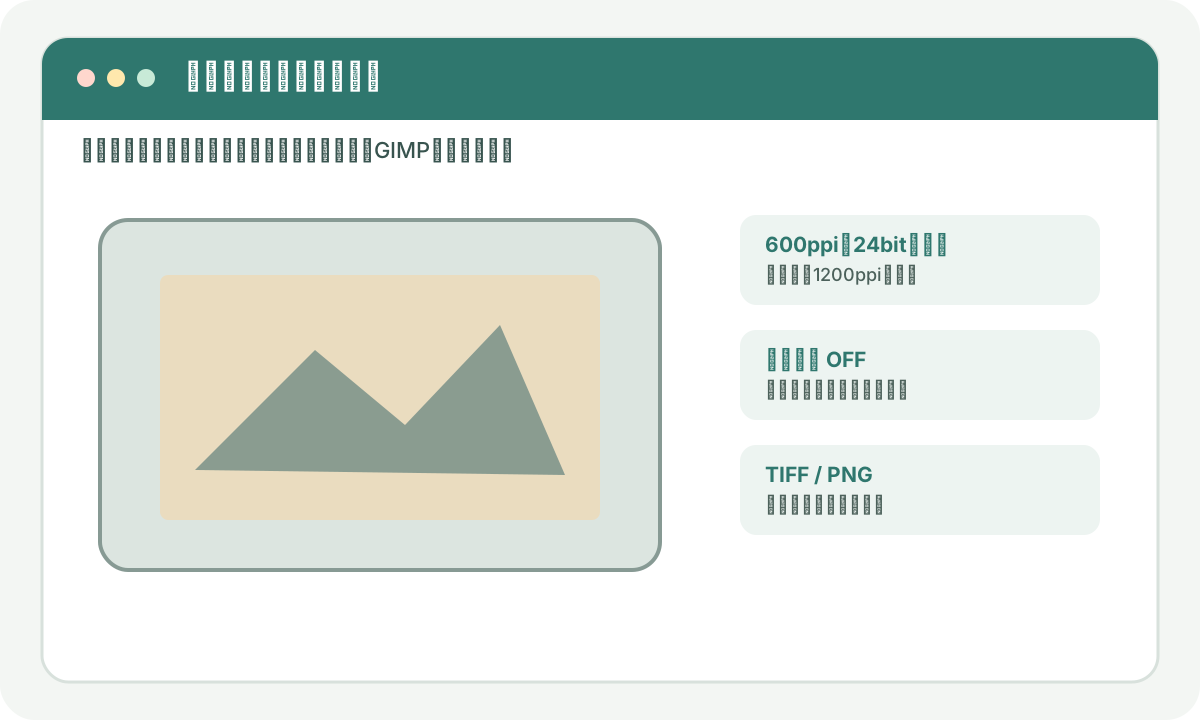
図 傷みがある紙写真は自分でこすったり剥がしたりしません。まず現物を扱う専門先へ相談します。図を大きく見る -
02
色を大切にしたい場合は、画像にしてから相談する
写真が多い、遺影や記念品に使う、当時の服や建物の色を大切にしたい場合は、自分で色を決める前に依頼できます。オンラインの写真修復へ渡すのは紙の原本ではなく、取り込んだ画像だけです。元画像、参考になる別写真、使い道を伝えて、元の雰囲気を残した色直しを頼みます。
- 紙原本はオンラインへ送らない
- 元画像と参考写真を用意する
- 使い道と変えたくない色を伝える
-
03
安定した少量だけ、弱い色直しを試す
乾いて平らな写真を持っている場合は、紙写真を画像にする機器「フラットベッドスキャナー」で取り込みます。画像になった後は、写真編集ソフト「GIMP 3」で明るさと黄ばみを少しずつ動かします。服や肌の色を想像で鮮やかにせず、白かった紙や別写真を見本にしてください。
- 紙写真を押し付けず画像にする
- 明るさと黄ばみを少しずつ動かす
- 別写真と比べ、想像で色を足さない

図 元の色が分からない部分は無理に鮮やかにしません。別写真や家族の記憶を見本にします。図を大きく見る -
04
元画像・加工途中・完成画像を分けて残す
完成画像は元画像と並べ、肌、服、空、建物の色が不自然に濃くなっていないか確認します。家族写真なら本人を知る人にも見てもらいます。元の紙写真、取り込んだ未加工画像、色を直した画像を別々に残し、後から元へ戻せるようにしてください。
- 元画像と同じ大きさで比べる
- 本人を知る人にも色を確認してもらう
- 紙原本・未加工画像・完成画像を分ける
白黒に近く色が失われた部分は、元の紙写真だけから正確な色を決められません。参考資料がない色は推測だと分かるようにし、紙原本と未加工画像を必ず残してください。
完成と判断する前のチェック
- 紙写真にカビ・貼り付き・剥がれがないか確認した
- 紙原本をオンラインの画像加工先へ送っていない
- 参考資料のない色を勝手に決めていない
- 肌や服が不自然に鮮やかになっていない
- 紙原本・未加工画像・完成画像を分けて残した
うまくいかないとき
紙写真にカビやべたつきがある
拭いたり機器へ押し付けたりせず、現物保存を扱う専門先へ傷み具合が分かる写真を見せてください。画像修復は、安全に画像へ取り込んだ後で相談します。
肌や服の色が派手になりすぎる
色を強くした直前へ戻し、別写真や家族の記憶と比べます。正しい色が分からない部分は控えめなまま残してください。
黄ばみを取ると写真全体が青くなる
黄ばみを弱める量を下げます。一度に写真全体を白くしようとせず、元の紙らしい暖かさを少し残してください。
相談前にそろえるもの
全部そろっていなくても相談できます。分かることだけ先にまとめると、対応できる範囲・料金・完成予定日について、具体的な回答をもらいやすくなります。
- 取り込んだ未加工の写真画像
- 本来の色が分かる別写真や家族の記憶
- 写真の使い道・希望する大きさ・必要な日
よくある質問
古い写真の色を当時と同じように戻せますか?
別写真や資料があれば近づけられますが、失われた色を紙写真だけから正確には決められません。資料のない色は推測だと考えてください。
紙写真をそのままオンラインの修復先へ送ってもよいですか?
一般的な画像加工先へ紙原本は送りません。安全に取り込んだ画像だけを渡し、カビや貼り付きがある現物は現物保存を扱う専門先へ相談してください。