スマホで少量を撮れる状態・まとめて頼みたい状態
状態がよい少量だけ
- 乾いていて、カビ・水濡れ・強い貼り付きがない
- 数枚から一冊程度で、ページを無理なく開ける
- スマートフォンで一枚ずつ確認する時間がある
多い・貼り付いている・傷んでいる
- 何十枚・何冊もあり、順番や裏書きも残したい
- 台紙へ貼り付いている、破れている、カビや水濡れがある
- 遺影や大きな印刷に使うため、失敗したくない
自分で試す方法紙写真を安全にデータ化する5手順使うソフト、具体的な操作、うまくいかなかったときの戻し方を見る
最初に確認するもの
この記事で使う場面:状態のよい少量の紙写真を、スマートフォンで取り込む
- 紙写真やアルバムの枚数が分かるメモ
- 表紙・代表ページ・傷んだ場所が分かる写真
- 完成データを使う場所と希望する納品日
紙写真を安全にデータ化する5手順
-
01
写真を剥がさず、量と状態を確認する
一枚ずつ作業を始める前に、写真のおおよその枚数と、アルバムなら冊数だけを確認します。貼り付き、カビ、水濡れ、破れがある写真は触らず、表紙と代表ページを撮って相談する側へ分けます。
- 写真の枚数・アルバムの冊数を確認する
- 表紙と代表ページを撮る
- 貼り付き・カビ・破れがあれば触らない
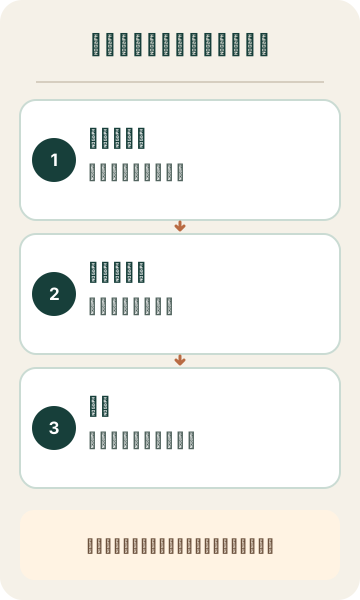
まず量と状態を確認し、少量だけ自分で行うか、まとめて相談するかを決めます。図を大きく見る -
02
多い・傷んでいる場合は先に相談する
「紙写真が約○枚(アルバム○冊)あります。貼り付きや傷みは○○です。画面で見る/印刷するために、順番を保ってデータ化できますか。合計料金、完成日、原本の扱いを教えてください」と書き、傷み具合が分かる写真と一緒に送ります。
- 枚数・冊数と、傷み具合が分かる写真を送る
- 使い道と希望する納品日を伝える
- 料金・完成日・原本の扱いを確認する
-
03
少量で状態がよい場合だけスマホで取り込む
Googleが提供する写真撮影用アプリ「PhotoScan」を公式案内から入れ、明るい場所で写真を剥がさず撮ります。画面に点が表示されたら、案内どおりスマートフォンを順番に動かし、光の映り込みを抑えた画像を作ります。
- 公式案内からPhotoScanを入れる
- 写真を剥がさず真上から撮る
- 画面の点へ順番にスマートフォンを動かす
-
04
顔・文字・写真の端を確認する
取り込んだ直後に画像を開き、顔や文字がぼけていないか、写真の四辺が切れていないか、照明の光が残っていないかを確認します。問題がある写真だけ撮り直し、元の紙写真はそのまま残します。
- 顔と文字を拡大して見る
- 写真の四辺が入っているか見る
- 反射がある写真だけ撮り直す
-
05
順番を確認して二か所へ保存する
アルバムのページ順や写真の裏書きが分かる場合は、画像と一緒に記録します。完成データはスマートフォン一台だけへ置かず、クラウドとパソコンなど二か所へコピーし、数枚を開いて保存できているか確認します。
- ページ順と裏書きを記録する
- 完成データを二か所へコピーする
- 最初・中央・最後の画像を開く
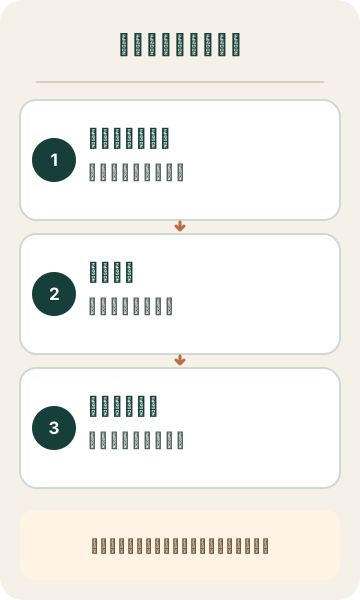
取り込んだ画像の順番を確認し、二か所へ保存します。図を大きく見る
貼り付いた写真を剥がす、カビを拭く、折れた写真を押し伸ばす作業はしないでください。傷んだ紙原本は、現物の保存やデータ化を扱う専門先へ先に相談します。
データ化後の確認
- 傷んだ写真を剥がしたり拭いたりしていない
- 写真の顔・文字・四辺を確認した
- ページ順と裏書きを必要に応じて残した
- 大量の場合は作業前に料金と完成日を確認した
- 完成データを二か所へ保存した
反射・貼り付き・順番で困ったとき
写真へ照明が映り込む
フラッシュを切り、窓や照明が正面へ映らない場所へ移動します。何度試しても残る場合は、反射を抑えた取り込みを相談してください。
写真が台紙から外れない
剥がさず、ページ全体と貼り付いた部分を撮影します。ページのまま扱えるデータ化先へ、傷み具合が分かる写真を見せて相談してください。
枚数が多く途中で分からなくなった
作業を止め、アルバムの表紙とページ全体の写真から順番を戻します。残りは冊数と状態を伝えてまとめて相談できます。
データ化を頼むときに伝えること
枚数・冊数、傷み具合が分かる写真、画面で見るか印刷するか、いつまでに必要かを伝えれば相談できます。
- 写真のおおよその枚数・アルバムの冊数
- 表紙と代表ページの傷み具合が分かる写真
- 画面で見るか印刷するか・希望する納品日
よくある質問
画質の数値が分からなくても依頼できますか?
問題ありません。写真の枚数、状態、画面で見るか印刷するか、希望する納品日を伝えれば、必要な方法を提案してもらえます。
アルバムから剥がさずにデータ化できますか?
状態がよければページ上から撮影できます。強く貼り付いた写真や傷んだ写真は剥がさず、現物を扱える専門先へ相談してください。