自分で拡大できる写真と、修復から頼んだ方がよい写真
自分で拡大しやすい
- 原本の顔・髪・服の輪郭が鮮明で、600〜1200ppiで十分取り込める
- L判から2L判程度、または1.5倍前後の拡大
- 傷・黄ばみはあるが、重要な細部は残っている
修復・拡大を相談したい
- 証明写真ほど小さい原本をA4・大判額へ拡大する
- 元からピンぼけ・手ぶれで、顔の目鼻が判別できない
- 顔・文字・服の柄をAIで事実どおり再現する必要がある
自分で試す方法昔の写真を拡大して印刷する手順使うソフト、具体的な操作、うまくいかなかったときの戻し方を見る
使うソフト・機材と準備
この記事で使う場面:小さな原本を600〜1200ppiで取り込む
この記事で使う場面:修復後に必要ピクセルへ一回で拡大し、印刷版を作る
- 最終印刷サイズ、用紙比率、印刷店の推奨ピクセルまたはppiを確認する
- 原本の状態を記録し、600ppiと1200ppiの未加工スキャンを用意する
- 同じ人物の別写真と、試し刷り用の普通紙または低価格プリント手段を用意する
昔の写真を拡大して印刷する手順
-
01
印刷寸法から必要ピクセルを決める
先に仕上がりを決めます。300ppiの目安ではL判89×127mmが約1050×1500px、2L判127×178mmが約1500×2100px、A4が約2480×3508pxです。印刷店の推奨値があればそちらを優先し、DPI欄だけを300へ変えて画質が増えたとは考えません。
- 希望サイズと縦横比を決め、印刷店・プリンターの推奨ピクセルまたはppiを確認する
- 300ppi目安の必要Width×Heightを書き出し、余白や裁ち落としを含むか区別する
- A4が必要でも写真本体を小さく配置する額装案を同時に作り、全面拡大だけを前提にしない
-
02
600ppiと1200ppiで原本を取り込む
安定した原本を写真モード・24bitカラー・600ppiで取り込み、小さい写真や細部修復が必要なら1200ppi版も作ります。自動色補正・シャープを切り、TIFFまたはPNGで保存します。1200ppiで実在する細部が増えない場合は600ppi版を基準にします。
- 写真モード、24bitカラー、600ppi、自動補正オフでmaster-600を作る
- 原本が小さい場合は同じ設定の1200ppi版を作り、髪・文字・傷を100%で比較する
- ファイルサイズだけ増えて輪郭が同じなら600ppiを採用し、原本を何度もスキャンしない
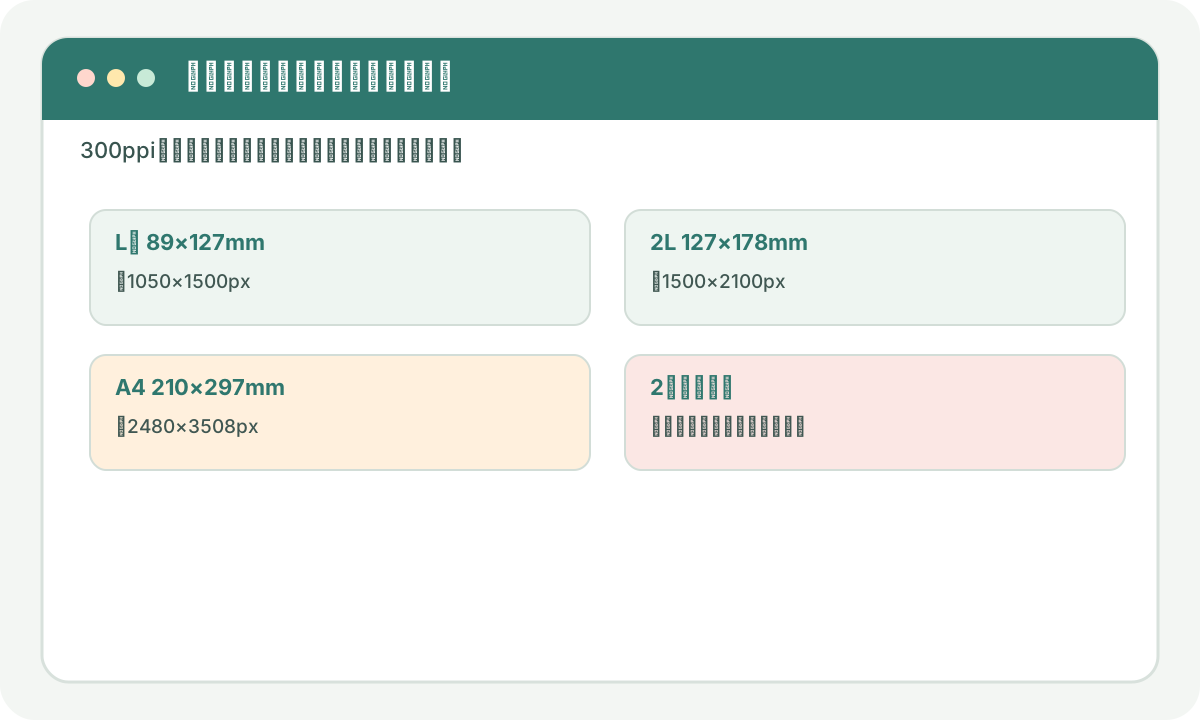
図1 必要ピクセルを先に決め、現在サイズとの倍率を計算します。図を大きく見る -
03
拡大前に傷・色・傾きを直す
Photopeaでマスターを開き、PSDを保存します。拡大すると傷やほこりも大きくなるため、Spot Healing・Healing・Clone Stampで小傷を直し、Levels/Curvesで黄ばみや階調を控えめに整えます。Crop Toolで傾きと不要な余白を一回で調整します。
- 「File→Save as PSD」で「元名_enlarge-work.psd」を作り、背景をCtrl+Jで複製する
- 背景の点はSpot Healing、線傷はHealing、顔・文字の輪郭はClone Stampで短く修復する
- Image→Adjustments→Levels/Curvesは複製レイヤーへ適用し、白飛び・黒つぶれを作らない
-
04
修復後のピクセル数と必要倍率を計算する
Crop後に「Image→Image Size」を開き、現在のWidthとHeightを控えます。必要な長辺÷現在の長辺が拡大倍率です。2100pxが必要で現在1600pxなら約1.31倍、3508pxが必要で1200pxなら約2.92倍です。2倍を超える場合は設計変更を優先します。
- 現在の長辺・短辺をPixelsで記録し、縦横比の鎖がつながっていることを確認する
- 必要長辺÷現在長辺を計算し、1.5倍以内、1.5〜2倍、2倍超へ分類する
- 2倍超なら印刷サイズ縮小、写真本体を小さくした余白、複数写真のレイアウト、別原本を比較する
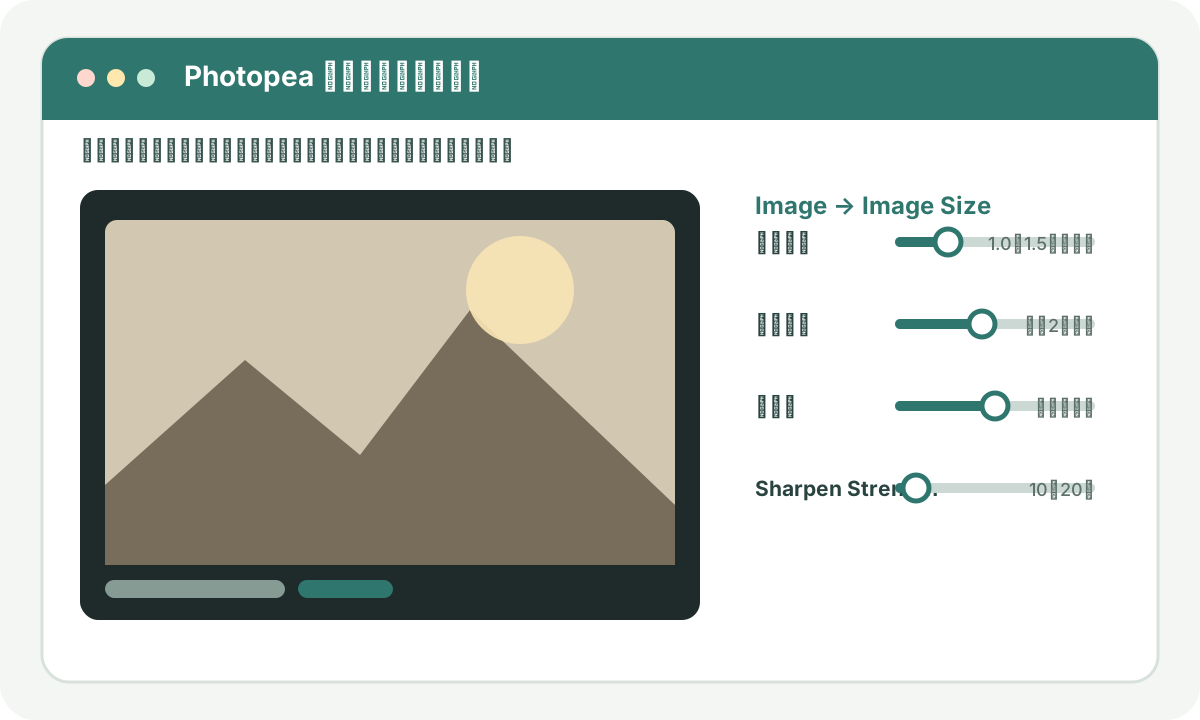
図2 拡大は一回、シャープは元から境界が残る部分だけに使います。図を大きく見る -
05
Image Sizeで一回だけ拡大する
1.5〜2倍以内で進める場合は「Image→Image Size」で鎖をつないだまま必要WidthまたはHeightを入力し、写真向けBicubic系で一回だけ確定します。何段階にも分けた拡大や、幅・高さを別々に入力する方法は避けます。
- 例として1600×1200pxを1.3125倍にするならWidth 2100pxを入力し、Heightが1575pxへ連動することを確認する
- 補間方式は写真向けBicubic系を使い、Nearest Neighborは選ばない
- 確定後に100%表示し、顔・髪・文字がブロック、粘土状、縦長になっていないか確認する
-
06
最終サイズで弱いシャープをかける
拡大後に輪郭が少し柔らかい場合だけ、Sharpen ToolをStrength 10〜20%で、元から境界がある目・髪・服の線へ一回使います。顔全体・肌・背景へ一括で強くかけません。白い縁や粒が出たらCtrl+Zで戻します。
- Soft Roundブラシ、Strength 10〜20%、線の2〜3倍の径から始める
- 目・髪・襟・文字の一部だけを一回なぞり、同じ場所へ重ね塗りしない
- 200%で白縁・二重線、完成表示で本人らしさを確認し、必要性が弱ければシャープなし版を採る
-
07
印刷サイズの試し刷りで判断する
画面の100%表示と紙の見え方は違います。最終ピクセルのJPEGを作り、普通紙でもよいので実寸で一枚試します。観察距離30〜50cmで顔・傷・粒・色を見て、粗さが気になる場合はシャープを増やす前に写真部分を小さくします。
- 「File→Export As→JPG」で品質90〜95、最終ピクセルの試し刷り版を作る
- 印刷設定の「用紙に合わせる」「拡大縮小」を切り、意図した実寸または印刷店の指定で出す
- 30〜50cmから顔・髪・背景を見て、近接時だけ見える粒を消すため全体をぼかさない
-
08
用途別ファイルと原本を分けて保存する
レイヤー付きPSD、印刷用JPEG/TIFF、画面共有用JPEGを分けます。印刷版は仕上がりサイズとピクセル数をファイル名へ入れ、再注文時の間違いを防ぎます。原本は写真用保存材料へ入れ、展示は複製を使います。
- PSDを保存し「name_2L-2100x1500_print.jpg」「name_share-1600.jpg」のように用途別に書き出す
- 完成ファイルを別アプリで開き、ピクセル数、縦横比、色、白縁、JPEG破綻を確認する
- スキャンマスター・PSD・印刷版を二か所へバックアップし、紙原本は光と湿気を避けて保管する
拡大で新しい本人情報は増えません。特に小さな顔・文字・服の柄をAIが補った場合は、鮮明でも事実と異なる可能性があります。2倍超では余白・小さい印刷・別写真を先に検討してください。
完成と判断する前のチェック
- 印刷寸法から必要ピクセルを計算し、DPIだけを変更していない
- 600ppiと1200ppiを比較し、実在する細部が多いマスターを選んだ
- 拡大前に傷・色・傾きを直し、必要倍率を数字で確認した
- 縦横比を固定し、最大1.5〜2倍程度を一回で拡大した
- 実寸試し刷り後、PSD・印刷版・共有版・原本を分けて保存した
うまくいかないとき
A4にすると顔が人工的・ぼやけて見える
倍率を上げ続けず、2L・L判へ下げるか、A4内で写真本体を小さくして余白を付けます。同人物の別の鮮明な写真も探します。
拡大後に傷や粒が目立つ
元PSDへ戻り、拡大前の解像度で傷修復とノイズ確認を行います。拡大後に強いぼかしをかけて顔の細部まで消さないでください。
試し刷りが画像より暗い・色が違う
プリンターの自動補正、用紙種類、画面輝度を確認します。編集値を大きく変える前に同じファイルを写真店など別の出力で比較します。
相談前にそろえるもの
全部そろっていなくても相談できます。分かることだけ先にまとめると、対応できる範囲・料金・完成予定日について、具体的な回答をもらいやすくなります。
- 今ある紙写真の傷み具合が分かる写真
- 使いたい額・印刷したい大きさ
- 同じ人物の別写真があればその写真と希望する納品日
よくある質問
「小さな昔の写真の修復・拡大」を相談するとき、最初に何を伝えればよいですか?
今ある紙写真の傷み具合が分かる写真、使いたい額や印刷したい大きさ、同じ人物の別写真、希望する納品日が分かれば十分です。全部そろっていなくても構いません。分からない項目には「相談して決めたい」と書けば、依頼先から必要なものを案内してもらえます。
証明写真ほど小さい原本をA4以上へ拡大したい場合は、どうすればよいですか?
元データは上書きせず、そのまま残してください。難しい場合は、詳しい人へ相談できます。遺影や展示のように顔を大きく印刷する場合は、拡大、傷修復、色補正を別々に調整する必要があります。印刷予定サイズを伝え、仕上がり例で顔の変化を確認できる依頼先へ相談すると、印刷後の失敗を避けやすくなります。