色の参考がある写真と、色を推測するしかない写真
服や背景の色が分かる別写真がある
- 家族で鑑賞する目的で、推定色を含むことを理解できる
- 同年代のカラー写真、服・建物・車両の資料がある
- 白黒写真の顔・服・背景に十分な明暗階調が残っている
色の手掛かりがなく、正確さを優先したい
- 歴史資料・証拠・商品記録として正確な色が必要
- 制服・徽章・旗・車両など色が意味を持つ対象に資料がない
- 白飛び・黒つぶれで物の境界自体が失われている
自分で試す方法白黒写真をカラー化する手順使うソフト、具体的な操作、うまくいかなかったときの戻し方を見る
使うソフト・機材と準備
この記事で使う場面:元の明暗を残すHSL Colorレイヤーで部位別に手動彩色する
- 原本を600ppi前後・カラーまたはグレースケールでスキャンし、未加工マスターを残す
- 年代・地域・人物・服・建物・車両の参考資料を集め、根拠と推定を分ける
- GIMP 3でレイヤー付きXCFを保存できる場所と、色見本のメモを用意する
白黒写真をカラー化する手順
-
01
未加工マスターと資料をそろえる
紙写真は自動カラー補正を切り、600ppi前後で取り込みます。白黒でもスキャン時に紙の色や傷を残したい場合は24bitカラー、純粋な階調を優先する場合はグレースケールも比較します。服・建物・車両の年代資料を先に集め、色名と根拠URL・写真名をメモします。
- スキャンマスターをTIFFまたはPNGで保存し、カラー化のため原本へ着色・清掃しない
- 人物の年代、場所、季節、所属、服装が分かる情報を家族や裏書きから確認する
- 資料ごとに「確実」「可能性が高い」「推定」の三段階を付け、色を断定しない
-
02
GIMPでRGBへ変換しXCFを作る
GIMPでマスターを開き、「画像→モード→RGB」を選びます。グレースケールのままでは色を塗れません。「ファイル→名前を付けて保存」でXCFを作り、背景を複製して元階調を保護します。
- 「画像→モード→RGB」を選び、メニューにチェックが入ることを確認する
- XCFを「元名_colorize-work.xcf」として保存し、マスターTIFF/PNGを上書きしない
- 背景を複製してoriginal-toneと名付け、下のマスターをロックする
-
03
肌・髪・服・背景の色レイヤーを作る
「レイヤー→新しいレイヤー」で透明レイヤーを作り、skin、hair、clothes、backgroundなど対象別に分けます。各レイヤーのモードを「HSL Color」にすると、上の色相・彩度と下の明るさを組み合わせ、白黒写真の陰影を保ちやすくなります。
- 透明レイヤーを4〜6枚作り、対象名を付けてoriginal-toneより上へ並べる
- 各色レイヤーのモードをHSL Colorへ変更し、不透明度100%のまま塗り強さはブラシ側で管理する
- 細かく分け過ぎず、後で色を変えたい単位だけを独立させる
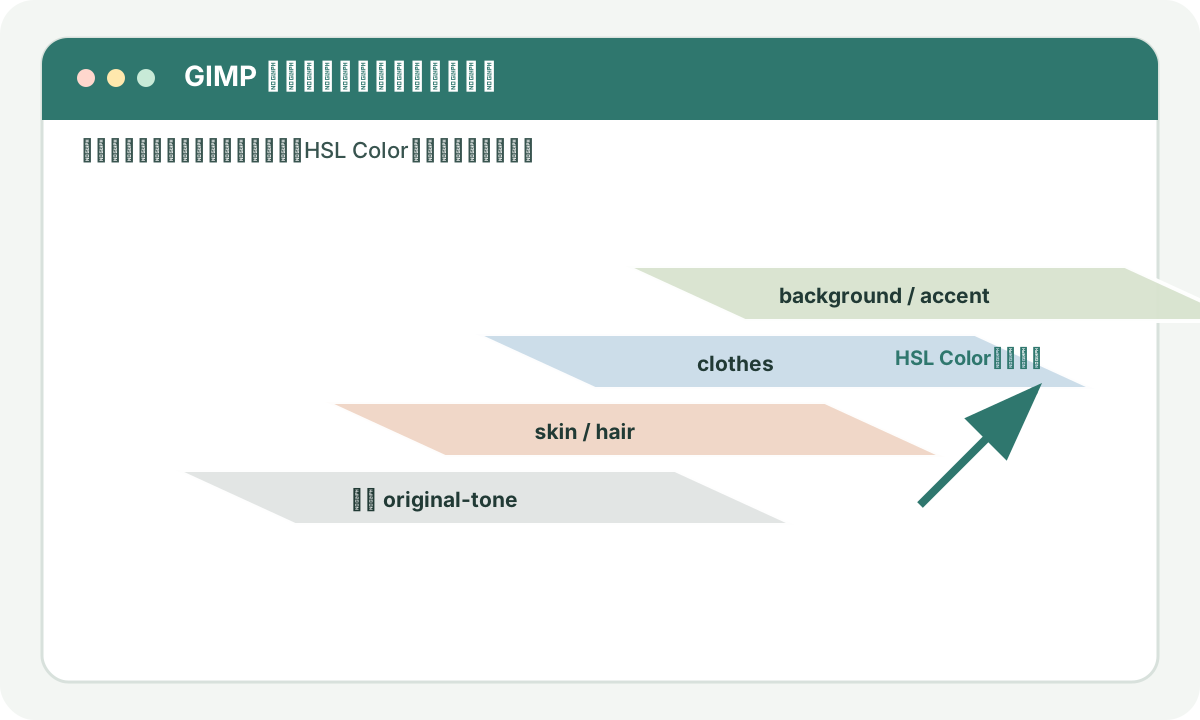
図1 対象別に分けると、肌だけ・服だけの色を後から戻せます。図を大きく見る -
04
肌色を低不透明度で重ねる
skinレイヤーを選び、前景色へ彩度の低い赤みのベージュを設定します。PaintbrushはSoft Round、硬さ0〜20%、不透明度10〜20%にし、額・頬・首へ一回ずつ塗ります。白目、歯、唇、髪へはみ出した場所は消しゴムではなくレイヤーマスクで隠します。
- 肌色は鮮やかなオレンジを避け、参考写真に近い低彩度の色をスポイトまたは色選択で作る
- ブラシ不透明度10〜20%、硬さ0〜20%で広い部分から塗り、同じ場所を5回以上重ねない
- skinレイヤーへマスクを追加し、黒ブラシで白目・歯・服・背景へのはみ出しを戻す
-
05
髪・服・背景を別レイヤーで塗る
hair、clothes、backgroundを順に塗ります。黒髪は真っ黒な色を重ねるのではなく、低彩度の茶・青を5〜15%程度だけ加えます。服や建物は資料色を使い、資料がない物は彩度を抑えます。隣接色の境界は200%、全体の調和は50〜100%で見ます。
- 髪はブラシ不透明度5〜15%、服・背景は10〜30%を起点にし、白黒の陰影を透かす
- 制服・徽章・旗は資料の色コードや見本を使い、記憶だけで鮮やかな色を塗らない
- 境界をマスクで整え、髪の隙間や眼鏡の内側へ一色の塗りがかぶらないよう200%で確認する
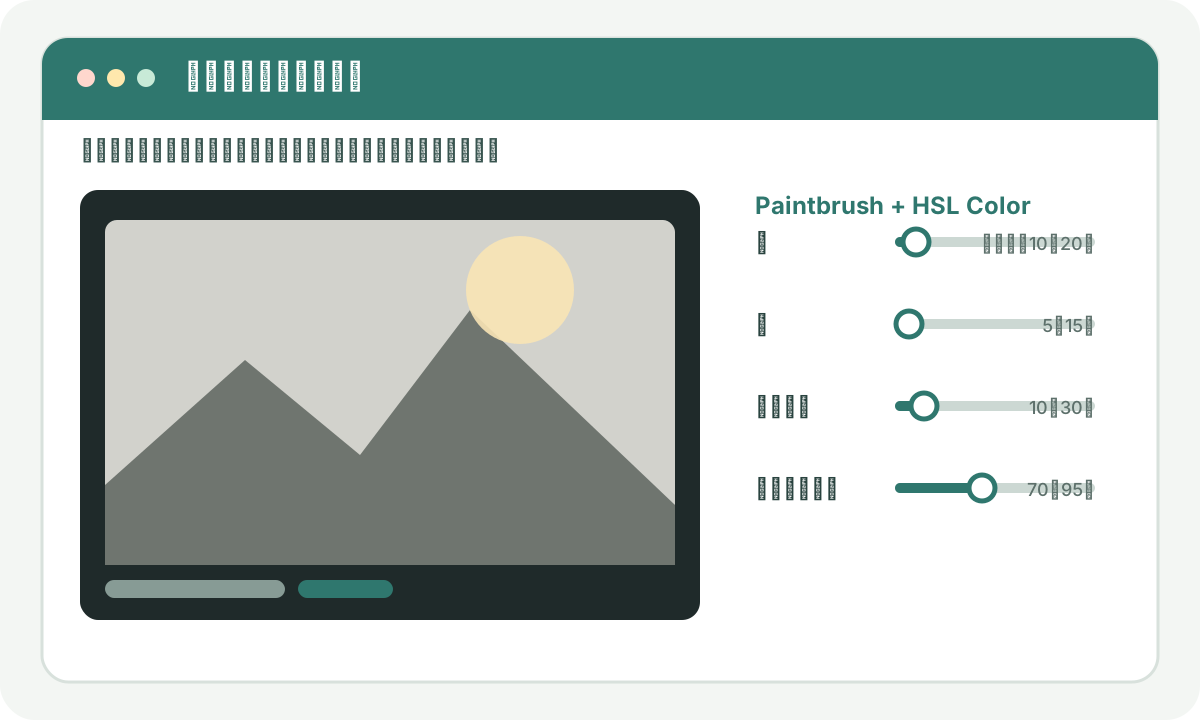
図2 白黒の陰影を透かし、色レイヤーの不透明度でも最終調整します。図を大きく見る -
06
唇・頬・空などを同じ色にしない
自動カラー化で起きやすいのが、顔全体・服全体・空全体を単色で覆う状態です。唇や頬はskinとは別のaccentレイヤーへ分け、不透明度5〜15%でわずかに加えます。空・草・木も同じ青・緑で塗らず、明暗に応じて彩度を変えます。
- accentレイヤーをHSL Colorで作り、唇・頬へ彩度の低い赤を5〜10%で一回だけ塗る
- 空は地平線側を低彩度、上空をやや深い色にし、白い雲へ色を塗らない
- 草・木・服が同じ緑になった場合はレイヤーを分け、色相と不透明度を変える
-
07
資料と元の白黒階調を照合する
色レイヤーを一枚ずつ非表示にし、元の明暗が失われていないか確認します。HSL Colorでも彩度や塗り重ねが強いと写真が平らになります。各レイヤー不透明度を70〜95%へ下げ、参考資料と並べて色の確度を確認します。
- original-toneだけを表示して顔・服・建物の明暗を覚え、全色表示へ戻して立体感を比較する
- 各色レイヤーの不透明度を10%下げても十分色が分かるなら、弱い方を採用する
- 資料のない色は二案以上を作り、一案を史実として断定せず家族の鑑賞用候補にする
-
08
白黒原本とカラー化版を明確に分けて保存する
XCFをレイヤー付きで保存し、「ファイル→名前を付けてエクスポート」でJPEGまたはPNGを書き出します。ファイル名や説明へ「colorized」「推定色を含む」と入れ、白黒原本と混同しないようにします。公開時もカラー化した画像であることを明記します。
- XCFを保存し、JPEG品質90〜95またはPNGで「元名_colorized-v1」を書き出す
- 同じフォルダーへ未加工マスター、白黒補正版、カラー化版を並べ、ファイル名で区別する
- 完成版を別端末で開き、肌・唇・白目・髪・服の境界と過彩度を確認する
白黒画像の濃淡から元の色を一意に決めることはできません。資料のない色は推定であり、歴史資料・証拠・商品記録へカラー化版だけを使わないでください。白黒マスターと根拠資料を必ず残します。
完成と判断する前のチェック
- 画像をRGBへ変換し、白黒マスターとXCFを分けた
- 肌・髪・服・背景・アクセントを別のHSL Colorレイヤーにした
- ブラシ不透明度5〜30%で塗り、白黒の明暗を残した
- 制服・建物・車両など意味のある色を資料と照合した
- カラー化版へ推定色を含むと分かる名前・説明を付けた
うまくいかないとき
肌がオレンジ一色で平らに見える
skinレイヤーの不透明度を20〜40%下げ、ブラシの重ね塗りを戻します。唇・頬は別レイヤーへ分け、白目と歯への塗りをマスクで消します。
色を塗っても灰色のまま
「画像→モード→RGB」になっているか、色レイヤーが透明でHSL Colorモードか、選択中のサムネイルがマスクではなくレイヤー本体か確認します。
自動カラー化と手動色が食い違う
自動結果を根拠にせず、年代資料・別写真・家族の証言を優先します。根拠がない色は複数案として残し、正解と断定しません。
相談前にそろえるもの
全部そろっていなくても相談できます。分かることだけ先にまとめると、対応できる範囲・料金・完成予定日について、具体的な回答をもらいやすくなります。
- 現在の白黒写真
- 当時の色が分かる別写真や資料
- どこで使うか・分からない色の扱い
よくある質問
「白黒写真のカラー化」を相談するとき、最初に何を伝えればよいですか?
現在の白黒写真、当時の色が分かる別写真や資料、どこで使うか、分からない色をどう扱うかが分かれば十分です。全部そろっていなくても構いません。分からない項目には「相談して決めたい」と書けば、依頼先から必要なものを案内してもらえます。
歴史資料など、正確な色が必要な白黒写真はカラー化できますか?
元データは上書きせず、そのまま残してください。難しい場合は、詳しい人へ相談できます。贈り物や展示用で、服や背景の色を家族の記憶へ寄せたい場合は、自動カラー化後の細かな修正が必要です。参考資料を見せ、人物ごとに色を確認しながら進められる依頼先へ頼むと納得しやすくなります。