大きくして見やすい顔・拡大しても戻らない顔
目・口の形が見えている
- 撮影端末やクラウドに大きな元画像が残っている
- 顔を大きくせず、SNSの小さな表示に使う
- 顔だけでなく肩や周囲も含めて切り出せる
顔が四角い点のように潰れている
- SNS保存版やスクリーンショットしかない
- 目や口が四角い点のように見える
- 遺影、A4以上の印刷など、顔を大きく使う
自分で試す方法集合写真の顔を無理なく大きくする手順使うソフト、具体的な操作、うまくいかなかったときの戻し方を見る
使うソフト・機材と準備
この記事で使う場面:元写真を残したまま、切り抜き・重ね合わせ・明るさ調整をする
- 撮影したスマートフォン、クラウド、写真館データから原本を探す
- 同じ人物の鮮明な別写真を2〜5枚集める
- SNS、L判、遺影など使い道と大きさを決める
集合写真の顔を無理なく大きくする手順
-
01
大きく使うなら、先に写真を見せて相談する
遺影や印刷では、単純な拡大より『本人に見えるか』が重要です。集合写真と本人の別写真を用意すれば、別写真を使えるか、余白を付けるか、小さく配置するかも含めて加工担当者へ相談できます。
- 集合写真と本人の別写真を集める
- 印刷予定サイズを伝える
- AIで目や口を作り変えないよう希望を伝える
-
02
まず一番大きな原本を探す
メールやSNSから保存した画像ではなく、撮影した端末、クラウド、共有アルバム、写真館の納品データを確認します。見た目が同じ写真でも、長辺の数字が大きい原本ほど切り出しに使える情報が残っています。
- 撮影端末とクラウドを確認する
- 同じ写真を複数見つける
- 小さいスクリーンショットを元画像代わりにしない
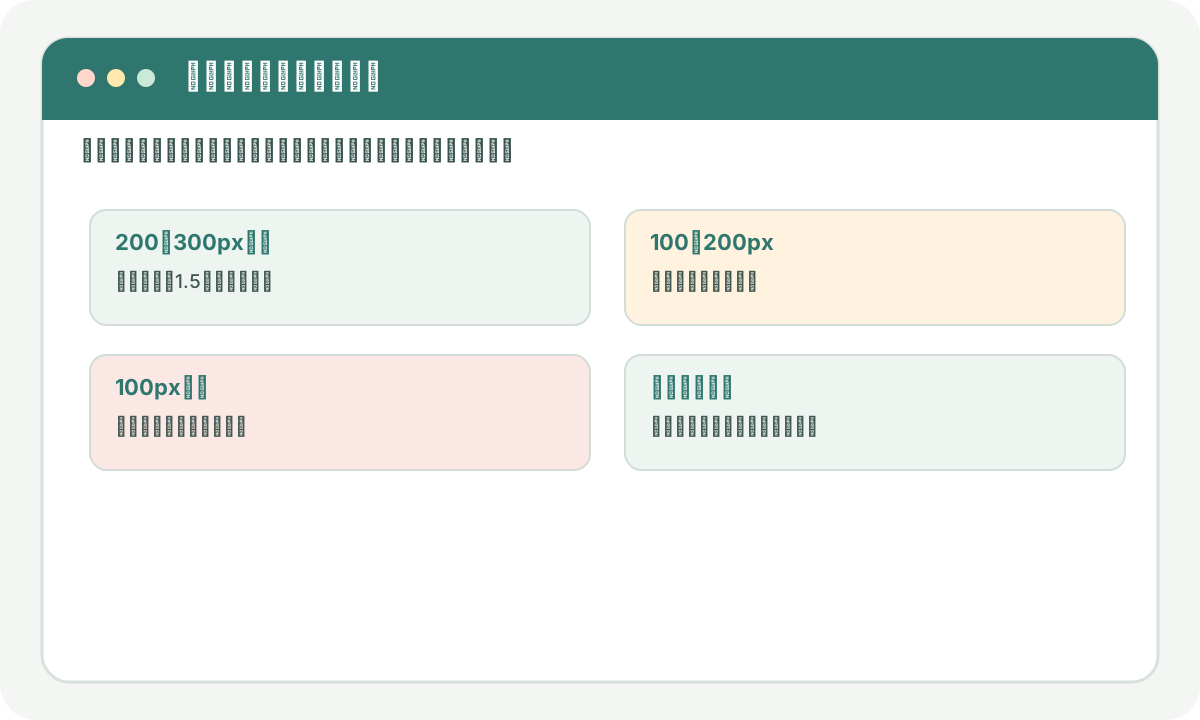
図1 顔幅が小さいほど、加工ではなく別写真・余白・仕上がり縮小を優先します。図を大きく見る -
03
Photopeaで顔の周囲を広めに切り出す
写真の切り出しと大きさ確認ができるブラウザーサービス「Photopea」を公式サイトから開きます。写真を開き、切り抜きツールで頭、肩、周囲の景色を含む範囲を選びます。顔だけを画面いっぱいにしない方が、粗さが目立ちにくくなります。
- Photopea公式サイトを開く
- 頭頂と肩を含む範囲を選ぶ
- 正方形など使用先に合う形で切り出す
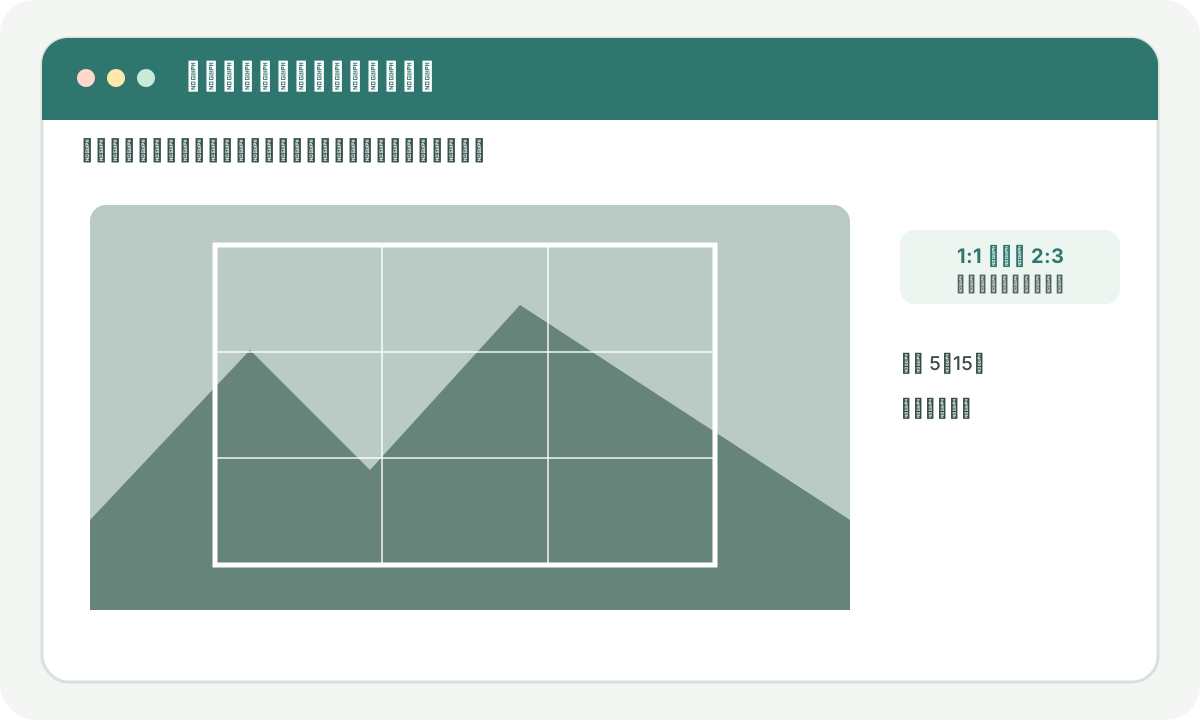
図2 顔だけを画面いっぱいにせず、周囲を残すと無理な拡大を避けられます。図を大きく見る -
04
必要以上に拡大しない
切り出した顔を100%表示し、目や口がすでに四角く見える場合は、それ以上の拡大を止めます。AIで鮮明に見せても本人とは違う細部が加わることがあります。写真を小さく配置し、周囲へ余白を付ける案を試してください。
- 100%表示で目・口・髪を見る
- 粗い場合は拡大を止める
- 小さく配置する余白案を残す
-
05
実際に使う大きさで確認する
SNSならスマートフォンの表示、印刷なら同じ大きさの試し刷りで見ます。編集用PSDと完成JPGを別に保存し、本人または家族に確認してもらいます。
- 実際の表示サイズで見る
- 本人らしさが変わっていないか家族へ確認する
- 原本と加工版を分けて保存する
小さな顔の拡大は、元にない本人の情報を増やしません。AIで作られた目、歯、肌は鮮明でも事実と異なることがあります。大切な用途では原本と別写真を優先してください。
完成と判断する前のチェック
- 撮影端末やクラウドから一番大きな原本を探した
- 顔だけでなく頭・肩・周囲を含めて切り出した
- 目や口が四角く見えるところで拡大を止めた
- 実際の表示・印刷サイズで本人らしさを確認した
うまくいかないとき
拡大すると目や口が四角くなる
拡大前へ戻し、顔の周囲を広く切り出します。別の原本や本人の別写真を探し、なければ小さく配置します。
AIで鮮明にしたら本人に見えない
その画像は使わず原本へ戻します。本人の別写真を参考にできる加工担当者へ相談するか、原本を小さく使います。
相談前にそろえるもの
全部そろっていなくても相談できます。分かることだけ先にまとめると、対応できる範囲・料金・完成予定日について、具体的な回答をもらいやすくなります。
- 一番大きな集合写真
- 本人の鮮明な別写真2〜5枚
- 希望する切り取り方
- 使い道・印刷サイズ・希望する納品日
よくある質問
小さな顔をAIで高画質にすれば、本人の顔を戻せますか?
元に写っていない細部を正確には戻せません。AIが作った目や口は本人と違うことがあるため、大切な用途では別写真と照らし合わせてください。
集合写真しかなくても遺影加工を相談できますか?
はい。まず一番大きな集合写真と、本人が写った別写真をあるだけ用意してください。使える素材、余白、印刷サイズを含めて相談できます。