元画像を受け取り直せる場合と、加工を頼んだ方がよい場合
撮影した端末や送信者に元画像が残っている
- 送信者の撮影端末、SDカード、iCloud・Google Photosに原本が残る
- 受信版と同名で、より大きいピクセル数・容量のファイルを探せる
- 一枚ずつファイル添付または共有リンクで再送できる
元画像を受け取り直せない
- トーク画面をスクリーンショットした画像しか残っていない
- 何人もの端末やSNSを経由し、送信者にも原本がない
- 小さな顔・文字を遺影や大判印刷に使う
自分で試す方法圧縮前の原本を受け取り直す手順使うソフト、具体的な操作、うまくいかなかったときの戻し方を見る
使うソフト・機材と準備
この記事で使う場面:未編集の原本を保存し、画像ではなくファイルとして渡す
この記事で使う場面:ファイル添付・共有リンクで原本を受け取る
- 受信した画像を端末へ保存し、詳細情報で縦横ピクセル・容量・ファイル形式を控える
- 送信者へ撮影した端末、撮影日、元ファイル名の手掛かりを聞く
- 再送前後を混同しないよう「受信版」「原本候補」フォルダーを分ける
圧縮前の原本を受け取り直す手順
-
01
受信版のピクセル数と容量を控える
最初に「粗く見える」という印象ではなく数字を確認します。iPhoneは写真の情報ボタン、Androidは写真またはFilesの「詳細」、Windowsは右クリックのプロパティから、幅×高さ・容量・形式を記録します。スクリーンショットは画面のピクセル数になり、原本判定には使えません。
- 例「1080×810px・240KB・JPEG」のように、受信版の幅、高さ、容量を一組でメモする
- ファイル名が「Screenshot」や画面撮影の日付なら、元写真ではなく表示画面を写した可能性が高いと判断する
- EXIFの撮影日時やカメラ名が残っていれば控えるが、情報がないだけで原本ではないと断定しない
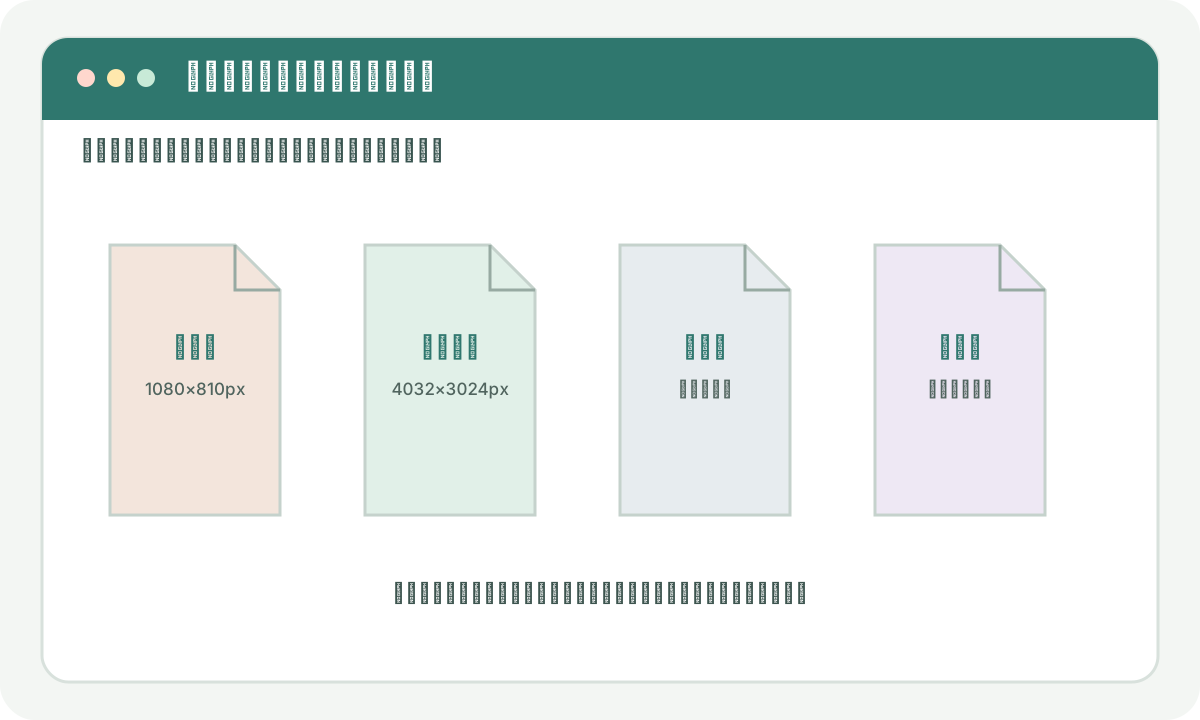
図1 受信版より大きい撮影原本を回収し、加工版と分けて保管します。図を大きく見る -
02
送信者側で撮影原本を探す
送信者にはトーク内の画像を再保存して送り直すのではなく、撮影した端末の写真ライブラリへ戻ってもらいます。撮影日付・人物・場所から探し、連写や編集前の別カットも確認します。端末にない場合はクラウド、SDカード、パソコンの取込フォルダーを探します。
- iPhoneは「写真」で撮影日へ移動し、情報ボタンで縦横ピクセルとカメラ情報を受信版と比べる
- AndroidはGoogle PhotosだけでなくFilesの「内部ストレージ→DCIM→Camera」とSDカードのDCIMも確認する
- パソコンへ取り込んだ可能性があれば、Pictures・DCIM取込先を撮影日で並べ、長辺が最も大きい候補を探す
-
03
iPhoneでは未編集のオリジナルをFilesへ出す
iPhoneで写真を選び、共有ボタンから「未編集のオリジナルを書き出す」を選びます。Filesの分かるフォルダーへ保存すると、トーク用に作られた表示画像ではなく、写真ライブラリが持つ未編集のファイルを添付できます。項目が見つからない場合は共有メニューを下へスクロールします。
- 写真アプリで対象を選択し「共有→未編集のオリジナルを書き出す」をタップする
- Filesの「このiPhone内」またはiCloud Driveへ「original-send」フォルダーを作って保存する
- Filesで保存した項目を長押しして「情報」を開き、受信版より縦横ピクセルまたは容量が大きいか確認する
-
04
AndroidではDCIMの原本をFilesで選ぶ
Androidはメーカーにより表示名が違うため、ギャラリーの共有だけに頼らずFilesから保存場所をたどります。通常のカメラ写真は「内部ストレージ→DCIM→Camera」にあります。Google Photosで端末から削除済みなら、先に「ダウンロード」または「デバイスに保存」で取り戻します。
- Filesで内部ストレージのDCIM/Cameraを開き、撮影日時とファイル名が合う画像を選ぶ
- SDカードを使う端末はSDカード側のDCIM/Cameraも開き、同名ファイルの容量を比較する
- クラウドだけにある場合はWi-Fiで原本をダウンロードし、詳細画面のピクセル数を確認してから共有する
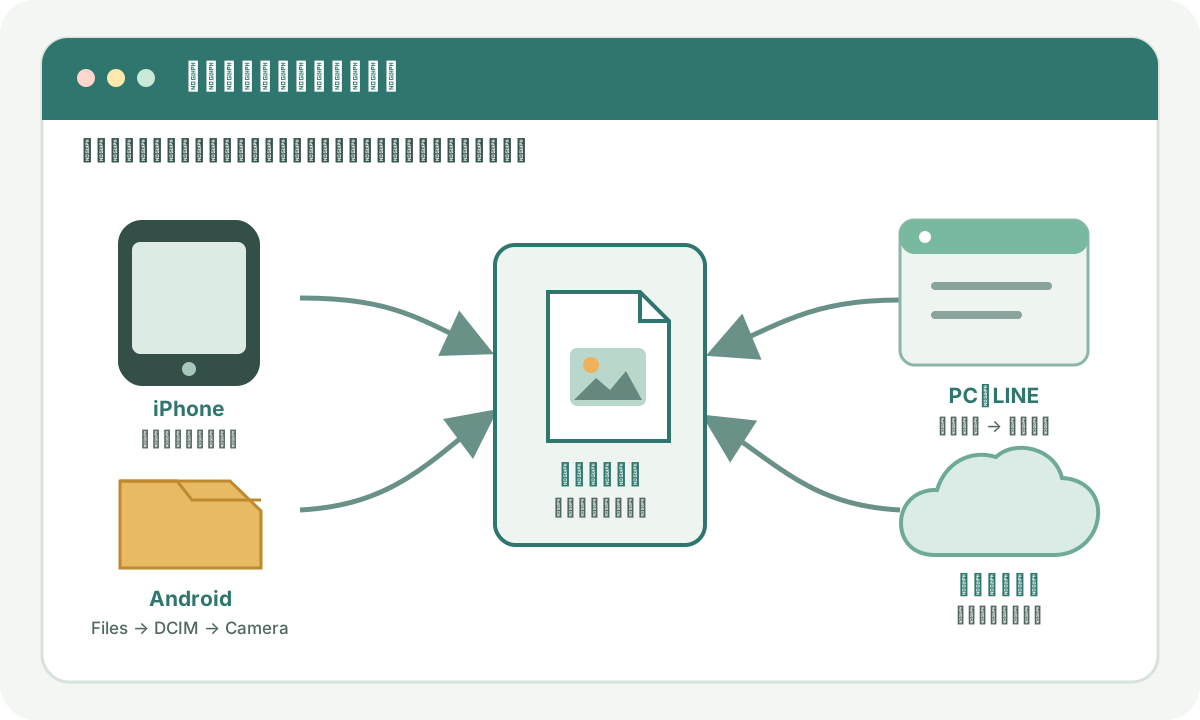
図2 端末ごとに原本をファイルとして取り出し、送信後もピクセル数を照合します。図を大きく見る -
05
LINEでは写真ではなくファイルとして送る
圧縮を避けたいときは、写真一覧からではなくFilesに保存したファイルを添付します。PC版LINEならトーク左下のクリップからファイルを選ぶか、ファイルをトークへドラッグします。スマホ版はOSの共有画面からLINEへ渡す方法や、トークのファイル添付を使います。
- 送信前にファイル名へ「original」を付け、受信者が圧縮版と区別できるようにする
- PC版LINEはトークのクリップ→ファイル選択、またはエクスプローラー/Finderからトークへドラッグする
- 送信後に受信側でファイルとしてダウンロードし、トーク画面のサムネイルをスクリーンショットしない
-
06
複数枚・大容量は共有リンクを使う
何十枚もある場合やHEIC・RAWなどをそのまま渡す場合は、iCloud Drive、Google Drive、OneDriveなどへファイルをアップロードし、閲覧リンクを共有します。SNSのアルバムやiCloud共有アルバムは長辺が縮小される場合があるため、保管用ファイルのリンクを使います。
- 原本だけを入れた新しいフォルダーを作り、個人情報を含む別ファイルが混ざっていないか確認する
- 共有設定は「リンクを知っている人が閲覧」にし、編集権限を付けず、有効期限を設定できる場合は短めにする
- 受信者が一枚をダウンロードし、ピクセル数と容量が送信側と一致することを確認してから残りを渡す
-
07
再受信版と最初の画像を数字で比較する
原本候補を受け取ったら、同じ被写体だからと即決せず、幅×高さ・容量・撮影日時を比較します。ピクセル数が同じでもJPEGの容量が極端に小さい場合は再圧縮の可能性があります。逆にHEICとJPEGは方式が違うため、容量だけでは判定しません。
- 二つの画像を同じ100%表示で開き、髪・斜線・文字の周囲に四角いノイズが減っているか比べる
- 長辺ピクセルが増え、撮影日時やカメラ情報も一致する候補を作業用原本として採用する
- 差がなければ再送を繰り返さず、撮影端末以外のバックアップや別カットを探す段階へ移る
-
08
原本・受信版・加工版を分けて保管する
原本を受け取れたら、加工前ファイルを読み取り専用の保管フォルダーへ置きます。必要な明るさやトリミングはコピーへ行い、完成版だけを再びSNSへ載せます。再送の成否は完成ファイルを別端末でダウンロードして確認します。
- 「01_original」「02_received-compressed」「03_edited」の三フォルダーへ分け、同名上書きを防ぐ
- 原本はクラウドと手元の二か所へ保存し、HEIC・RAWなら互換用JPEGも別に作る
- 完成版を自分宛てに一度送り、ダウンロード後の縦横ピクセルと見え方を確認してから本送信する
トークやSNSに表示された画像を保存し直しても、送信者の原本には戻りません。大切な写真はトーク履歴だけを保管場所にせず、撮影端末・クラウド・パソコンから原本を回収し、少なくとも二か所へ保存してください。
受け取り直した原本の確認
- 受信版の縦横ピクセル・容量・形式を記録した
- 送信者がトーク内の画像ではなく撮影ライブラリ・DCIMから原本を選んだ
- iPhoneは未編集のオリジナル、AndroidはDCIMまたはクラウド原本をFilesで確認した
- ファイル添付または保管用共有リンクで受け取り、再受信後も数字を比較した
- 原本、圧縮版、加工版を別フォルダーへ保存した
うまくいかないとき
送り直してもピクセル数が同じ
トーク内の受信画像を再送していないか確認します。送信者の写真アプリ、DCIM、クラウド、SDカード、パソコン取込先まで戻り、より大きい候補を探します。
iPhoneで「未編集のオリジナルを書き出す」が見つからない
写真を選択して共有メニューを下へスクロールします。それでもない場合はiCloud.comから「未編集のオリジナル」をダウンロードするか、Macの写真で「ファイル→書き出す→未編集のオリジナル」を使います。
原本がどこにも残っていない
同じ場面の別カット、別の参加者が撮った写真、プリントやアルバムを探します。現存する圧縮版は上書きせず、用途を小さくするか修復者へ限界を確認します。
相談前にそろえるもの
全部そろっていなくても相談できます。分かることだけ先にまとめると、対応できる範囲・料金・完成予定日について、具体的な回答をもらいやすくなります。
- 現在ある中で最も大きい画像
- 同じ場面の別カット
- 受け取った経路
- 最終用途とサイズ
よくある質問
「圧縮で粗くなった写真を見やすくする加工」を相談するとき、最初に何を伝えればよいですか?
現在ある中で最も大きい画像、同じ場面の別カット、受け取った経路が分かれば十分です。全部そろっていなくても構いません。分からない項目には「相談して決めたい」と書けば、依頼先から必要なものを案内してもらえます。
トーク画面のスクリーンショットしか残っていない場合は、どうすればよいですか?
元データは上書きせず、そのまま残してください。難しい場合は、詳しい人へ相談できます。原本が見つからず、遺影や印刷など失敗できない用途に使う場合は、圧縮跡を減らす処理と顔の確認を分けて行う必要があります。使い道と元画像の小ささを伝え、対応が難しい場合は理由も説明してくれる依頼先を選ぶと安心です。