明るくしやすい写真・黒く潰れた写真
暗い部分に顔や色が残っている
- 暗い顔にも目・鼻・髪の色が薄く残っている
- 空や窓の明るい部分に色や雲の模様が残っている
- JPEGの原本、できればDNGなどのRAWがある
顔や背景が真っ黒で見えない
- 顔が真っ黒で拡大しても階調がなく、明るくすると色斑点だけが出る
- 窓や空が完全な白で、ハイライトを下げても模様が戻らない
- 人物と背景の明暗差が極端で、大判印刷や商品色の正確さが必要
自分で試す方法暗い・逆光の写真を明るくする手順使うソフト、具体的な操作、うまくいかなかったときの戻し方を見る
使うソフト・機材と準備
この記事で使う場面:暗部と顔を分け、履歴から数値を戻しながら補正する
- 撮影端末から原本を複製し、LINEやSNS保存版ではなく最も大きいファイルを用意する
- Snapseedを開き、画面の明るさ自動調整や夜間モードを切って色の判断を安定させる
- 人物の肌色が分かる同じ日の別写真があれば、白バランス確認用に用意する
暗い・逆光の写真を明るくする手順
-
01
原本を開き、暗部に情報があるか見る
Snapseedの「開く」または+から原本を選び、二本指で顔を200%程度まで拡大します。明るさを上げる前に、瞳・鼻・服の境界があるかを確認します。真っ黒な面しかなく色の粒だけが見える場合は、強い補正を続けません。
- 顔、髪、暗い服の三か所を拡大し、境界・色・模様が少なくとも一つ残るか確認する
- 明るい空や窓も拡大し、雲や窓枠が残るか、完全な白面になっているかを記録する
- ツールを開く前に画面を長押しすると元画像へ切り替わることを確認し、補正後も同じ操作で比較する
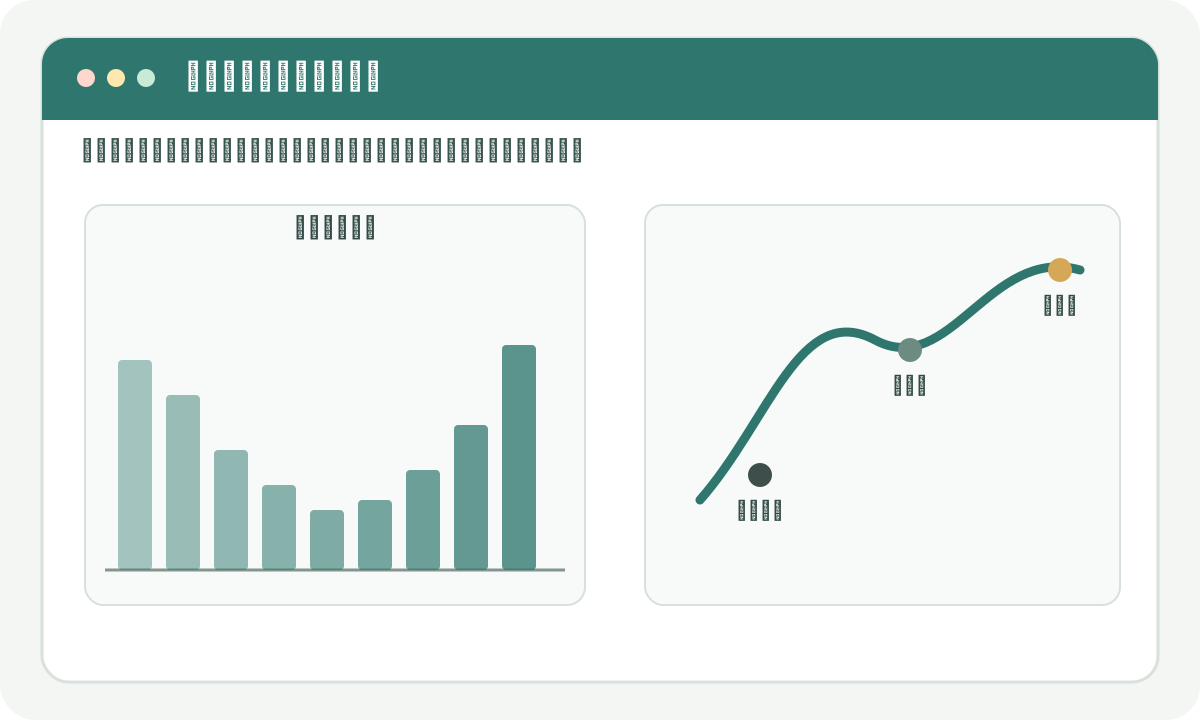
図1 両端に張り付いた部分は、補正量を増やしても元の模様が戻らない場合があります。図を大きく見る -
02
画像調整でシャドウを先に上げる
「ツール→画像調整」を開き、画面を上下へスワイプして「シャドウ」を選びます。左右スワイプで+20から始め、顔の輪郭が見える範囲で+40程度まで試します。+50以上で色ノイズが急に増えるなら、全体補正は戻します。
- シャドウ+20で止めて一度顔と背景を確認し、不足する場合だけ+5〜+10刻みで上げる
- 髪が灰色へ浮く、暗い服が色斑点だらけになる、黒が締まらない場合は直前の値へ戻す
- 右下のチェックで確定しても履歴から再編集できるため、最初は控えめな値で次へ進む
-
03
ハイライトを下げて背景を守る
同じ「画像調整」で上下スワイプし、「ハイライト」を選びます。空・窓・白い服が明る過ぎる場合は-10から始め、-30程度まで下げます。完全に白飛びした場所は値を下げても灰色になるだけで、元の模様は戻りません。
- ハイライト-10、-20、-30を順に試し、空の色と人物の肌が不自然にくすまない値を選ぶ
- 明るい部分の輪郭が戻らず全体だけ灰色になる場合は、-30より下げ続けず直前へ戻す
- シャドウとハイライトを調整後、上下スワイプで明るさを選び、必要な場合だけ+5〜+10に留める
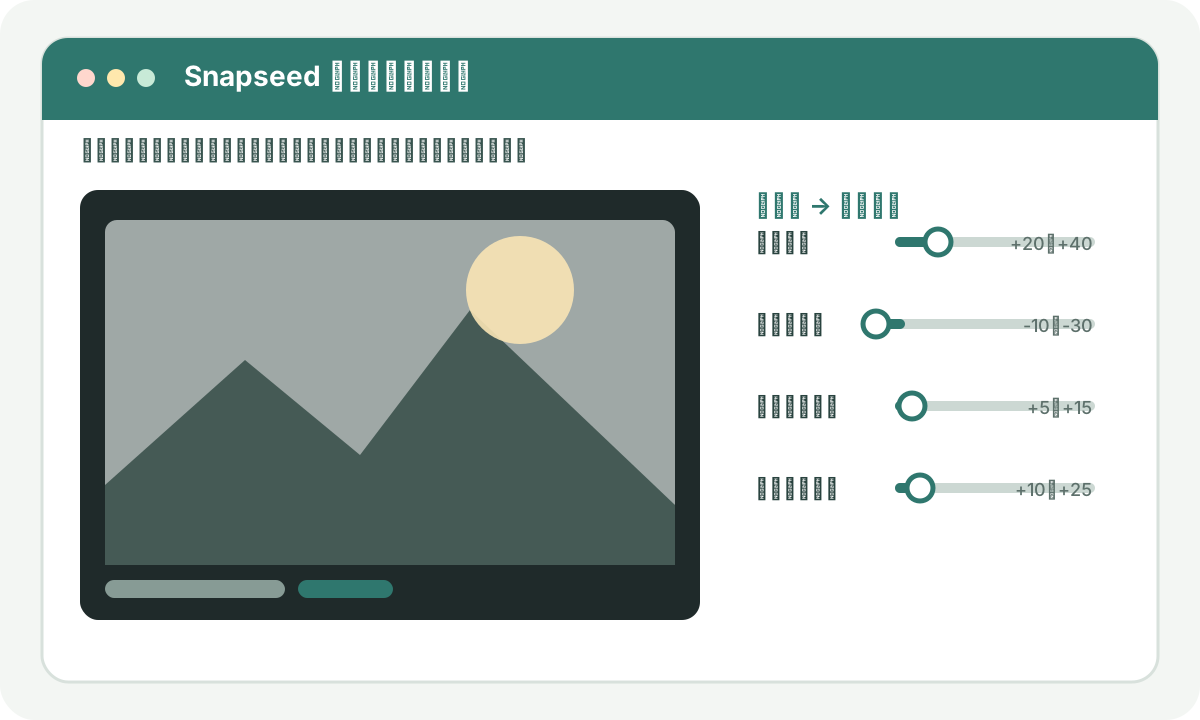
図2 背景を保ちながら、顔だけ暗い場合は部分調整へ分けます。図を大きく見る -
04
アンビアンスは+10前後で補助する
逆光全体の明暗差がまだ硬い場合は「アンビアンス」を+5〜+15だけ試します。Snapseedのアンビアンスは逆光を均す働きがありますが、大きく上げるとHDR風になり、顔の陰影や光の方向が失われます。シャドウの代わりに+50などへ上げません。
- アンビアンス+10を起点にし、雲や木の輪郭へ不自然な光の縁が出ないか確認する
- 顔が平ら、空が灰色、暗部が発光して見える場合は0〜+5へ戻す
- コントラストは必要な場合だけ0〜+5とし、暗部を戻すために大幅なプラスへしない
-
05
部分調整で人物だけ明るくする
背景は良いが顔だけ暗い場合は「ツール→部分調整」を選び、頬や額へコントロールポイントを置きます。二本指で影響範囲を顔の内側へ絞り、上下スワイプで明るさを選んで+10〜+25を目安にします。首や耳も同じ光になるよう確認します。
- ポイントを頬の中間色へ置き、二本指のピンチで赤い影響範囲が髪・背景へ大きく漏れないよう縮める
- 明るさ+10から始め、最大でも+25程度を目安にし、白目や歯だけが浮いたら値を下げる
- 顔と首の差が出た場合は首へ別ポイントを置き、顔より5〜10低い値で自然につなぐ
-
06
白バランスで肌の色だけ整える
暗部を持ち上げると青や緑の色かぶりが見えることがあります。「ツール→ホワイトバランス」を開き、温度と色合いを調整します。白い服や壁がある場合はスポイトを置きますが、色付きの電球の雰囲気まで完全な白へ変えません。
- 白または灰色だった物へスポイトを置き、候補が不自然ならチェックせず温度を手動調整する
- 青い顔は温度を+3〜+10、緑がかった顔は色合いをマゼンタ側+2〜+8から試す
- 同じ日の別写真と肌色を比べ、温度や色合いを一度に20以上動かす必要がある場合は照明の混在を疑う
-
07
履歴から一つずつ強さを戻す
画面上部の履歴アイコンから「編集を表示」を開くと、画像調整・部分調整・ホワイトバランスを個別に再編集できます。完成直前にすべてを強くするのではなく、元画像と交互に見て、効果が最も大きい工程を一段戻します。
- 履歴の画像調整を開き、シャドウを5〜10下げても十分見えるか確認する
- 部分調整のポイントを選び、顔の外へ効果が漏れている場合は範囲を縮めるか削除する
- 元画像表示を長押しして補正前と比較し、夜や逆光らしい雰囲気が消えていない強さを選ぶ
-
08
コピーを書き出して別画面で確認する
右下の「エクスポート」から、Androidは「保存」または「エクスポート」、iPhoneは「コピーを保存」または「エクスポート」を選び、原本とは別ファイルにします。アプリの表示だけでなく、写真アプリと使用先のプレビューで暗部ノイズを確認します。
- ファイル名またはアルバムで元画像と補正版を区別し、原本を削除・上書きしない
- 完成版を100%表示し、顔・髪・服の暗部に紫や緑の斑点、縞、輪郭のにじみがないか見る
- SNSや印刷の実寸で開き、顔が背景より不自然に発光せず、空の色も保たれていることを確認する
真っ黒な暗部や完全に白い空には、正確な情報が残っていない場合があります。明るくして色ノイズしか出ない場所をAIで作り足した場合は記録用途へ使わず、Snapseedの元画像表示と原本ファイルを残してください。
完成と判断する前のチェック
- シャドウは+20〜+40、ハイライトは-10〜-30を出発点に小刻みに調整した
- 顔の部分調整が髪・背景へ漏れず、顔と首の明るさがつながっている
- 空・窓・白い服が灰色にならず、完全な白飛びを模様として作っていない
- 暗部に紫・緑の色斑点や帯が増えていない
- 書き出し後のコピーを写真アプリと実際の使用先サイズで確認した
うまくいかないとき
顔を明るくすると紫や緑の粒が出る
シャドウと部分調整を5〜10ずつ戻します。完全に消すため顔をぼかすのではなく、完成サイズで許容できる値まで下げ、必要ならより高画質な原本を探します。
空が灰色で眠い写真になった
ハイライトのマイナスとアンビアンスのプラスを半分へ戻します。空が元から完全な白なら模様は戻らないため、無理に暗くしません。
顔だけシールのように明るい
部分調整の明るさを5〜10下げ、影響範囲を顔の内側へ縮めます。首にも弱いポイントを追加し、元の光の方向を残します。
相談前にそろえるもの
全部そろっていなくても相談できます。分かることだけ先にまとめると、対応できる範囲・料金・完成予定日について、具体的な回答をもらいやすくなります。
- 最も大きい元画像
- 明るくしたい人物・場所
- 背景の明るさを残すか
- 使用先の画面・印刷サイズ
よくある質問
「暗い・逆光写真の明るさ補正」を相談するとき、最初に何を伝えればよいですか?
最も大きい元画像、明るくしたい人物・場所、背景の明るさを残すかが分かれば十分です。全部そろっていなくても構いません。分からない項目には「相談して決めたい」と書けば、依頼先から必要なものを案内してもらえます。
顔が真っ黒で、明るくすると色の斑点だけが出る写真は直せますか?
元データは上書きせず、そのまま残してください。難しい場合は、詳しい人へ相談できます。顔だけが暗い逆光や、商品と背景で明るさが大きく違う写真は、範囲を丁寧に分けないと平面的になります。一度きりの写真なら、髪や輪郭の境界を保った部分補正を依頼する方が、自然さを守りやすくなります。