大きくしても見やすい写真・粗さが目立つ写真
小さく使う・少しだけ拡大する
- 長辺が使用先の必要値の70%以上あり、拡大が1.5倍程度で済む
- 風景や背景など、細部の正確さより見た目を優先できる
- SNSや小さな印刷で、完成時に縮小表示される
顔や文字が四角く潰れている
- 顔が50〜100ピクセルほどしかなく、目鼻がブロック状
- ロゴ・文字・織柄など、存在しない細部を正確に再現する必要がある
- 元画像の3倍以上へ拡大してA4・ポスター印刷する
自分で試す方法元画像を探して無理なく大きくする手順使うソフト、具体的な操作、うまくいかなかったときの戻し方を見る
使うソフト・機材と準備
この記事で使う場面:ピクセル数を確認し、縦横比を守って拡大・比較する
- 原本のコピーを作り、スクリーンショットやSNS保存版ではなく撮影端末のファイルを優先する
- 用途の必要ピクセルを確認する。L判300ppiなら約1500×1050px、A4なら約3508×2480pxが目安
- Photopeaをパソコンのブラウザーで開き、途中保存用PSDと完成用JPEG/PNGの保存先を決める
元画像を探して無理なく大きくする手順
-
01
元画像のピクセル数を確認する
Photopeaで「File→Open」から画像を開き、「Image→Image Size」を選びます。WidthとHeightに出る値が写真に実在する画素数です。DPIだけを300へ変えても細部は増えないため、まず縦横ピクセルをメモします。
- WidthとHeightの単位をPixelsにし、例「1200×800px」のように記録する
- 鎖アイコンがつながり、幅を変えると高さも連動する状態を確認してからCancelで閉じる
- ファイル名、現在のピクセル数、受け取った経路をメモし、より大きい同名ファイルがないか検索する
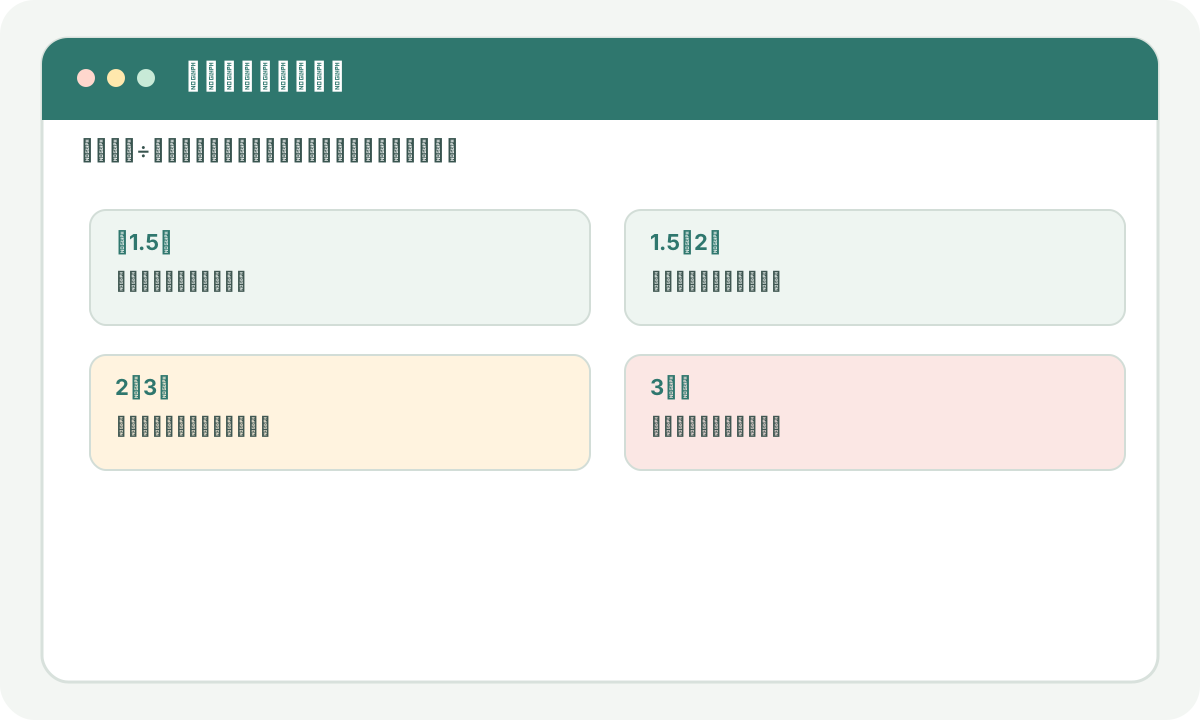
図1 倍率が大きいほど、加工量ではなく用途やレイアウトを変える判断が重要です。図を大きく見る -
02
使用先の必要サイズと倍率を計算する
必要な長辺を元画像の長辺で割ると拡大倍率が分かります。1200pxを1800pxにするなら1.5倍、1200pxを3600pxにするなら3倍です。2倍を超える場合は見た目を整えても細部の正確さが不足しやすいため、原本探しを優先します。
- SNSは投稿画面の推奨ピクセル、印刷は注文先の推奨解像度を確認し、必要値を推測だけで決めない
- 必要長辺÷元の長辺を計算し、1.5倍以内・1.5〜2倍・2倍超のどこかへ分類する
- 2倍超なら、トリミングを減らす、印刷サイズを下げる、余白を付けるという代案も同時に検討する
-
03
原本を残すPSDを保存する
開いた画像をそのまま書き換えず、「File→Save as PSD」で作業ファイルを保存します。右側のLayersパネルで背景を右クリックしてDuplicate、またはCtrl+Jで複製し、下の原本レイヤーを残します。
- PSDを「元名_upscale-work.psd」として保存し、元JPEGと区別する
- 複製レイヤーを「scale_test」と名付け、元レイヤーの目アイコンを残したまま上側だけを選ぶ
- ブラウザー更新で消えないよう、サイズ変更前にPSDが実際にダウンロードされたか保存先で確認する
-
04
Image Sizeで一回だけ拡大する
「Image→Image Size」を開き、鎖をつないだまま必要なWidthまたはHeightを入力します。2倍以内を上限の目安にし、一度で目的値へ変更します。小刻みに何度も拡大すると再計算が重なり、輪郭が余計にぼやけます。
- 例として1200×800pxをL判用にする場合はWidth 1500pxと入力し、Heightが1000pxへ連動することを確認する
- 補間方式を選べる場合は写真向けのBicubic系を起点にし、Nearest Neighborはドット絵以外で選ばない
- 確定後に100%表示へ戻し、髪・斜線・文字が階段状か、溶けたように平らかを三か所で確認する
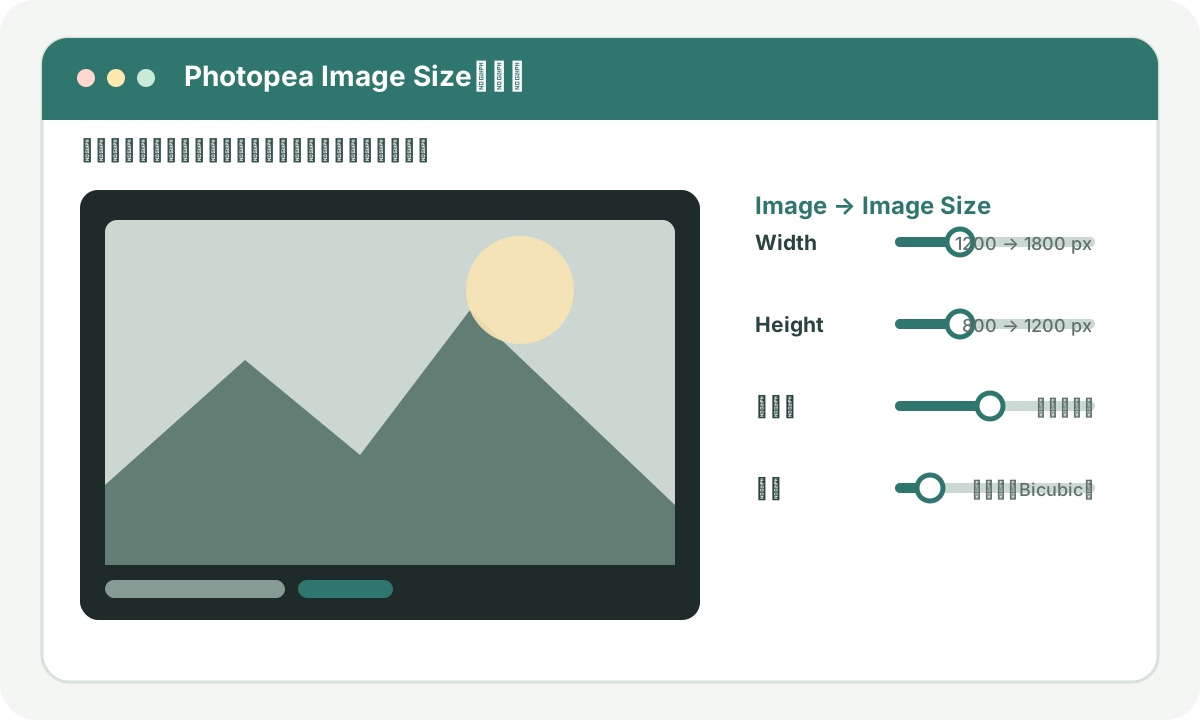
図2 幅と高さを連動させ、元画像から目的値へ一度だけ拡大します。図を大きく見る -
05
拡大後の輪郭を必要な場所だけ整える
拡大で全体が柔らかく見える場合は、Sharpen Toolを使い、上部のStrengthを10〜20%から始めます。顔全体をなぞらず、目・髪・文字など元から境界が残る部分だけを一回なぞります。存在しない柄を描くためには使いません。
- ツールバーのBlur/SharpenグループからSharpen Toolを選び、Strength 10〜20%、Soft Roundブラシを設定する
- ブラシ径を対象の線の2〜3倍程度にし、100%表示で同じ場所を一往復以上こすらない
- 白い縁やギザギザが出たらCtrl+Zで一筆ずつ戻し、Strengthを半分にしてやり直す
-
06
実際の表示・印刷サイズで比較する
100%拡大だけでは粗さが強く見えます。ブラウザーの表示倍率を下げ、完成時の見た目に近い大きさへします。印刷なら画面上の物差しではなく、低価格の試し刷りを一枚行うと、必要以上の補正を避けられます。
- SNS用は投稿プレビューと同程度まで縮小し、顔・文字が普通に見えるか確認する
- 印刷用は原寸表示の目安に加え、普通紙の試し刷りで観察距離30〜50cmから確認する
- 元レイヤーの目を切り替え、拡大版が単に大きいだけでなく、用途上見やすくなったかを判断する
-
07
必要なら余白や小さい仕上がりへ変更する
2倍を超えて不自然になる場合は、さらにシャープを重ねるのではなく設計を変えます。写真の周囲へ余白を付けて画像本体を小さく見せる、複数写真のコラージュにする、L判を選ぶといった方法なら、作られた細部に頼らず使えます。
- 印刷予定がA4なら2LやL判へ下げた案も作り、顔の見え方を比較する
- 横長・縦長へ無理に切らず、背景色に近い余白を付けて元の縦横比を維持する
- 小さな顔だけを拡大したい場合は別写真を探し、集合写真全体を何倍にもする処理を止める
-
08
PSDを残し、JPEGまたはPNGを書き出す
作業レイヤーを残したPSDを保存してから、「File→Export As→JPG」またはPNGを選びます。写真ならJPG品質90〜95、文字や透過が必要ならPNGが基本です。書き出し画面のWidthとHeightが計算した完成値か確認します。
- JPGは品質90〜95を起点にし、容量を下げるための再保存を繰り返さない
- 完成ファイル名へ「_1500px」など長辺を入れ、元画像・PSD・完成版を取り違えないようにする
- ダウンロードした完成画像をOSの写真アプリで開き、プロパティのピクセル数、縦横比、色、白縁を確認する
AI拡大や補間は、写っていなかった目・文字・商品模様を事実どおりに復元するものではありません。2倍を超える拡大では、別の原本を探す、仕上がりを小さくする、余白を使う方法を先に検討してください。
完成と判断する前のチェック
- 元画像の縦横ピクセルと必要ピクセル、拡大倍率を数字で確認した
- 縦横比の鎖をつなぎ、一回のImage Size操作で拡大した
- 100%表示で白い縁や溶けた質感がなく、完成サイズでも見やすい
- AIやシャープで顔・文字・柄を事実と異なる形にしていない
- PSDと完成JPEG/PNGを別に保存し、完成ファイルのピクセル数を開き直して確認した
うまくいかないとき
拡大したら顔が粘土のように平らになった
拡大を取り消し、倍率を1.5倍程度へ下げます。顔全体へSharpen Toolをかけず、仕上がりサイズを小さくするか余白を使います。
斜めの線や文字にギザギザが出る
Nearest Neighbor以外のBicubic系で元画像から一回だけ拡大し直します。SharpenのStrengthは10%程度へ戻し、同じ線を重ね塗りしません。
DPIを300にしたのに印刷が粗い
DPI欄ではなくWidthとHeightのピクセル数を確認します。印刷先の必要ピクセルに足りなければ、原本探し、印刷サイズ縮小、余白追加のいずれかへ切り替えます。
相談前にそろえるもの
全部そろっていなくても相談できます。分かることだけ先にまとめると、対応できる範囲・料金・完成予定日について、具体的な回答をもらいやすくなります。
- 撮影した端末に残る元の写真
- 使いたい画面や印刷の大きさ
- 画面で見るか印刷するか
- 変えてほしくない顔・文字・模様
よくある質問
「粗い写真を拡大して見やすくする加工」を相談するとき、最初に何を伝えればよいですか?
撮影した端末に残る元の写真、使いたい画面や印刷の大きさ、画面で見るか印刷するかが分かれば十分です。全部そろっていなくても構いません。分からない項目には「相談して決めたい」と書けば、依頼先から必要なものを案内してもらえます。
顔が小さく、目や鼻が四角くつぶれている写真は、どうすればよいですか?
元データは上書きせず、そのまま残してください。難しい場合は、詳しい人へ相談できます。顔、文字、商品の細部を大きく見せる用途では、単純な拡大より、部分ごとのノイズ除去と輪郭調整が必要です。印刷費をかけた後に粗さへ気づくより、印刷する大きさを伝え、仕上がり例を確認できる依頼先へ相談すると、やり直しを減らせます。