少し見やすくできる写真・元に戻せない写真
輪郭が残る軽いぼけ
- 目、文字、髪などの輪郭が残り、全体が少し眠く見えるだけ
- 輪郭が二重になっておらず、小さな画面や小さな印刷で使う
- 元の写真を別に残し、コピーで少しだけ試せる
顔や文字が判別できない
- 顔や文字の形が見えず、別の場所へピントが合っている
- 人物や建物の輪郭が同じ方向へ二重に流れている
- 集合写真の小さな顔を遺影や大きな印刷に使いたい
自分で試す方法軽いぼけを見やすくする手順使うソフト、具体的な操作、うまくいかなかったときの戻し方を見る
使うソフト・機材と準備
この記事で使う場面:輪郭が残る軽いぼけを、元写真と比べながら少しだけ見やすくする
- 撮影した端末に残っている、最も元に近い写真
- 写真を使う場所と、画面・印刷のおおよその大きさ
- 同じ人物や文字が分かる別写真があれば、その写真
軽いぼけを見やすくする手順
-
01
まず、直せるぼけかを見分ける
写真を普通の大きさで見た後、目や文字の周りを少し拡大します。一本の輪郭が太く見えるだけなら、弱い補正の候補です。同じ輪郭が二本に見える、目や文字の形そのものが分からない場合は、自分で強く加工せず、元写真を残して相談へ進みます。
- 目や文字の輪郭を見る
- 二重の輪郭がないか確認する
- 形が見えない場合は加工を止める
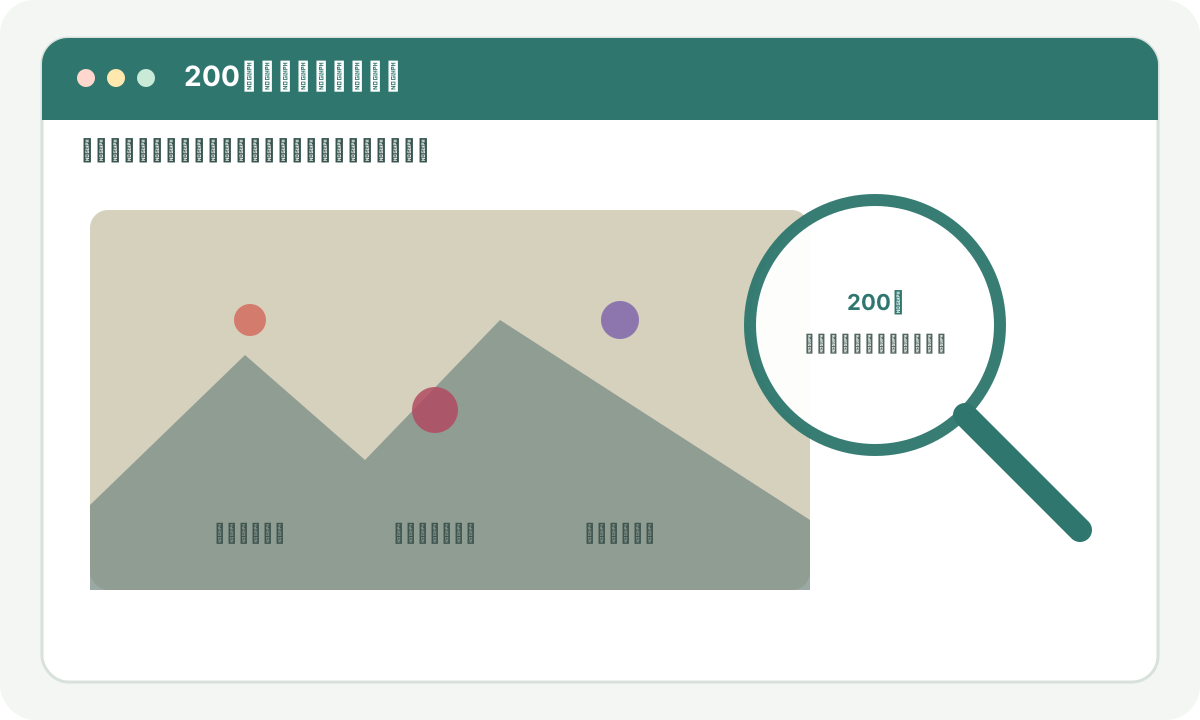
図 輪郭が残る軽いぼけだけが、自分で弱く補正する候補です。顔や文字が見えない場合は相談します。図を大きく見る -
02
大切・強いぼけなら、元写真のまま相談する
遺影、記念写真、仕事で使う写真や、顔・文字が見えない写真は、設定を調べる前に相談して構いません。元写真、使う場所、希望する大きさを伝え、「見えない部分を勝手に作らず、自然に見やすくできる範囲を教えてください」と頼みます。
- 元写真を加工せず残す
- 使う場所と大きさを伝える
- 勝手に細部を作らないよう頼む
-
03
軽いぼけだけ、弱い補正を一度試す
自分で試す場合は、輪郭を少し見やすくできる写真編集ソフト「GIMP 3」を使います。元写真ではなくコピーを開き、「フィルター」から輪郭を強める機能を選び、最も弱い状態から少しずつ動かします。髪や文字の周りに白い線が出る前で止めてください。
- 元写真のコピーを開く
- 輪郭を強める機能を弱い状態から試す
- 白い線が出たら直前へ戻す
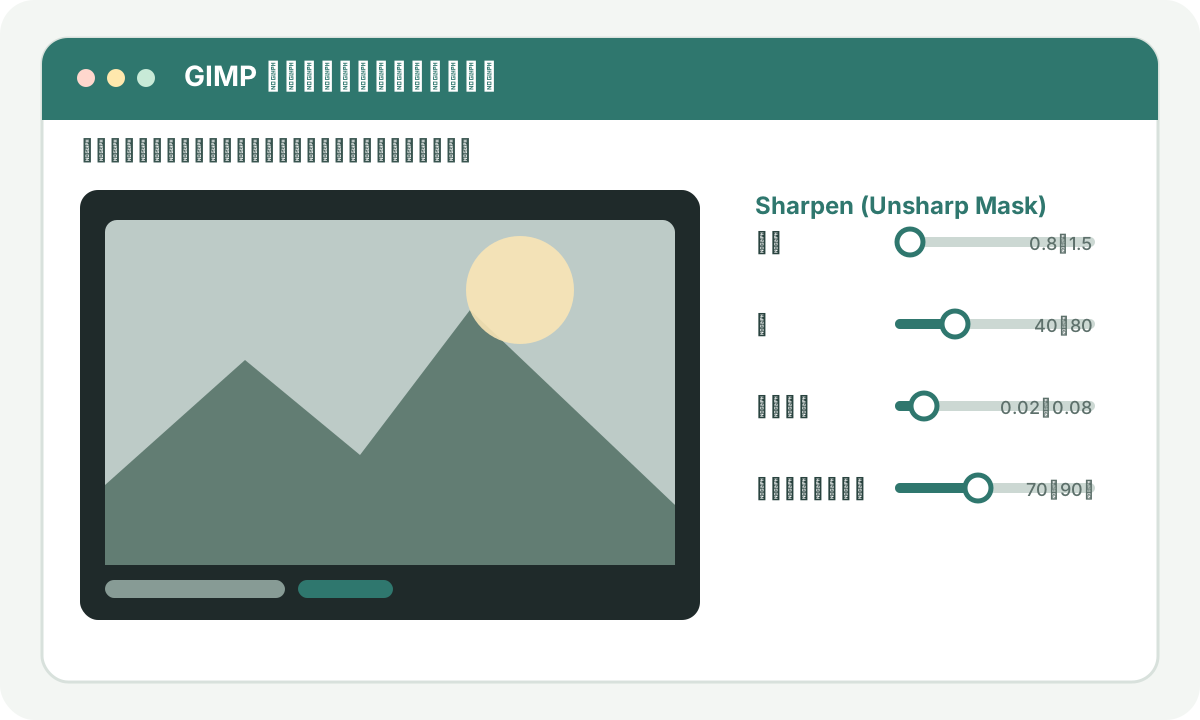
図 強く直すほど自然になるわけではありません。元写真より少し見やすいところで止めます。図を大きく見る -
04
元写真と完成した大きさで見比べる
加工後は拡大画面だけで判断せず、実際に使う画面や印刷の大きさへ戻して元写真と比べます。顔つき、文字、髪の形が変わった、輪郭に白い線が出た場合は補正を弱めます。元写真、作業途中、完成画像を別の名前で保存してください。
- 実際に使う大きさで見る
- 顔・文字・白い縁を確認する
- 元写真と完成画像を別名で残す
ぼけの補正は、写真に残っている輪郭を少し見やすくする作業です。写っていない目、文字、模様を本物どおりに戻すことはできません。自動で作られた細部は事実確認に使わず、元写真を必ず残してください。
完成と判断する前のチェック
- 元写真を変更せず残している
- 実際に使う大きさで元写真と比べた
- 髪や文字の周りに白い線が出ていない
- 目、口、文字など元にない形が増えていない
- 元写真と完成画像を別名で保存した
うまくいかないとき
輪郭の周りに白い線が出る
補正が強すぎます。直前へ戻し、輪郭を強める量を下げてください。元より不自然なら補正しない案を選びます。
顔や文字が二重のままになる
強い手ぶれは輪郭を強めても直りません。加工を重ねず、別の写真を探すか、元写真のまま修復担当者へ相談してください。
自動補正で顔つきが変わった
その画像は使わず元写真へ戻ります。本人らしさを優先し、見えない部分を作らない条件で修復を相談してください。
相談前にそろえるもの
全部そろっていなくても相談できます。分かることだけ先にまとめると、対応できる範囲・料金・完成予定日について、具体的な回答をもらいやすくなります。
- 撮影した端末に残る元の写真
- 写真を使う場所と希望する大きさ
- 顔や文字を勝手に作らないという希望
よくある質問
ピンぼけした顔を本物どおりに戻せますか?
元写真に目や口の形が残っていなければ、本物どおりには戻せません。別写真を参考にする場合も、推測を含む加工だと分かるようにしてください。
設定が分からなくても写真修復を頼めますか?
はい。元写真、使う場所、希望する大きさを伝えれば相談できます。「自然さを優先し、見えない部分を作らないでほしい」と添えてください。