明るさを戻せる写真と、白い部分の情報が消えている写真
薄い色や模様が残っている
- 白い服・空・肌に薄い色や輪郭が残り、模様がかすかに見える
- 撮影時のDNGなどRAWファイルが残っている
- 白飛びが写真の一部で、周囲の明るさは適正
真っ白で境界も見えない
- 顔・衣装・商品ラベルがRGBすべて真っ白に見え、境界もない
- 写真の半分以上が白く、露出を下げても灰色面にしかならない
- 商品の正確な色・柄や歴史資料としての正確さが必要
自分で試す方法残っている色と模様を見やすくする手順使うソフト、具体的な操作、うまくいかなかったときの戻し方を見る
使うソフト・機材と準備
この記事で使う場面:RAW現像とJPEGのハイライト調整を履歴から戻せる
- 撮影端末やSDカードから最も大きい原本を回収し、DNG/RAWがないか探す
- Snapseedへコピーを開き、画面輝度の自動調整・夜間モードを切る
- 同じ場面の適正露出カットがあれば、色・柄の参照用として用意する
残っている色と模様を見やすくする手順
-
01
原本形式と白飛び範囲を確認する
写真の情報画面で拡張子を確認し、DNGなどのRAWかJPEG/HEICかを分けます。Snapseedで開いたら二本指で白い部分を拡大し、色・布目・雲・顔の境界が残るか見ます。白一色でも輪郭が周囲に残る場合と、境界ごと消えた場合を分けて記録します。
- 写真アプリの情報で拡張子、縦横ピクセル、ファイル容量を控え、SNS保存版ではなく撮影原本か確認する
- 白い服、肌、空など三か所を200%程度で見て、薄い色・模様・境界のどれが残るかメモする
- Snapseedのヒストグラム右端に山が張り付いていても、それだけで全域を白飛びと断定せず画像上の模様も見る
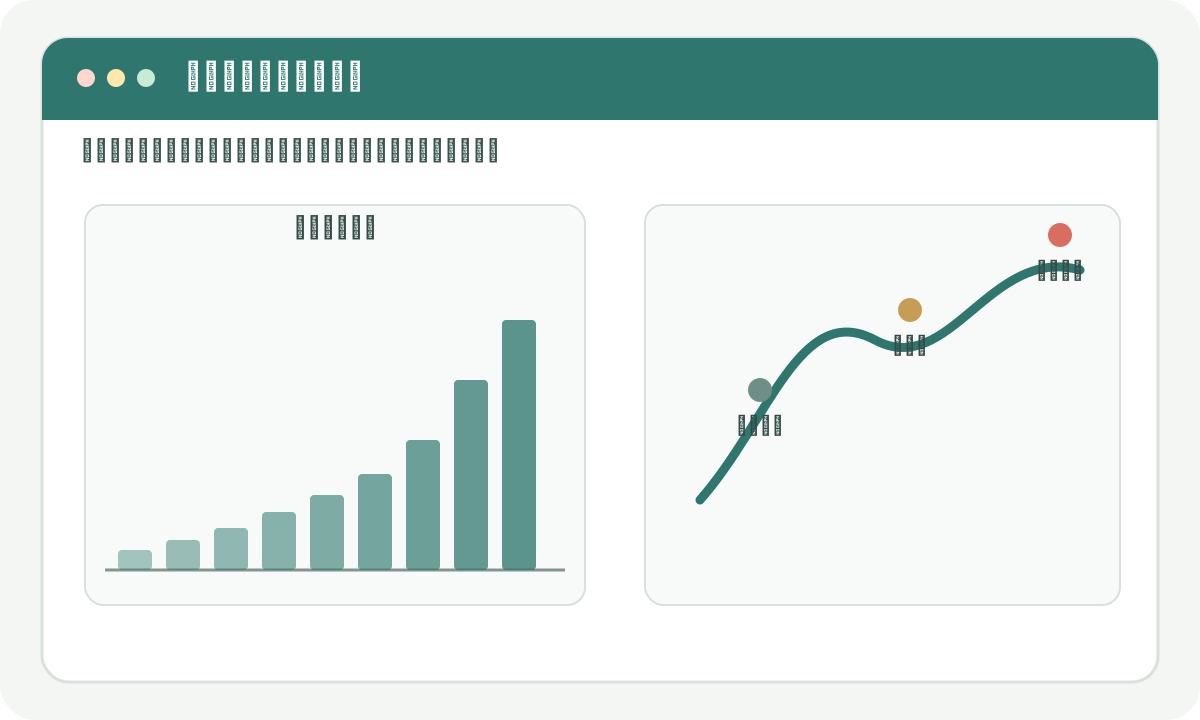
図1 ヒストグラムだけでなく、服・肌・空に実際の模様が残るかを確認します。図を大きく見る -
02
RAWなら現像でハイライトを先に下げる
DNGを開くと「現像」が起動します。画面を上下へスワイプして「ハイライト」を選び、-20から始めて-60程度まで10刻みで試します。RAWはJPEGより明部情報が残ることがありますが、値を下げても色が戻らない面はそれ以上追い込みません。
- ハイライト-20で雲・服・肌の模様が戻るか確認し、不足時だけ-30、-40と段階的に下げる
- 写真全体が暗くなる場合は露出を0のままにし、ハイライトだけで回復量を判断する
- 模様ではなく灰色の汚れや色帯だけが出たら直前の値へ戻し、右下のチェックで控えめな現像を確定する
-
03
JPEGは画像調整のハイライトを使う
JPEGやHEICは「ツール→画像調整」を開き、上下スワイプで「ハイライト」を選びます。-15から開始し、-40程度まで確認します。全体の明るさを先に下げると適正だった影まで黒くなるため、ハイライトの後に必要最小限だけ明るさを触ります。
- ハイライト-15、-25、-40を順に試し、白い場所へ実在する色や模様が戻る値を選ぶ
- 白い場所が均一な灰色になり、周囲までくすむ場合は-15〜-25へ戻す
- 明るさは必要な場合だけ-5〜-10、コントラストは0付近に保ち、白飛び隠しのため全体を暗くしない
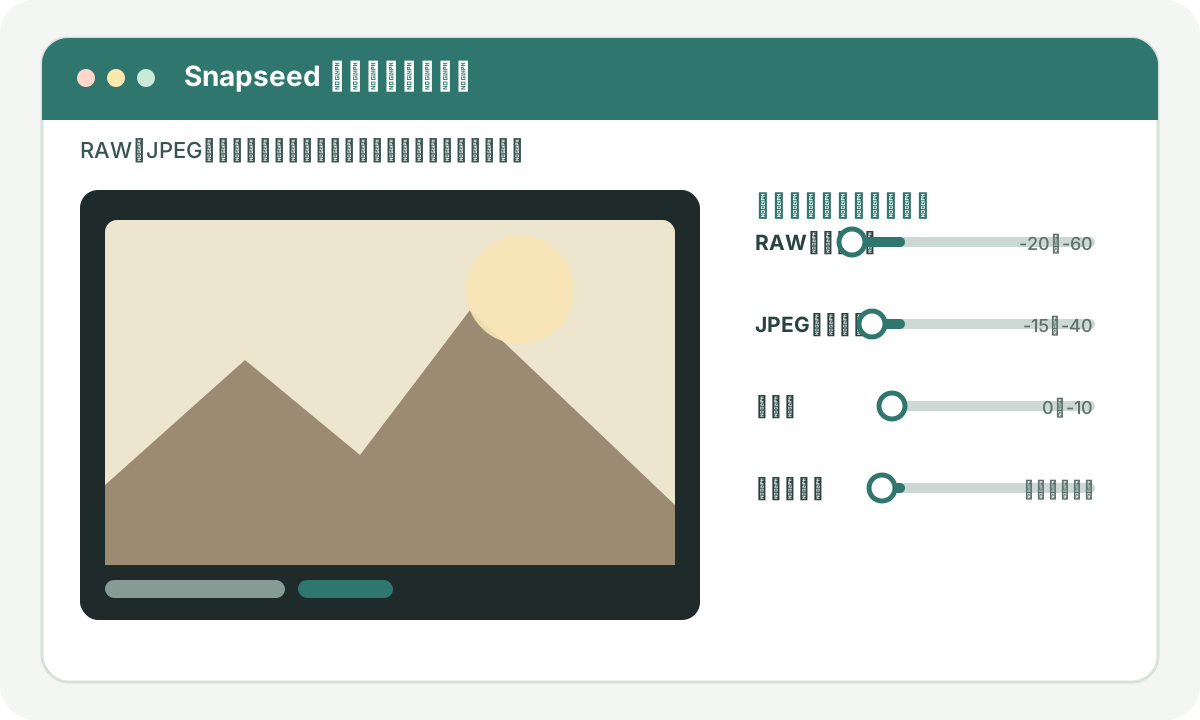
図2 値を下げても灰色になるだけなら、その部分の情報は戻っていません。図を大きく見る -
04
白い部分だけブラシで暗くする
周囲は適正で一部だけ明るい場合は「ツール→ブラシ→露出」を使います。画面下のマイナス側で弱い段階を選び、白い部分の内側から一回なぞります。ブラシ表示をオンにして塗った範囲を確認し、輪郭の外へ漏れた場所は消しゴムで戻します。
- 露出ブラシは最も弱いマイナス段階から始め、同じ場所を何度も重ねず一回塗って全体表示へ戻る
- ブラシ表示で塗布範囲を色表示し、髪・背景・輪郭の外へ漏れた部分を消しゴムで消す
- 塗っても模様が出ず暗い灰色になるだけなら、その範囲のブラシ処理を削除する
-
05
周囲との境界を自然につなぐ
白飛び部分だけを暗くすると、境界が輪や染みのように見えることがあります。二本指で拡大率を調整するとブラシ径も変わるため、境界付近は細かく、広い面は大きく塗ります。隣接する肌や服より暗くしないことが基準です。
- 白い範囲の中心を一段、縁をそれより弱い段階で塗り、急な明暗差を作らない
- 人物の顔では額・鼻・頬の光を全部同じ暗さへせず、元の立体感を残す
- 100%表示と画面全体を交互に見て、修正箇所だけ灰色の斑点になっていないか確認する
-
06
色は参照写真がある場合だけ補う
白飛びで失われた服色や商品柄を、周囲の色だけから断定してはいけません。同じ場面の別カットがある場合は色を照合し、ホワイトバランスで写真全体の色温度を整えます。別カットがない場合は無彩色寄りに留め、推測の色を記録として扱いません。
- 同日の別写真で白い服・肌・背景を比較し、照明条件が同じカットだけを参照する
- 「ツール→ホワイトバランス」で温度・色合いを±10以内から試し、白飛び箇所だけの色合わせには使わない
- AIで柄や顔を生成した案は鑑賞用として別名保存し、原本回復版と混ぜない
-
07
履歴で限界を確認して弱める
履歴アイコンの「編集を表示」から現像・画像調整・ブラシを一つずつオン・オフします。ハイライトをさらに下げても戻る情報が増えず、写真だけがくすむ地点が限界です。完成直前に各工程を5〜10だけ戻し、自然な明るさを選びます。
- ハイライトを10戻して模様がほぼ同じなら、より弱い値を採用する
- ブラシ工程を非表示にして、処理箇所が一目で分かるほど変化していないか比較する
- 元画像長押しで処理前を見て、白い物が不自然な灰色や青色へ変わっていないか確認する
-
08
コピーを書き出し、白い画面と暗い画面で見る
「エクスポート」からコピーまたはエクスポートを選び、原本と別に保存します。端末ごとに画面の明るさが違うため、通常輝度のスマホとパソコン、または白背景と黒背景の両方で開くと、灰色の塗り跡や境界を見つけやすくなります。
- 完成版へ「_highlight-v1」と付け、原本と編集版を同じ名前で上書きしない
- 写真アプリで100%表示し、白い服・肌・空の境界に灰色の輪、色帯、塗り残しがないか確認する
- 印刷予定なら小さく試し刷りし、白い部分が灰色の染みとして見えないことを確認してから本印刷する
完全に白く記録された部分には、正確な色・柄・顔の情報がありません。別カットを使わずAIで補った内容は復元ではなく推定です。原本、控えめな回復版、生成を含む鑑賞版を分けてください。
完成と判断する前のチェック
- DNG/RAWの有無を確認し、JPEGより先にRAWを試した
- ハイライトを段階的に下げ、模様が増えなくなる地点で止めた
- 全体を暗くして白飛びを隠さず、一部だけなら露出ブラシを弱く使った
- 白い部分が灰色の染みにならず、顔や服の光の立体感が残っている
- 書き出し版を別画面・別背景または試し刷りで確認した
うまくいかないとき
ハイライトを下げても白い面のまま
完全な白飛びの可能性が高い状態です。値を下げ続けず、同じ場面の別カットを探すか、その部分を白のまま自然につなぎます。
白い服や空が灰色で汚れて見える
ハイライトのマイナスを10〜20戻し、露出ブラシの工程を履歴から弱めるか削除します。模様が戻らない場所は無理に暗くしません。
部分補正の境界が丸く見える
ブラシ表示をオンにし、消しゴムで輪郭外の塗りを消します。中心と縁で強さを分け、100%と全体表示を交互に確認します。
相談前にそろえるもの
全部そろっていなくても相談できます。分かることだけ先にまとめると、対応できる範囲・料金・完成予定日について、具体的な回答をもらいやすくなります。
- 撮影した端末に残る元の写真
- 同じ人物・商品の参考写真があればその写真
- 使う場所・希望する納品日・変えたくない部分
よくある質問
「白飛びした写真を見やすくする補正」を相談するとき、最初に何を伝えればよいですか?
撮影した端末に残る元の写真、同じ人物・商品の参考写真があればその写真、使う場所・希望する納品日・変えたくない部分が分かれば十分です。全部そろっていなくても構いません。分からない項目には「相談して決めたい」と書けば、依頼先から必要なものを案内してもらえます。
顔や衣装、商品ラベルが真っ白で、境目も見えない場合は直せますか?
元データは上書きせず、そのまま残してください。難しい場合は、詳しい人へ相談できます。顔、衣装、商品の柄が白飛びしている場合は、補正ではなく参考写真を使った再構成になることがあります。事実と異なる見た目を避けたい用途では、補う範囲を事前に確認し、途中の仕上がりを見ながら修正できる依頼先へ相談すると安心です。