減らしやすいざらつき・細部まで消えやすい写真
暗い場所に細かな粒が出ている
- 暗い背景や空に細かな明暗の粒がある
- 顔・髪・布の輪郭は残り、ノイズだけが上に乗っている
- SNS・L判など、完成時に小さく使う
顔や文字がざらつきに埋もれている
- 大きな色斑点、横縞、固定パターンノイズが顔に重なる
- 暗部を明るくすると輪郭よりノイズが強く出る
- 小さな顔を大判印刷し、肌や髪の細部も残す必要がある
自分で試す方法写真のざらつきを自然に減らす手順使うソフト、具体的な操作、うまくいかなかったときの戻し方を見る
使うソフト・機材と準備
この記事で使う場面:ノイズ除去を複製レイヤーと不透明度で弱められる
- 最も高画質な原本を用意し、加工前ファイルを複製する
- GIMP 3で100%表示し、暗い背景・肌・髪または布の三か所を比較地点に決める
- 最終用途の縦横ピクセルを決め、必要なら先に完成サイズへ縮小する
写真のざらつきを自然に減らす手順
-
01
原本と作業用XCFを分ける
「ファイル→開く」で原本を開き、「ファイル→名前を付けて保存」でXCFを作ります。JPEGへ直接保存すると圧縮ノイズが重なり、どの粒が撮影ノイズか分かりにくくなります。補正中はXCF、完成時だけJPEGまたはPNGを使います。
- XCFを「元名_denoise-work.xcf」として保存し、元JPEG・HEIC・TIFFを上書きしない
- 表示倍率100%で暗い背景、頬、髪または布を順に見て、元の細部を覚える
- 完成サイズが元より小さい場合は「画像→画像の拡大・縮小」で先に縮小し、その大きさでノイズを判定する
-
02
ノイズと模様を見分ける
ノイズは暗部にランダムな粒や色斑点として現れ、髪・布・木目は方向や繰り返しがあります。全体をぼかす前に、消してよいランダム粒と残すべき模様を分けます。色斑点と明暗粒が混ざる場合も、最終表示で目立つ方を優先します。
- 200%表示で粒の並びを見て、規則的な布目・髪の線・文字の点をノイズとして消さない
- 暗い背景に紫・緑の斑点があるか、明るさだけの灰色粒かを記録する
- 100%へ戻し、完成サイズで見えない粒なら強い処理をせず、縮小だけで使えるか判断する
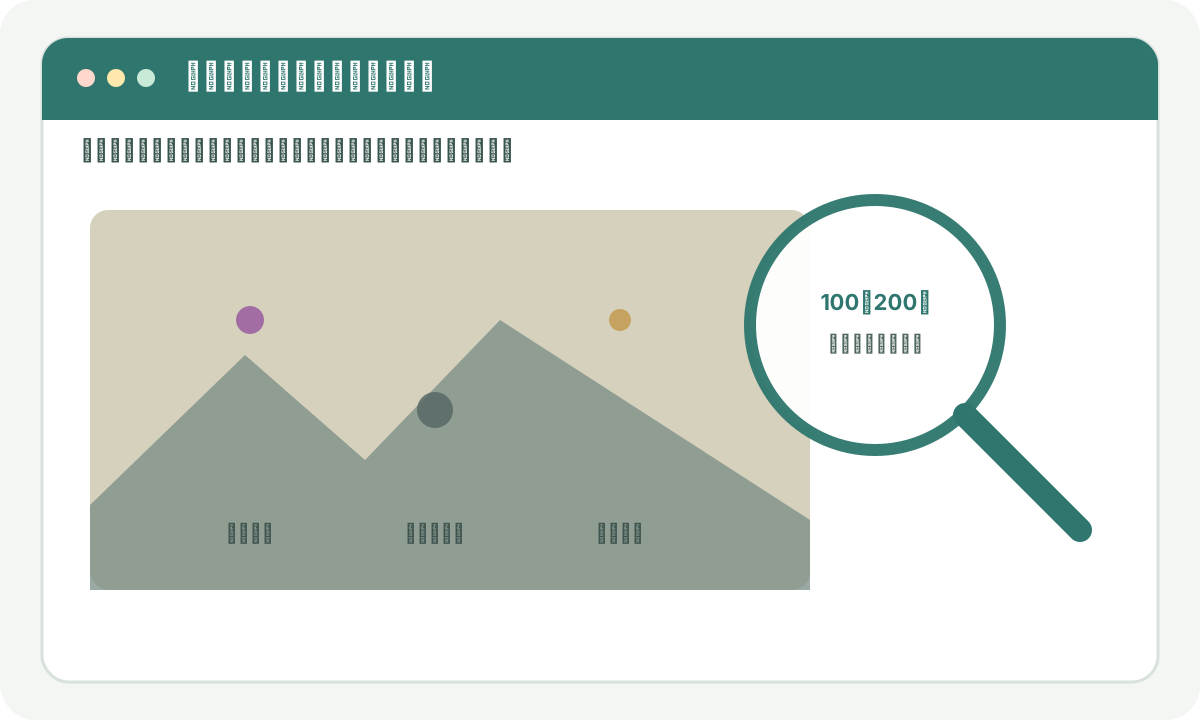
図1 不規則な粒と、残すべき方向性のある細部を分けます。図を大きく見る -
03
元レイヤーを複製して名前を付ける
粒状ノイズが見える空・壁・肌を100%表示したまま背景レイヤーを複製し、上側を「noise-reduction」と名付けます。下側の元レイヤーはロックし、ノイズ低減は上側だけへ適用します。補正後は上の目アイコンと不透明度で、元の細部を即座に戻せます。
- 上の複製レイヤーだけを選び、下の元レイヤーの鍵を有効にする
- Ctrl+Shift+SでXCFを保存し、フィルター適用前の状態を確保する
- フィルターのプレビュー範囲で暗部だけを見ず、顔・髪も入る位置へ画面を移動する
-
04
Noise Reductionを強度2から試す
「フィルター→強調→Noise Reduction」を開きます。公式説明どおり、Strengthを上げるほどノイズは減る一方でぼけが増えます。まず2、次に3、必要な場合だけ4〜5を試し、Split viewやプレビューで境界を横切らせて比較します。
- Strength 2で暗部の粒が少し落ちるか確認し、髪や布目が変わらなければ3へ上げる
- Strength 4以上は頬の毛穴、まつ毛、髪、文字が溶けていないか毎回100%相当で見る
- 粒が残っていても完成サイズで気にならない地点を採用し、完全な無粒状態を目標にしない
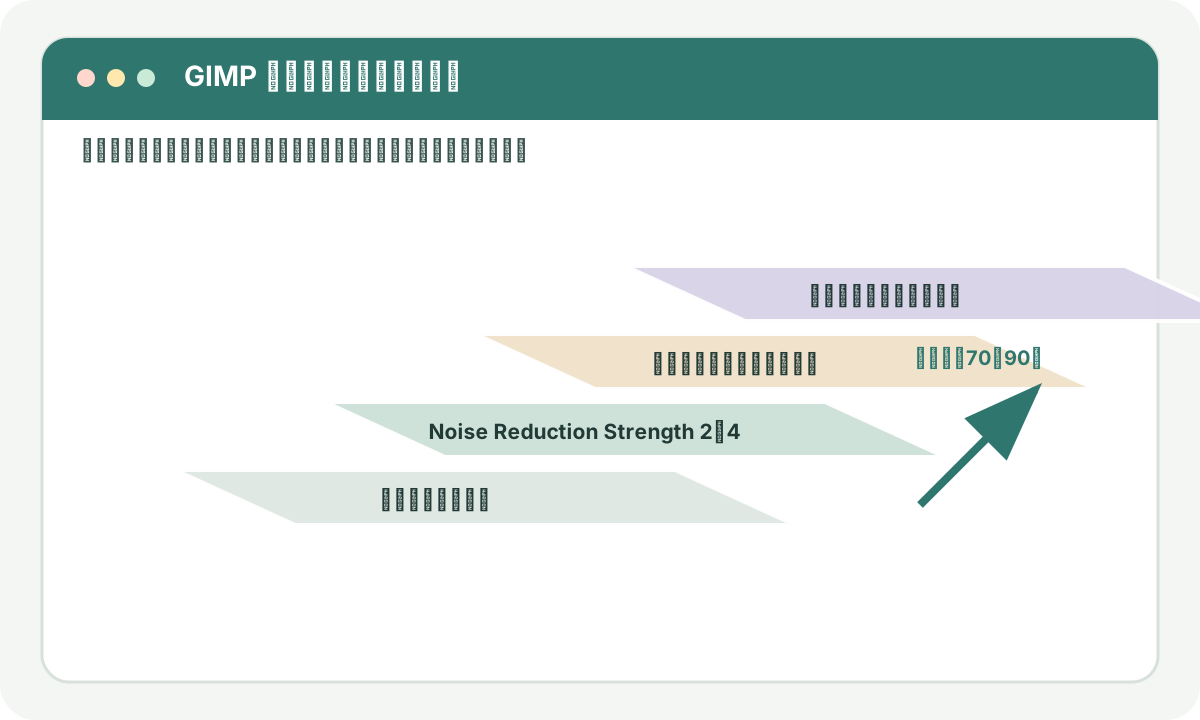
図2 強度を上げ切らず、元レイヤーの細部を不透明度とマスクで戻します。図を大きく見る -
05
不透明度で原画の細部を戻す
フィルター確定後、補正レイヤーの不透明度を70〜90%へ下げます。暗い背景は十分きれいでも肌が平らな場合、不透明度を下げるだけで元の細部を少し戻せます。全体に同じ強さが合わないときはマスクで範囲を分けます。
- 不透明度90%から始め、頬と髪が自然になるまで5%刻みで下げる
- 背景だけ強く残したい場合は補正レイヤーへ白いレイヤーマスクを追加し、顔を黒〜灰色の柔らかいブラシで塗る
- マスクの境界を200%で確認し、顔の周囲に輪やぼかし境界が出たらブラシ硬さを下げて塗り直す
-
06
必要なら明るさを最後に少し上げる
暗い写真は先に明るくするとノイズが増えて判定しづらくなります。除去後に「色→露出」または「色→シャドウ-ハイライト」で、露出+0.1〜+0.3、シャドウ+5〜+15程度から試します。暗部が灰色へ浮く前で止めます。
- 「色→露出」でExposure +0.1から試し、+0.3を超える前に暗部ノイズと黒の締まりを確認する
- シャドウ-ハイライトを使う場合はシャドウ+5〜+15から始め、背景が灰色になったら戻す
- 明るさ調整後にノイズが再び目立つ場合は除去強度を上げず、明るさの値を下げる
-
07
シャープは最終サイズでごく弱く使う
ノイズ除去後は柔らかく見えるためシャープを足したくなりますが、粒も再強調されます。「フィルター→強調→Sharpen (Unsharp Mask)」を使うなら、半径0.6〜1.0、量20〜40、しきい値0.04〜0.10から始め、輪郭だけに効かせます。
- ノイズ除去レイヤーを複製せず、完成サイズへ整えた後に別の上層へシャープを適用する
- 半径0.6〜1.0、量20〜40で髪や文字だけを確認し、肌の粒が増えたらしきい値を上げる
- 白縁や色粒が再発したらCtrl+Zでシャープを取り消し、ノイズ除去だけの版を採用する
-
08
用途別に書き出し、別端末で確認する
XCFを保存後、「ファイル→名前を付けてエクスポート」で完成ファイルを作ります。写真はJPEG品質90〜95、修復途中や再編集受け渡しはPNG/TIFFを選びます。スマホとパソコンは画面処理が違うため、少なくとも二つの表示で確認します。
- 「元名_denoise-v1.jpg」として品質90〜95で書き出し、同じJPEGへの上書き保存を繰り返さない
- 完成版を100%表示し、暗部の粒、頬の立体感、髪・布目の三点を元画像と比較する
- SNS表示または試し刷りで確認し、実寸で見えない粒を消すため細部を失っていないか最終判断する
ノイズ除去は粒と一緒に髪・肌・布・文字の細部も減らします。完全に滑らかな画面を目標にせず、完成サイズで気にならない程度に残してください。元画像とレイヤー付きXCFを保管します。
完成と判断する前のチェック
- 最終サイズへ縮小してから、100%表示でノイズが本当に目立つか確認した
- Noise ReductionはStrength 2〜4を中心に比較し、強度だけで解決しなかった
- 補正レイヤーの不透明度またはマスクで肌・髪の細部を戻した
- 明るさ補正とシャープを後段で弱く行い、ノイズを再強調していない
- 完成版を別端末・実寸で開き、暗部と人物を両方確認した
うまくいかないとき
肌がのっぺりして蝋人形のようになった
Noise Reductionレイヤーの不透明度を10%ずつ下げます。顔部分だけマスクで効果を弱め、Strengthを上げ直しません。
ノイズを減らした後に髪がぼやけた
Strengthを1下げるか不透明度を下げます。最後の弱いシャープは髪だけに限定し、顔・背景へ同じ量をかけません。
明るくしたらノイズが戻った
明るさ・シャドウ補正を半分へ戻します。除去強度を上げる前に、用途を小さくするか高画質な原本を探します。
相談前にそろえるもの
全部そろっていなくても相談できます。分かることだけ先にまとめると、対応できる範囲・料金・完成予定日について、具体的な回答をもらいやすくなります。
- 撮影した端末に残る元の写真
- 画面や印刷などの使い道
- 残したい肌・髪・素材の細かさ
- 明るさも直したいか
よくある質問
「写真のざらつき・ノイズの軽減」を相談するとき、最初に何を伝えればよいですか?
撮影した端末に残る元の写真、画面や印刷などの使い道、残したい肌・髪・素材の細かさが分かれば十分です。全部そろっていなくても構いません。分からない項目には「相談して決めたい」と書けば、依頼先から必要なものを案内してもらえます。
顔に色の斑点や横じまが出ている写真は、自分で直せますか?
元データは上書きせず、そのまま残してください。難しい場合は、詳しい人へ相談できます。暗い顔を明るくしながらノイズも減らす場合は、目や髪の細かさを残す部分と、ざらつきを弱める部分を分ける必要があります。大切な人物写真や商品写真では、全体へ同じ処理をかけるより、部分ごとに調整できる写真編集者へ相談すると安心です。