色を直しやすい写真・正しい色が分からない写真
白や灰色の物が写っている
- 白い紙・服・壁、灰色の物など無彩色の基準が写っている
- 写真全体がほぼ同じ黄・青・緑へ寄っている
- 同じ照明で撮った正常な別カットがある
照明色が混ざり、基準がない
- 左右で電球色と昼光色が混ざり、顔の左右が別の色
- 舞台照明やネオンなど、色の光自体が演出として写っている
- 商品・絵画・制服など正確な色を測定して合わせる必要がある
自分で試す方法写真の黄ばみ・青みを整える手順使うソフト、具体的な操作、うまくいかなかったときの戻し方を見る
使うソフト・機材と準備
この記事で使う場面:温度・色合いを分け、履歴ブラシで範囲を限定する
- 原本のコピーをSnapseedで開き、端末の夜間モード・色温度調整を切る
- 写真内の白・灰色だった物を二つ以上決め、色付きの物を基準にしない
- 同じ日の別写真や商品の現物など、記憶だけに頼らない比較対象を用意する
写真の黄ばみ・青みを整える手順
-
01
基準にできる白・灰色を選ぶ
原本を開き、白い紙、白目、灰色の壁、金属など本来無彩色だった場所を探します。白熱灯の傘や夕焼けを受けた白い服は光自体が色づいているため、一点だけで決めません。画面の中央と端で二つ以上の候補を選びます。
- 白い服・紙・壁など二か所を拡大し、白飛びして模様がない部分はスポイト候補から外す
- 黒い物は色ノイズの影響、肌は個人差と照明の影響があるため、最初の基準にしない
- 同じ場面の別カットがあれば候補物の色を比べ、照明色を残す範囲を先に決める
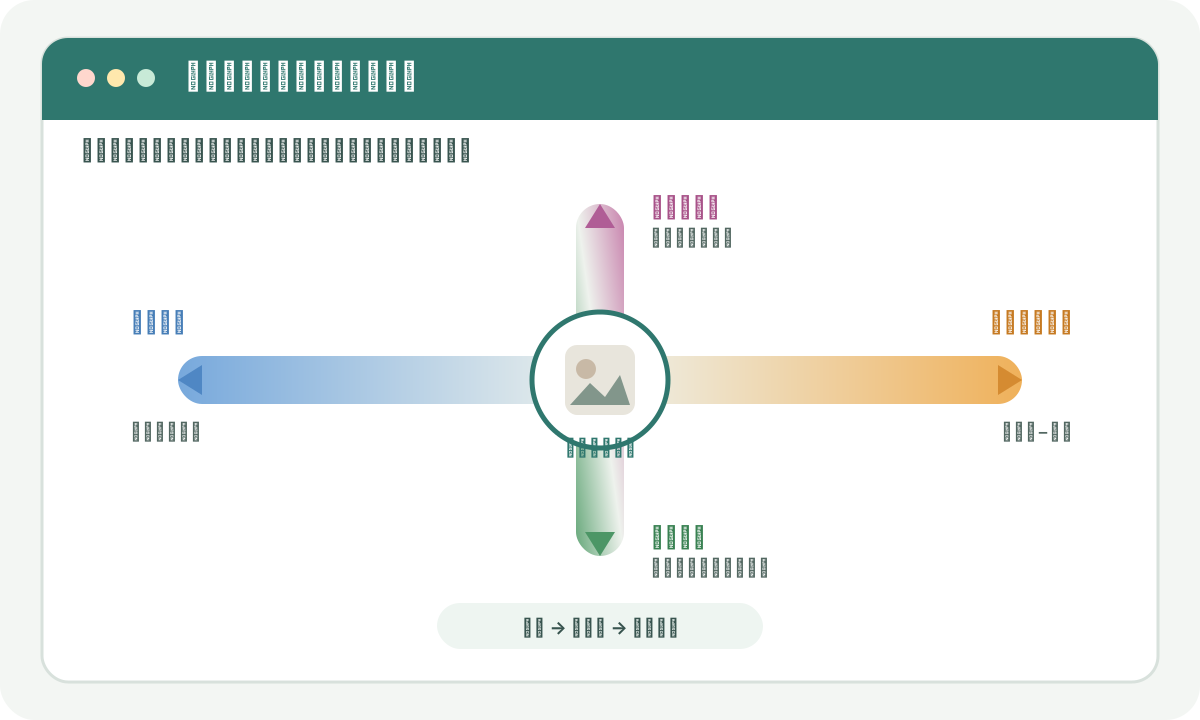
図1 黄↔青は温度、緑↔マゼンタは色合いで分けて調整します。図を大きく見る -
02
スポイトで自動候補を作る
「ツール→ホワイトバランス」を開き、スポイトを選んで白または中間灰色の場所へ移動します。置いた場所が中立色になるよう全体が変わります。白飛び、強い影、色の反射がある場所では誤るため、候補を2〜3か所試して最も自然な案を起点にします。
- スポイトを白い紙の明る過ぎない部分へ置き、肌・壁・黒い物が同時に自然か確認する
- 別の灰色候補へ置き直し、写真全体が急に青・赤・緑へ振れる候補は採用しない
- 自動結果が良くてもそのまま確定せず、温度と色合いの数値を微調整する前提でチェックを押す
-
03
温度で黄ばみ・青みを戻す
ホワイトバランス画面で上下スワイプして「温度」を選び、左右スワイプで調整します。黄・オレンジかぶりはマイナス、青かぶりはプラスへ動かします。まず±5、次に±10、必要時だけ±20程度を試し、照明の雰囲気を消し切らない値にします。
- 黄ばんだ室内写真は温度-5から、青い日陰写真は+5から始め、5刻みで変化を見る
- 白が中立でも肌が青白い、木や夕景が無彩色になる場合は、絶対的な白へ寄せ過ぎたとして値を戻す
- 温度を20以上動かす必要がある場合は、色合いの問題や混合照明も疑い、一つのスライダーで押し切らない
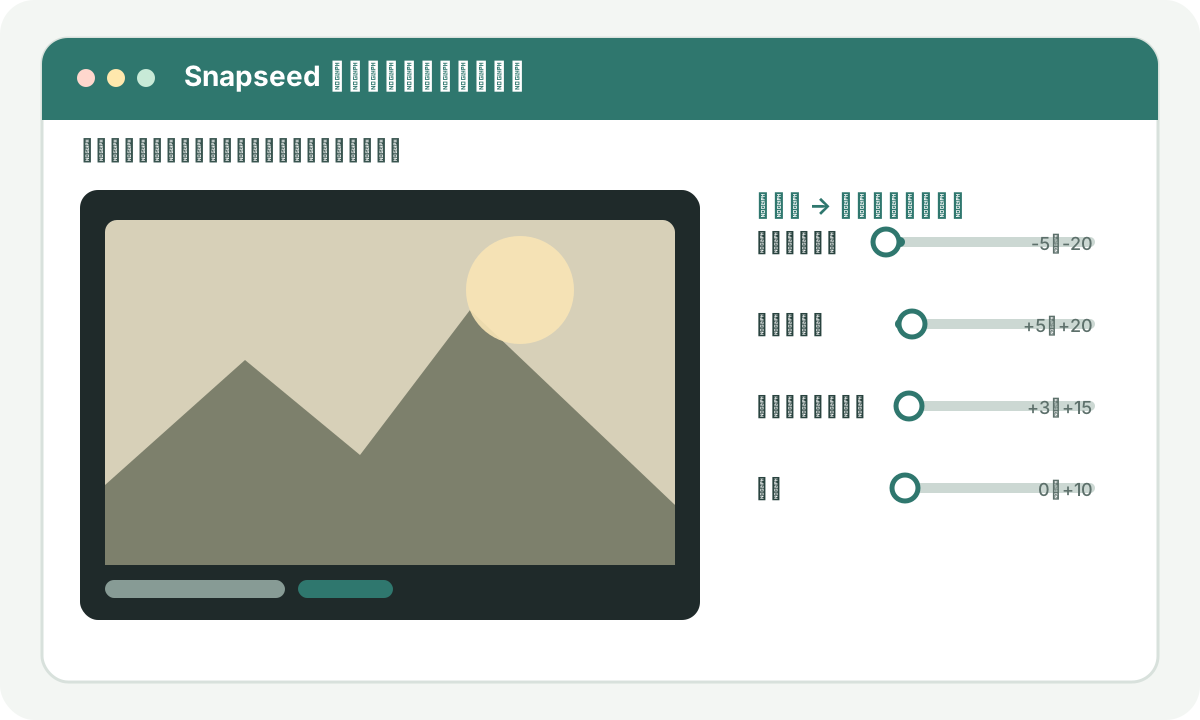
図2 数値を大きく動かす前に、複数の白・灰色へスポイトを置いて候補を比べます。図を大きく見る -
04
色合いで緑・マゼンタかぶりを整える
上下スワイプで「色合い」を選びます。蛍光灯で緑が強い場合はマゼンタ側へ+3〜+15、赤紫が強い場合は緑側へ-3〜-15を試します。温度と色合いは役割が違うため、黄ばみを色合いだけで直しません。
- 灰色・白の場所が緑なら+3、+6、+10と段階的にマゼンタ側へ動かす
- 白は良くても唇や頬が紫へ寄ったら値を2〜5戻し、肌だけを基準に極端な補正をしない
- 黒い服や髪の暗部に緑・紫のノイズがある場合は、色合いを強く動かして隠さずノイズ問題として分ける
-
05
左右で色が違う場合は効果を塗り分ける
片側が窓の青、反対側が電球の黄という混合照明では、全体のホワイトバランスで両方は直りません。まず片側に合う補正を確定し、履歴アイコン→編集を表示→ホワイトバランス→スタックブラシで、その補正を必要な側へだけ塗ります。
- 青い側に合う温度でホワイトバランスを確定し、履歴からその工程のスタックブラシを開く
- ブラシ値0で一度効果を消し、値100で青い側へ塗る方法を使い、境界は50〜75で弱くつなぐ
- ブラシ表示をオンにして、顔の中央へ急な色の境界ができないよう大きく柔らかく塗る
-
06
彩度ではなく基準色で仕上げる
色かぶりを直すと色が薄く見えることがありますが、すぐ彩度を大幅に上げると肌や商品色が不自然になります。「ツール→画像調整→彩度」は0〜+10を上限の目安とし、白・灰・肌・黒の四種類を見て判断します。
- 白と灰色がほぼ無彩色、黒が色づかず、肌が別カットに近いことを確認する
- 彩度は+5から試し、赤い物だけ飽和する、肌がオレンジになる場合は0へ戻す
- 舞台・夕焼け・店内照明の雰囲気を残す用途なら、完全な中立色ではなく元の色を2〜3割残す
-
07
履歴で元画像と交互に比較する
履歴の「編集を表示」でホワイトバランスを選び、再編集または表示切替を行います。補正後だけを長く見ると目が慣れるため、元画像長押しで数秒ずつ交互に見ます。白だけでなく、人物・背景・黒い物が同時に良くなったかを確認します。
- 温度を5、色合いを3戻しても十分なら、より弱い数値を採用する
- スタックブラシの境界を200%で確認し、顔・壁に色の輪や塗り残しがないか見る
- 家族写真や商品写真は、別の端末または現物の近くで第三者にも色を確認してもらう
-
08
コピーを書き出し、別画面で再確認する
「エクスポート」からコピーまたはエクスポートを選び、原本と別名で保存します。端末のディスプレイ設定で色が変わるため、夜間モードを切った別のスマホやパソコンでも開きます。商品用途では画面だけでなく、小さな試し刷りも行います。
- 完成版を「元名_wb-v1」として保存し、原本を削除・上書きしない
- 別端末で白・灰・肌・黒を見て、黄・青・緑・紫のどれかへ新しく寄っていないか確認する
- JPEGの縦横ピクセルと容量を確認し、送信時は再圧縮を避けるファイル添付または共有リンクを使う
本来の照明色まで消すと、その場の雰囲気や記憶と異なる写真になります。白飛びした白、色光を受けた白、肌だけを基準にせず、複数の無彩色と別カットを照合してください。
完成と判断する前のチェック
- 白飛びしていない白・灰色を二つ以上基準にした
- 温度は黄↔青、色合いは緑↔マゼンタとして分けて調整した
- 混合照明は全体補正で押し切らず、スタックブラシで範囲を限定した
- 白・灰・肌・黒の四種類が同時に不自然でない
- 書き出し版を夜間モードのない別画面で確認した
うまくいかないとき
白は白くなったが、肌が青白い
温度の補正を5〜10戻します。スポイトを別の中間灰色へ置き直し、白熱灯や夕景の暖かさを一部残します。
写真の左右で黄と青が残る
混合照明です。片側に合う補正を作り、履歴のスタックブラシで必要な側へだけ塗ります。境界は50〜75の弱いブラシでつなぎます。
暗い場所だけ緑や紫の斑点がある
ホワイトバランスではなく色ノイズです。温度・色合いで隠さず、暗部の明るさを戻すかノイズ除去を別工程で行います。
相談前にそろえるもの
全部そろっていなくても相談できます。分かることだけ先にまとめると、対応できる範囲・料金・完成予定日について、具体的な回答をもらいやすくなります。
- 元画像
- 実物に近い参考写真
- 白・灰色の基準物
- 揃えたい写真一式
よくある質問
「写真の黄ばみ・青みなど不自然な色の補正」を相談するとき、最初に何を伝えればよいですか?
元画像、実物に近い参考写真、白・灰色の基準物が分かれば十分です。全部そろっていなくても構いません。分からない項目には「相談して決めたい」と書けば、依頼先から必要なものを案内してもらえます。
顔の左右で色が違う写真は、どうすれば自然に直せますか?
元データは上書きせず、そのまま残してください。難しい場合は、詳しい人へ相談できます。複数の照明が混ざった写真や、実物色が重要な商品は、全体のスライダーだけでは揃いません。色見本や別写真と見比べながら、部分ごとに調整できる依頼先へ頼むと、販売時の色違いも防ぎやすくなります。