自分で変えやすい条件・要件確認が必要な条件
自分で変えやすい
- 余白追加を許容できる
- 背景が単純
- 被写体が中央にある
提出先の要件を確認したい
- 端に人物・文字が密集
- 固有の建物や商品を生成する
- 規定の厳しい申請画像
自分で試す方法写真を切らずにサイズ・縦横比を変える手順使うソフト、具体的な操作、うまくいかなかったときの戻し方を見る
使うソフト・機材と準備
この記事で使う場面:細かく数値指定する場合:ピクセル数・縦横比・余白を正確に調整する
この記事で使う場面:ブラウザーやスマートフォンで手早く整える場合:余白付きの画像を作る
- 加工前の元写真のコピー
- SNS・印刷・動画など使う場所
- 顔・手・文字など切りたくない部分
写真を切らずにサイズ・縦横比を変える手順
-
01
提出先のピクセル数と比率を確認する
「横1200px」だけでなく、縦横の両方、比率、容量上限、JPEG/PNG指定を確認します。例として正方形は1:1、一般的な横動画は16:9、A4は210:297です。元写真の縦横ピクセルを調べ、必要寸法より小さい場合は拡大によるぼけを見込みます。
- SNSの表示枠とアップロード可能サイズを混同しない
- 印刷は比率だけでなく300ppi相当の必要ピクセル数も確認する
- 元写真・提出用・軽量確認用を別名で保存する
-
02
Photopeaで画像サイズとキャンバスサイズを使い分ける
「画像→画像のサイズ」は写真そのもののピクセル数を変え、「画像→キャンバスサイズ」は外枠だけを広げます。切らずに比率を変える場合は、まず「画像のサイズ」で必要範囲へ縮小し、次に「キャンバスサイズ」で指定縦横へ外枠を広げます。
- 画像サイズでは幅と高さの鎖アイコンをオンにし、縦横比を保つ
- 小さい元写真を200%以上へ拡大せず、別原本または余白配置を選ぶ
- キャンバスの基準位置を中央にし、左右上下の余白を均等にする
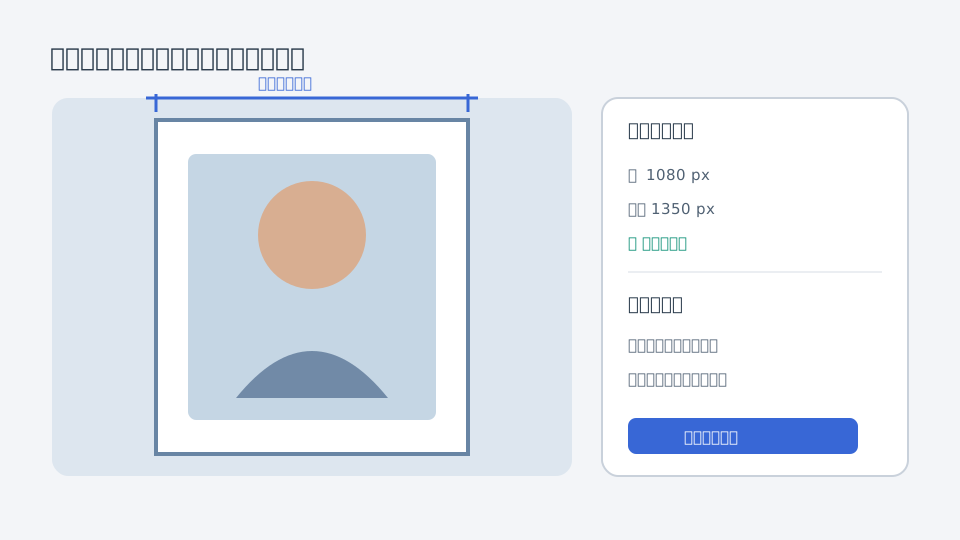
図 画像サイズは写真自体、キャンバスサイズは外枠を変えます。切らずに比率を変えるときは外枠を広げます。図を大きく見る -
03
単色余白またはぼかし背景で空きを埋める
新しい下層レイヤーを作り、白、黒、写真から取った落ち着いた色で塗ります。動画用の縦長化では元写真レイヤーを複製して下へ置き、キャンバスいっぱいへ拡大し、ガウスぼかし20〜50px、不透明度70〜90%の背景にする方法もあります。
- ぼかし背景の人物や文字が二重に見える場合は単色へ替える
- 背景を強く拡大しても主写真は縦横比を保ったままにする
- 余白へ文字を置く場合は端から5〜10%の安全域を取る
-
04
Canvaでは完成サイズのデザインへ写真を置く
Canvaで「カスタムサイズ」から指定ピクセルのページを作り、アップロードした写真を配置します。角のハンドルで縦横比を保って拡大縮小し、全体が入る大きさにします。写真をページ背景へ設定すると自動で切れるため、切りたくない場合は通常の画像要素として置きます。
- 「位置→詳細設定」で幅・高さを入力する場合も比率保持をオンにする
- ダブルクリックの切り抜きモードへ入ったら、顔や文字が隠れていないか確認する
- Pro機能のResizeに頼らず、元デザインを複製して新規サイズへ作る方法も残す
-
05
どうしても全面表示したい場合だけ背景を拡張する
単色やぼかし余白が使えない場合、CanvaのMagic ExpandまたはPhotopeaのコンテンツに応じた処理で背景だけを増やします。人物の頭、手、商品、文字が切れている方向の生成は避け、空・壁・床など単純な部分を10〜25%ずつ広げます。
- 生成した背景は隠れていた実景の復元ではないと理解する
- 直線、文字、繰り返し模様が曲がっていないか100%で確認する
- 候補が不自然なら無理に確定せず、余白方式へ戻る
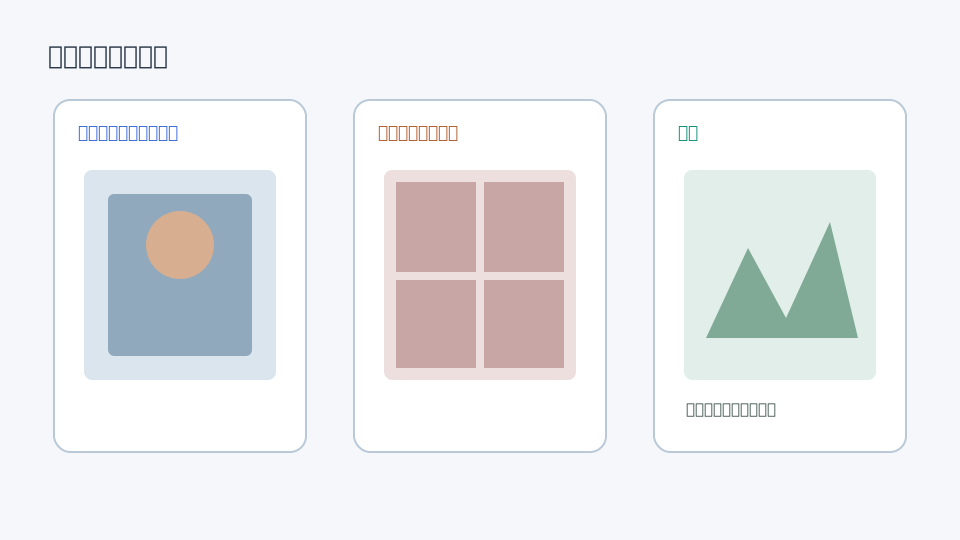
図 端を切るトリミング、全体を残す余白、背景を推測で増やす拡張には、それぞれ異なる注意点があります。図を大きく見る -
06
変形・切れ・余白を複数倍率で点検する
人物の顔、円形の皿、ロゴ、正方形の物が横長や縦長に変形していないか確認します。100%表示で画像のぼけと背景継ぎ目、全体表示で余白の均等さを見ます。提出先のプレビューへ一度アップロードし、自動トリミングの範囲も確認します。
- 元写真と完成を並べ、顔幅や体形が変わっていないことを確認する
- スマートフォン縦画面とPC横画面の両方で重要部分が見えるか試す
- アップロード先がさらに圧縮する場合、細い文字や線を端へ置かない
-
07
用途に合う形式で書き出し開き直す
Photopeaは「ファイル→書き出し形式→JPG/PNG」で指定ピクセルを確認し、JPGは品質85〜95から選びます。Canvaは「共有→ダウンロード」で形式とサイズを選びます。出力ファイルをプロパティで確認し、縦横ピクセル、容量、色、透明をチェックします。
- 写真中心はJPEG、透明や線・文字中心はPNGを選ぶ
- 容量超過は寸法またはJPEG品質を少し下げ、縦横を歪ませない
- 再修正は出力JPEGではなくPSDまたはCanvaの元デザインから行う
- Photopeaでは「画像→画像サイズ」で鎖をつないだまま幅または高さを入力し、もう一方を自動計算させる
- 「ファイル→書き出し形式→JPG/PNG」で指定寸法を確認し、用途と比率をファイル名へ付ける
- Canva版は「共有→ダウンロード」で必要ページだけを選び、元デザインから直接出力する
生成拡張した外側は撮影時の景色ではありません。記録写真や商品説明では、事実と異なる部分を足さない方法を選びます。
完成と判断する前のチェック
- 人物の顔、体形、円形の物、ロゴが横長・縦長に変形していない
- 指定された幅・高さ・縦横比・容量・ファイル形式を完成ファイルのプロパティで確認した
- 顔、頭頂、手、商品名など必要部分がトリミングや自動クロップで切れていない
- 余白が上下左右で意図どおりになり、ぼかし背景の人物や文字が二重に見えない
- 元写真より大きく引き伸ばしたことで、髪・文字・輪郭が目立ってぼけていない
- 実際の投稿・申請画面へ試しアップロードし、自動トリミング後も重要部分が見える
うまくいかないとき
指定サイズへ合わせると人物が横に伸びる
画像サイズの幅と高さの鎖をオンに戻し、写真自体ではなくキャンバスサイズを指定比率へ広げて余白で埋めます。
Canvaへ置くと写真の端が自動で切れる
ページ背景ではなく通常の画像要素として配置し、角ハンドルで全体が入る大きさにします。ダブルクリックして切り抜き位置も確認します。
ぼかし背景で人物や文字が二重に見える
背景複製のぼかしを強めるだけでなく、単色余白へ替えるか、背景の位置をずらして主写真と重なる輪郭を避けます。
容量上限を超えるため何度もJPEG保存して劣化する
PSDまたはCanvaの元デザインから、ピクセル寸法またはJPEG品質を一度だけ調整して出し直します。完成JPEGを再保存しません。
相談前にそろえるもの
全部そろっていなくても相談できます。分かることだけ先にまとめると、対応できる範囲・料金・完成予定日について、具体的な回答をもらいやすくなります。
- 加工前の元写真
- どこで使うか
- 切りたくない部分と希望する納品日
よくある質問
「写真のサイズと縦長・横長の調整」を相談するとき、最初に何を伝えればよいですか?
加工前の元写真、どこで使うか、切りたくない部分と希望する納品日が分かれば十分です。全部そろっていなくても構いません。分からない項目には「相談して決めたい」と書けば、依頼先から必要なものを案内してもらえます。
写真の端に人物や文字が集まっている場合は、どうサイズを変えればよいですか?
元データは上書きせず、そのまま残してください。難しい場合は、詳しい人へ相談できます。写真の枚数が多い、縦長と横長が混ざっている、使う場所に合わせたい場合は、元写真と使う場所、切りたくない部分を伝えてまとめて頼めます。細かな大きさは依頼先に提案してもらえます。