自動変換で十分な場合と、描き手へ頼んだ方がよい場合
自動変換で作りやすい
- SNSや遊び用の一枚
- 既存の画風で十分
- 細かな修正が不要
描き手への依頼も考えたい
- 複数人を同じ画風で似せる
- 印刷・贈答用で修正したい
- 商用利用や権利処理が必要
自分で試す方法写真をイラストにする手順使うソフト、具体的な操作、うまくいかなかったときの戻し方を見る
使うソフト・機材と準備
この記事で使う場面:Style MatchのCartoon・Sketchで写真を実際に画風変換し、原本と候補をページ比較する試作
この記事で使う場面:変換後の目・手・文字・背景を、線・色・背景レイヤーへ分けて描き直す仕上げ
- 顔・手・服の柄が鮮明な原本と、CartoonまたはSketchの参考を用意する
- 残す顔形・髪型・眼鏡・文字をメモし、完成媒体の色数と線幅を決める
- Canvaの未変換ページ、Style Match候補、Krita修正版を分ける保存名を作る
写真をイラストにする手順
-
01
完成の絵柄と似せる範囲を言葉にする
「イラスト風」だけでは結果が決まりません。線がはっきりした漫画風、色面の少ないフラット風、筆触のある絵画風のどれかを選び、本人らしさを残す顔形、髪型、眼鏡、服の色をメモします。背景を残すか単色にするかも決めます。
- 参考画像は絵柄、線の太さ、色数、背景の3点が分かるものを2〜3点用意する
- 他人の作風名だけで指定せず、具体的な視覚要素へ言い換える
- 元写真の解像度と顔・手の写りを100%で確認する
-
02
Canvaへ原本ページと変換ページを用意する
Canvaで完成サイズのデザインを作り、同じ写真を置いたページを三つ複製します。1ページ目は未変換の比較用、2ページ目はCartoon候補、3ページ目はSketch候補にします。写真が暗すぎる場合だけ「編集→調整」で明るさとコントラストを各±5〜15程度に抑えて補正し、通常の色味フィルターをイラスト変換として使いません。
- 顔の白飛びや黒つぶれを直してからスタイルを掛ける
- 背景の文字や細かい葉を残すと線が増えるため、必要性を判断する
- 調整前の写真を複製ページに残し、比較できるようにする
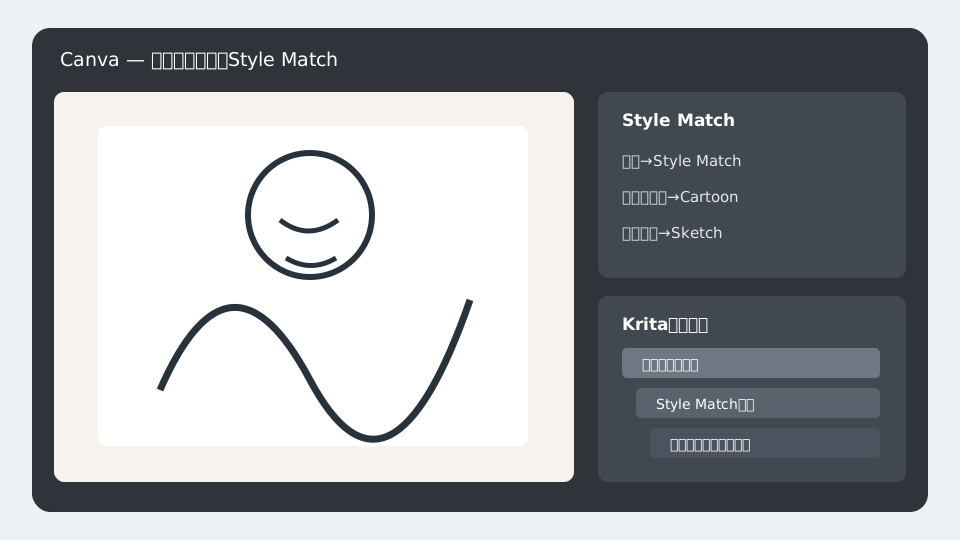
図 「編集→Style Match→すべて表示」でCartoonまたはSketchを選び、未変換ページと並べます。図を大きく見る -
03
Style MatchでCartoonとSketchを別々に生成する
写真を選択し、上部ツールバーの「編集」から「Style Match」を開き、「すべて表示」でCartoonを選びます。処理が終わったら別の複製ページで同じ経路からSketchも作ります。Style MatchはAI使用量に数えられ、写真の顔立ちや肌色が変わることがあるため、原本を隣に置いた100%表示で候補ごとに採否を決めます。
- Style Matchが表示されない場合は通常フィルターで代用せず、アカウントの提供状況を確認する
- CartoonとSketchを同じ写真へ重ね掛けせず、未変換原本から別々に作る
- 顔形・肌色・指・文字が変わった候補は採用せず、別スタイルまたは手描き修正へ切り替える
-
04
Kritaへ移し線・色・背景をレイヤー分けする
採用したStyle MatchページをCanvaの「共有→ダウンロード」からPNGで書き出し、Kritaで開きます。未変換原本も別レイヤーへ配置し、その上に「線」「色修正」「背景修正」の透明ペイントレイヤーを作ります。輪郭を直す場合は、顔全体を描き直す前に目・鼻・口の位置を原本と重ねて確認します。
- 線レイヤーは不透明度を下げ、太さが顔だけ極端にならないようにする
- 色修正はスポイトで近い色を取り、1色で肌を塗りつぶさない
- 編集途中はKRA形式で保存し、レイヤーを統合しない
-
05
目・手・髪・柄を原本と照合する
100〜200%表示で両目の向き、指の本数、眼鏡の左右、髪の分け目、服の文字を原本と並べます。自動処理で変わった箇所は、元写真を薄く重ねて位置を確認し、ブラシまたは選択コピーで修正します。似せたい特徴を消していないかも確認します。
- 目を大きくするなどの変更は本人の希望がある場合だけ行う
- 服のブランド名や看板文字は自動生成に任せず、必要なら正確な文字を打ち直す
- 手の破綻を隠すため安易に切り落とさず、構図変更の同意を取る
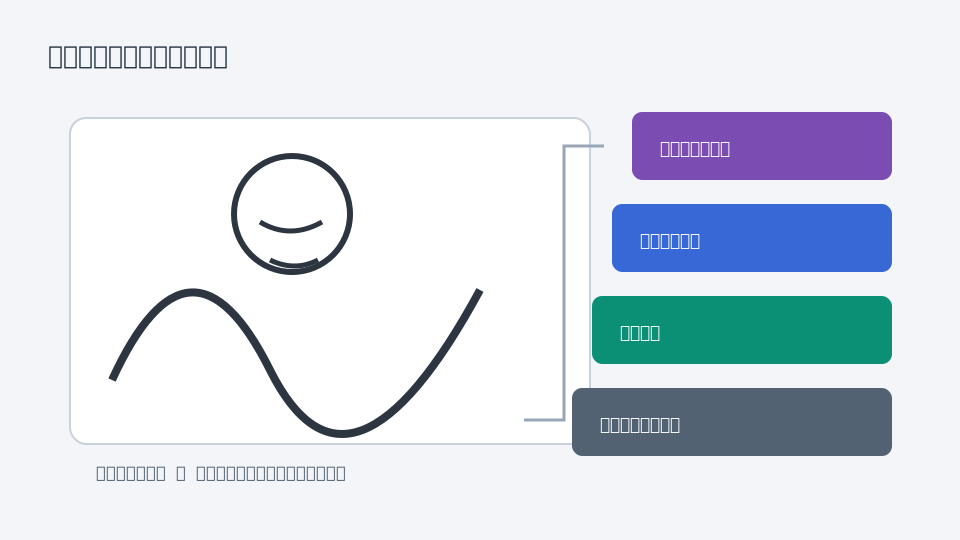
図 線・色・背景をKritaで分けると、自動変換で崩れた目・手・文字だけを個別に直せます。図を大きく見る -
06
小さい表示と印刷で見える線を調整する
SNSアイコンなら128〜400px、カード印刷なら予定寸法でプレビューします。細い線が消える場合は線レイヤーを複製するか太さを少し上げ、色面がまだらなら小さな範囲だけ塗り直します。拡大画面の細部を増やしすぎず、最終サイズで読める情報を優先します。
- 背景と人物のコントラストを確認し、輪郭線だけに頼らない
- 印刷ではRGB画面と色が変わるため、可能なら試し刷りを行う
- 縮小前のKRAを残し、別サイズは原本から個別に出力する
-
07
編集用KRAと用途別PNG/JPGを書き出す
Kritaの「ファイル→名前を付けて保存」でKRAを残し、「ファイル→高度なエクスポート」でPNGまたはJPEGを選びます。透明背景や線を保つならPNG、写真背景を含む軽量共有ならJPEG品質90前後です。出力を別アプリで開き、色、透明、寸法を確認します。
- Canvaからの中間PNGとKrita完成版を別名で保存する
- 画像生成・自動変換を使った事実が重要な用途では説明を添える
- 参考にした素材と利用許諾を完成データと一緒に保管する
- Kritaで「ファイル→名前を付けて保存」を実行し、線・色・背景レイヤーを保持したKRAを残す
- 「ファイル→高度なエクスポート」から透明ならPNG、写真背景付きならJPEG品質90前後を選ぶ
- 出力名へCartoonまたはSketchと用途ピクセルを入れ、Canva中間PNGとは別フォルダーへ保存する
他者の画風やキャラクターをそのまま模倣する指定、権利のない写真の利用は避けます。公開・販売する場合は利用条件を確認してください。
完成と判断する前のチェック
- 漫画風・フラット風・絵画風のどれを目指すか決まり、線の太さと色数が統一されている
- 目の向き、指の本数、髪の分け目、眼鏡、服の柄が元写真と矛盾していない
- 本人らしさとして残す顔形・髪型・特徴を、自動変換で消していない
- 看板、服、商品に必要な文字は正確に打ち直し、生成された読めない文字を残していない
- SNSアイコンや印刷寸法で見ても、必要な線が消えず、背景の細線が人物より目立たない
- KRAの線・色・背景レイヤーと、用途別のPNGまたはJPEGを別々に保存している
うまくいかないとき
Style Matchで顔立ちや肌色が原本と変わる
その候補は採用せず、未変換ページからCartoonとSketchを別々に作り直します。Canva公式も人物写真では顔立ちや肌色が変わる場合があると案内しているため、必要ならKritaで原本を薄く重ねて目・鼻・口の位置を直します。
背景の木や模様が線だらけで人物が埋もれる
変換前に背景を単純化するか、Kritaで背景修正レイヤーを作り、細かな線だけをマスクまたはブラシで整理します。
手や服の文字が別物へ変わる
元写真と100〜200%で照合し、手は位置を参考に描き直し、必要な文字はテキストまたは正確な手描きで再作成します。
縮小すると線が消え、色面だけになる
縮小前のKRAで外形線を少し太くするか線レイヤーを複製し、実際の表示サイズへ縮小して再確認します。
相談前にそろえるもの
全部そろっていなくても相談できます。分かることだけ先にまとめると、対応できる範囲・料金・完成予定日について、具体的な回答をもらいやすくなります。
- 顔が鮮明な参考写真
- 希望する画風の参考
- 使うサイズ・媒体
- 商用利用の有無
よくある質問
「写真をもとにしたイラスト制作」を相談するとき、最初に何を伝えればよいですか?
顔が鮮明な参考写真、希望する画風の参考、使うサイズ・媒体が分かれば十分です。全部そろっていなくても構いません。分からない項目には「相談して決めたい」と書けば、依頼先から必要なものを案内してもらえます。
複数人を同じ雰囲気のイラストにしたい場合は、どうすればよいですか?
元データは上書きせず、そのまま残してください。難しい場合は、詳しい人へ相談できます。一度だけ自動変換を試し、雰囲気を見る方法もあります。ただし贈り物や商用物では、似ていない顔や不要な小物を直す回数が増えます。希望の画風、修正回数、利用範囲を確認できる描き手へ依頼する方が完成まで見通せます。