自分で作りやすい場合・写真選びから頼みたい場合
少ない写真を選べる
- 使いたい写真を三〜九枚ほどに絞れる
- スマートフォンやパソコンの画面で使う
- 用意されたテンプレートへ写真を入れるだけでよい
選ぶところから任せたい
- 何十枚から写真選びも任せたい
- 贈り物・大きな印刷・仕事用で失敗したくない
- 人物の切り抜き、文字入れ、複数案まで頼みたい
自分で試す方法コラージュを完成させる5手順使うソフト、具体的な操作、うまくいかなかったときの戻し方を見る
写真と使う場所を確認する
- 使いたい写真のコピー
- 印刷・SNS・贈り物など使う場所
- 入れたい文字と希望する納品日
コラージュを完成させる5手順
-
01
写真と使う場所を決める
最初に写真を三〜九枚ほど選び、印刷、SNS、スマートフォンの待ち受けなど、どこで使うかを決めます。写真が多すぎて選べない場合や贈り物で失敗したくない場合は、この段階から写真選びも含めて相談できます。
- 候補写真を三〜九枚へ絞る
- 使う場所を一つ決める
- 入れたい文字と希望する納品日を書く
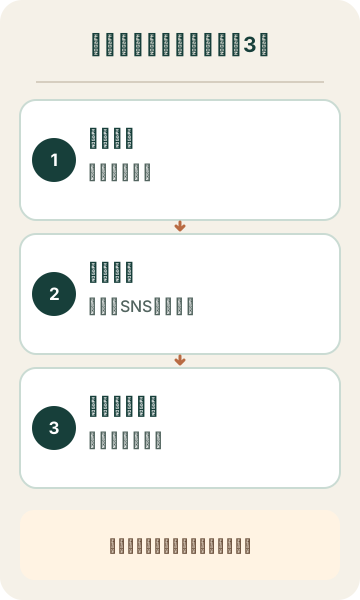
写真・使う場所・入れたい文字が分かれば、制作を相談できます。図を大きく見る -
02
面倒なら写真選びからまとめて頼む
「写真が○枚あります。○○で使う一枚のコラージュにしたいです。写真選び、配置、文字入れまでお願いできますか。合計料金、完成日、修正回数を教えてください」と、候補写真のコピーと一緒に送ります。
- 候補写真のコピーを見せる
- 使う場所と希望する納品日を伝える
- 合計料金・完成日・修正回数を聞く
-
03
自分で作るならテンプレートを一つ選ぶ
写真と文字を組み合わせられるデザインサービス「Canva」を公式サイトから開き、「写真コラージュ」と検索します。写真枚数に合うシンプルなテンプレートを一つだけ選び、先に完成形を決めます。
- Canva公式サイトを開く
- 「写真コラージュ」と検索する
- 写真枚数に合うテンプレートを一つ選ぶ
-
04
写真を入れ、顔が切れていないか見る
候補写真のコピーをアップロードし、テンプレートの枠へ一枚ずつ入れます。写真を動かして、顔、手、文字など大切な部分が枠の外へ切れていないか確認します。飾りや文字を増やしすぎず、主役の写真を一番大きくします。
- 写真のコピーをアップロードする
- 各枠へ一枚ずつ入れる
- 顔・手・文字が切れていないか見る
-
05
保存して実際の使い方で確認する
画面で使う場合は画像として保存し、印刷する場合は印刷先の案内に合う形式を選びます。完成画像を実際の画面で開くか試し刷りし、顔、文字、写真の順番を確認します。元写真と編集データは別に残します。
- 用途に合う形式で保存する
- 実際の画面または試し刷りで見る
- 元写真と完成画像を別に保存する
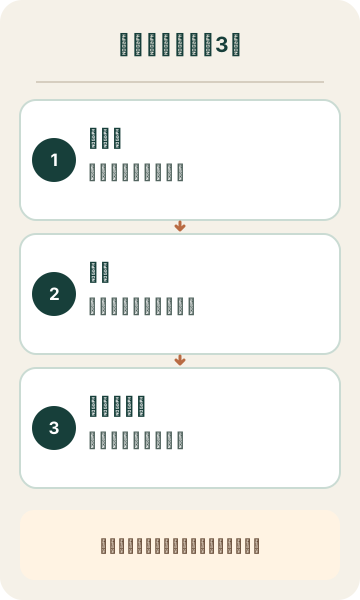
保存後に、顔・文字・写真の順番を実際の使い方で確認します。図を大きく見る
家族や知人の写真を公開する場合は、本人の許可と公開範囲を確認してください。元写真へ直接上書きせず、作業にはコピーを使います。
完成画像の確認
- 主役の写真が分かりやすい
- 顔・手・文字が枠で切れていない
- 同じ写真を重ねて入れていない
- 名前や日付の文字を確認した
- 元写真と完成画像を別に保存した
写真選び・配置・文字で困ったとき
写真が多くて選べない
同じ場面の連写を一枚へ減らし、主役一枚と補助写真を選びます。難しければ候補一式を見せ、写真選びから依頼してください。
枠へ入れると顔が切れる
写真を枠の中で動かすか、写真全体が入る別のテンプレートへ変えます。顔を切ってまで同じ配置を使いません。
印刷すると文字が小さい
文字量を減らし、実際の印刷サイズで読める大きさへ上げます。贈り物なら、印刷まで含めて制作先へ確認してください。
制作を頼むときに伝えること
候補写真、使う場所、入れたい文字、希望する納品日を伝えれば、写真選びから相談できます。
- 使いたい写真のコピー
- どこで使うか
- 入れたい文字と希望する納品日
よくある質問
写真を選ぶところから頼めますか?
はい。候補写真、使う場所、希望する納品日を伝え、写真選び・配置・文字入れまで任せられるか購入前に確認できます。
何枚くらいなら見やすいですか?
一枚の画面や小さな印刷では三〜九枚ほどが分かりやすい目安です。写真が多い場合は複数ページや動画も相談できます。