自分で線を整えやすい写真と、描き起こしを頼んだ方がよい写真
自分で線画にしやすい
- 背景が単純
- 主役の輪郭がはっきり
- 大きめに印刷する
描き起こしも相談したい
- 髪・草・建物の細線が多い
- 低解像度で輪郭が曖昧
- 細かなロゴを正確に残す
自分で試す方法写真から線画・塗り絵を作る手順使うソフト、具体的な操作、うまくいかなかったときの戻し方を見る
使うソフト・機材と準備
この記事で使う場面:Sobelエッジ検出から線を抽出し、不要線の削除・区画閉じ・透明PNG化を行う作業
- 主役へピントが合い、背景との明暗差がある最大サイズの写真を用意する
- 塗り絵・下描き・カッティングの用途と、残す線の太さを決める
- KRA編集用、透明PNG、白背景PNGを試す別名と出力寸法を準備する
写真から線画・塗り絵を作る手順
-
01
用途に合わせて写真と線の量を決める
塗り絵、下描き、カッティング用では必要な線が違います。顔や商品へピントが合い、背景が単純な写真を選びます。Kritaで開き、元写真レイヤーを複製して「線抽出」、下の原本をロックします。途中はKRA形式で保存します。
- 塗り絵なら細かい肌模様を消し、外形と主要パーツを残す
- 下描きなら陰影線を残し、カッティング用なら閉じた外形を優先する
- 低解像度写真を先に拡大しても本来の線は増えないため、最大サイズの原本を使う
-
02
彩度を落として明暗の情報へ絞る
「フィルター→調整→彩度を下げる」または色調整でグレースケールにします。色の差だけで分かれていた輪郭が消える場合は、変換前に明るさ・コントラストを少し調整します。元写真レイヤーは非表示で残し、線抽出レイヤーだけを加工します。
- 赤と緑が同じ灰色になる箇所は、変換前のカーブで明るさ差を付ける
- 白飛び・黒つぶれがある写真では中間調を残してから抽出する
- 失敗したら原本を再複製し、フィルターを重ねたレイヤーへ追加処理しない
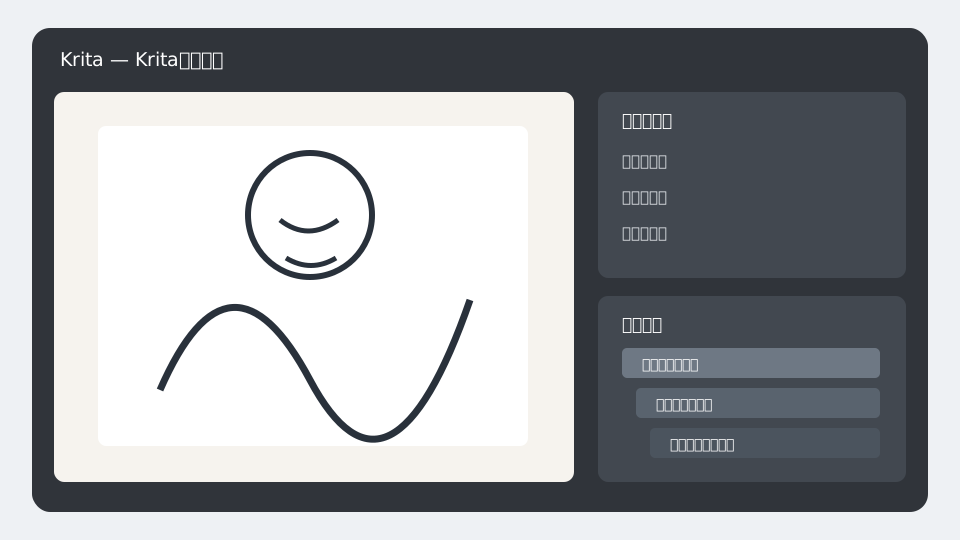
図 Kritaでは写真複製、エッジ検出、レベル補正、白を透明化する処理を別段階で確認します。図を大きく見る -
03
Sobel・All sides・半径1で輪郭候補を作る
線を取り出すレイヤーを選び、[フィルター]→[エッジ検出]を開きます。[Formula(輪郭を拾う方式)]は[Sobel]、[Output(拾う方向)]は[All sides(すべての方向)]、横と縦の半径は1から試します。線が細すぎる場合だけ、複製したレイヤーで半径2を試し、元の候補と比べてください。
- Apply result to Alpha Channelは最初はオフにし、白黒の抽出結果をレベル補正できる状態にする
- 線が弱いときだけ複製へHorizontal/Vertical Radius 2を試し、1の結果へ上書きしない
- 背景の木目や肌の毛穴まで線になったら半径を上げず、後工程のマスクで不要線を消す
-
04
レベル補正で線と白地を分離する
「フィルター→調整→レベル」で白点を左へ、黒点を右へ少し動かし、灰色の背景を白、主要輪郭を黒へ寄せます。プレビューを見ながら、細い髪や目が消える直前で止めます。中間スライダーで線の濃さを調整し、二値化しすぎません。
- 白点と黒点を一気に中央へ寄せず、10〜20段階相当ずつ動かす
- 服の模様が主輪郭より濃い場合は、後でマスクして弱める
- 目や口が潰れたらレベルを戻し、局所ブラシで濃くする
-
05
白背景を透明にして線レイヤーを作る
透明線画が必要なら「フィルター→色→色を透明度に」を開き、除去色に白を選びます。公式マニュアルどおり、白地をアルファへ変換できます。しきい値は初期値から試し、薄い灰色線まで消える場合は下げます。下へ白レイヤーを置いて見え方を確認します。
- 透明市松だけでは薄線が見えにくいため白・色背景で確認する
- 線画レイヤーのアルファロックを使えば、透明部分を増やさず線色だけ変更できる
- JPEGでは透明を保持できないため、透明線画はPNGで出力する
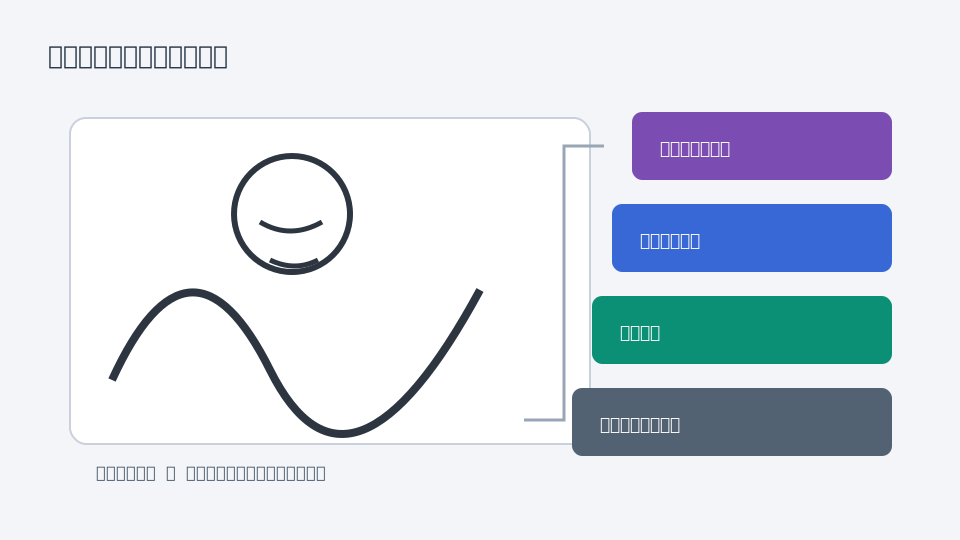
図 塗り絵は背景の細線を減らし、外形をやや太く、主要な塗り区画を閉じると扱いやすくなります。図を大きく見る -
06
不要線を消し必要な線を閉じる
消しゴムまたは透明マスクで背景の木目、肌の細部、影の粒を消します。塗り絵ならバケツ塗りが漏れないよう、ブラシで目、服、輪郭の切れ目を閉じます。線の太さをそろえすぎず、外形はやや太く、顔の内側は細くすると読みやすくなります。
- 元写真を薄く表示し、消した線が重要な形でないか確認する
- 左右反転で顔や物のゆがみ、線の傾き、左右差を確認する
- 消しすぎたら元の抽出レイヤーから必要部分をコピーして戻す
-
07
KRAとPNGを保存し塗りテストをする
編集用はKRAで保存し、完成は「ファイル→高度なエクスポート」からPNGを選びます。塗り絵なら白背景付きPNGも別に出し、別アプリのバケツツールで主要な区画を一度塗って線漏れを確認します。印刷予定なら白黒で試し刷りします。
- 透明PNGを開き直し、背景が本当に透明で線が薄すぎないか確認する
- 印刷線が細い場合は線レイヤー複製で濃くし、画像全体をシャープ化しない
- 用途別サイズは元のKRAから書き出し、縮小PNGを再編集しない
- 「ファイル→名前を付けて保存」でSobel設定前の原本レイヤーを含むKRAを保存する
- 透明版は「ファイル→高度なエクスポート→PNG」でアルファチャンネルを保持して出力する
- 白背景版は白レイヤーを表示した別コピーからPNGへ書き出し、透明版へ上書きしない
写真や被写体の権利を確認し、学校配布や販売など利用範囲が広い場合は許可を得てください。
完成と判断する前のチェック
- 用途に応じて、外形・目鼻・服の境界・塗り分けに必要な線だけが残っている
- 背景の木目、肌の毛穴、影の粒が主要輪郭より濃く目立っていない
- 顔、髪、服、物の重要な輪郭がレベル補正で消えたり黒く潰れたりしていない
- 塗り絵用途では主要な区画の線が閉じ、バケツ塗りが隣へ漏れない
- 透明線画は白を「色を透明度に」で除去し、白・色背景の両方で薄線を確認した
- KRAと透明PNGまたは白背景PNGを別々に保存し、試し塗りや試し刷りを行った
うまくいかないとき
エッジ検出で写真全体が細い線だらけになる
Formula=Sobel、Output=All sides、Horizontal/Vertical Radius=1へ戻します。背景を先に単純化するか、抽出後の透明マスクで木目・肌・影の粒だけを消します。
レベル補正で目や髪の細線が消える
白点と黒点を中央へ寄せすぎず、元の抽出レイヤーへ戻します。必要な線は別レイヤーのブラシで追加します。
透明化すると薄い灰色の線まで消える
「色を透明度に」のしきい値を下げてやり直し、下へ白または色レイヤーを置いて線の残り方を確認します。
塗り絵で色が別区画へ漏れる
拡大して線の切れ目を探し、外形はやや太いブラシで閉じます。完成PNGを書き出した後にも別アプリで塗りテストします。
相談前にそろえるもの
全部そろっていなくても相談できます。分かることだけ先にまとめると、対応できる範囲・料金・完成予定日について、具体的な回答をもらいやすくなります。
- 元写真
- 残す人物・物
- 印刷サイズ
- 線の細かさと対象年齢
よくある質問
「写真からの線画・塗り絵制作」を相談するとき、最初に何を伝えればよいですか?
元写真、残す人物・物、印刷サイズが分かれば十分です。全部そろっていなくても構いません。分からない項目には「相談して決めたい」と書けば、依頼先から必要なものを案内してもらえます。
髪や草、建物の細い線が多い写真でも、見やすい線画にできますか?
元データは上書きせず、そのまま残してください。難しい場合は、詳しい人へ相談できます。複数人や複雑な背景を見やすい塗り絵へするには、自動で取り出した線を整える作業が必要です。贈り物や教材など仕上がりが重要なら、印刷する大きさと線の細かさを伝えられる依頼先へ頼むと使いやすくなります。