自然に動かしやすい写真と、本人確認や公開許可が必要な写真
自分で作りやすい
- ゆっくりズーム・移動を付ける
- SNS用の数秒動画
- 背景の一部を軽く動かす
本人の同意や公開範囲の確認が必要
- 顔の表情や口を動かす
- 体全体の動作を生成
- 故人・子どもの公開動画
自分で試す方法1枚の写真から短い動画を作る手順使うソフト、具体的な操作、うまくいかなかったときの戻し方を見る
使うソフト・機材と準備
この記事で使う場面:写真をゆっくり移動・拡大して、短い動画を作る
- 頭頂・手・商品ロゴまで写る高解像度写真を用意する
- 縦横比、5〜8秒の長さ、パンかズームかを絵コンテへ記入する
- 人物の利用同意と、BGM・文字の権利および安全域を確認する
1枚の写真から短い動画を作る手順
-
01
用途と画面比率、動かす範囲を決める
SNS縦動画なら1080×1920、横動画なら1920×1080を目安にし、写真を何秒見せるか決めます。人物写真は5〜8秒、商品説明は3〜6秒から始めます。顔や口をAI生成で動かすのか、写真全体をカメラ移動のように動かすのかを分けます。
- 本人の表情を生成する場合は、本人や遺族の同意と公開範囲を確認する
- 元写真の重要部分が画面比率で切れない構図を先に作る
- 写真、音声、完成動画を別フォルダーに分け、原本へ加工を重ねない
-
02
CapCutへ写真を読み込みタイムラインへ置く
CapCut デスクトップ版で「プロジェクトを作成」を選び、インポートから写真を読み込みます。メディアをタイムラインへドラッグし、クリップ端を動かして長さを6秒程度にします。キャンバス比率を用途へ合わせ、写真は「フィット」を基準に位置を決めます。
- 写真が足りない方向を無理に拡大せず、背景ぼかしや単色余白を使う
- 最初と最後に0.3〜0.5秒ほど動きの少ない余裕を残す
- タイムラインを拡大し、画像クリップの開始と終了を正確に確認する
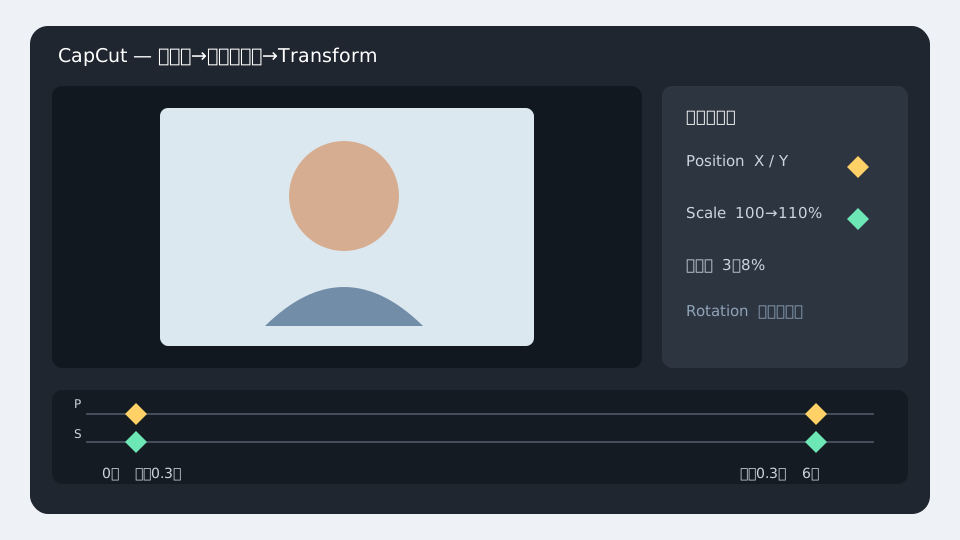
図 PositionとScaleは一つにまとめず、それぞれの菱形へ開始・終了キーフレームを登録します。図を大きく見る -
03
開始点でPositionとScaleを別々に登録する
再生ヘッドを画像クリップ開始から0.3秒へ置き、右側の「ビデオ→ベーシック→Transform」を開きます。まずPosition行の菱形を押してX・Yの開始値を登録し、次にScale行の菱形を別に押して100〜105%を登録します。RotationやOpacityの菱形は動かさない項目なら押しません。PositionとScaleの両方に開始キーフレームが表示されたことを確認します。
- 被写体の目や商品ロゴを三分割線付近へ置き、画面端から余白を取る
- Positionの菱形を押した後にX・Y、Scaleの菱形を押した後に倍率を入力する
- 二つのキーフレームが同じ時刻に並んだことを確認してから終了側へ進む
-
04
終了点でScaleを先に、Positionを後に登録する
再生ヘッドをクリップ終了の0.3秒前へ移動します。Scale行の菱形を押して108〜115%を入力し、その後Position行の菱形を押してXまたはYを画面幅の3〜8%だけ変えます。値を動かしただけで別項目のキーフレームが作られたと思い込まず、PositionとScaleの終了キーフレームを個別に確認します。顔へ寄る場合も目や頭頂が切れない値へ戻します。
- Scaleの終了値を確定してからPositionを動かし、どちらの変化が原因か分かる順序にする
- 画面端に空白が出たら移動量を下げ、拡大率だけで補わない
- パンだけならScaleの開始・終了を同じ値、ズームだけならPositionの開始・終了を同じ値にする
-
05
イーズと静止区間で機械的な動きを弱める
キーフレーム間の速度曲線を選べる場合は、開始と終了が急に動かないEase In/Out系を使います。最初のキーフレームを0.3秒後、最後を終了0.3秒前へ置くと、短い静止区間ができます。動きを反転させる連続クリップでは、境目の速度が跳ねないよう確認します。
- 1枚につきキーフレームを増やしすぎず、基本は開始と終了の2点にする
- 複数写真では寄り・引き・パンを交互にし、全写真を同じ動きにしない
- 不自然ならキーフレームを削除し、静止画として見せる選択へ戻す
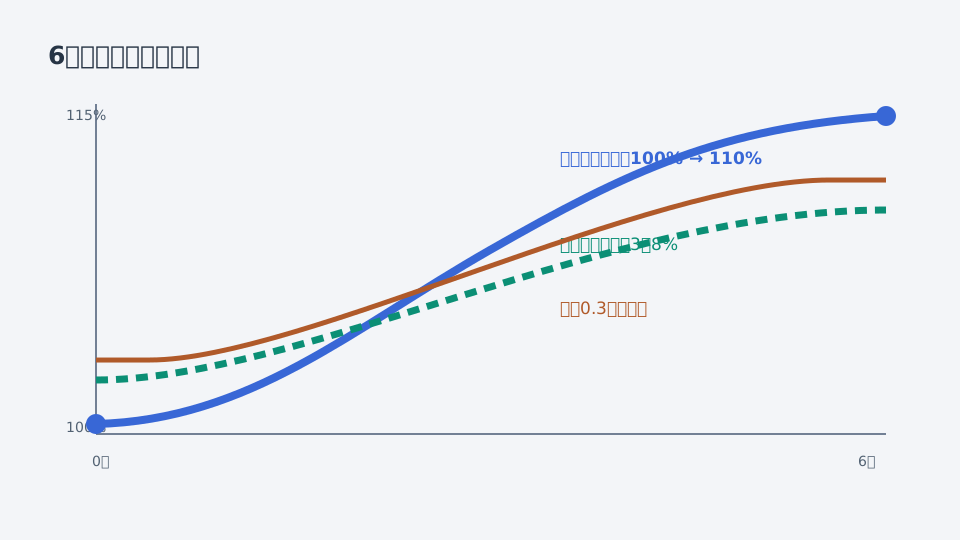
図 寄り・横パン・短い静止区間を比較し、画面端の空白と被写体切れがない動きを選びます。図を大きく見る -
06
文字・音・切り替えを控えめに足す
説明が必要ならテキストを安全域へ置き、表示は写真の動きより0.2〜0.5秒遅らせます。BGMやナレーションを入れる場合は声が主役ならBGMを小さくします。写真間の切り替えは0.3〜0.8秒のディゾルブ程度から試し、派手な回転で写真を見えにくくしません。
- 縦動画では上下のアプリUIに文字が隠れない余白を取る
- 写真の人物名や日付は原情報と照合し、自動生成文字を使わない
- 音源の利用条件、公開範囲、クレジット表記の要否を公開前に確認する
-
07
全画面再生してMP4を書き出す
冒頭から最後まで全画面で再生し、端の空白、顔切れ、速度の急変、文字の誤りを確認します。右上の「エクスポート」からMP4、H.264、1080p、元写真に応じて30fpsを基本にします。書き出したMP4を別プレーヤーとスマートフォンで最初から最後まで再生します。
- 元写真が小さい場合は4Kへ上げず、1080pまたは720pを選ぶ
- ブロックノイズが出たらビットレートを上げ、過度なシャープ化をしない
- プロジェクトを残し、速度や比率の修正は書き出しMP4ではなく元タイムラインで行う
- PositionとScaleのキーフレーム列を展開した状態でプロジェクトを保存し、再調整できるようにする
- 右上の「エクスポート」でMP4、H.264、1080p、30fpsを選び、用途名付きで出力する
- 再生不具合があればMP4を編集せず、CapCutプロジェクトの該当キーフレームを直して再書き出しする
故人や他者の顔を動かすことに不快感を持つ人もいます。家族・本人の意向、公開範囲、加工表示を検討してください。
完成と判断する前のチェック
- 画像クリップの長さが5〜8秒程度で、開始と終了に0.3〜0.5秒の落ち着いた区間がある
- 開始100〜105%から終了108〜115%程度の範囲で、急すぎない寄りまたはパンになっている
- 移動量が画面幅の3〜8%程度に収まり、途中や終端でキャンバス外の空白が出ていない
- 人物の頭頂、目、手、商品ロゴ、字幕が動きの途中で画面外へ切れていない
- キーフレーム間の速度が滑らかで、写真の切り替わりに急停止や逆方向への跳ねがない
- 書き出したMP4を別プレーヤーとスマートフォンで全編再生し、映像・文字・音声を確認した
うまくいかないとき
寄りが速く、写真が吸い込まれるように動く
Scaleの終了値だけを開始側へ戻して6秒なら108〜115%以内にし、Positionのキーフレームは別に選んで移動量を下げます。一つの操作で両方を直そうとしません。
パンの途中で画面端に黒や透明の空白が出る
X・Y移動量を3〜8%以内へ下げるか、写真の拡大率をわずかに上げます。重要部分が切れる場合は余白背景を使います。
開始直後と終了直前に動きが急に跳ねる
最初のキーフレームを開始0.3秒後、最後を終了0.3秒前へ移し、利用できる場合はEase In/Out系の速度曲線を選びます。
書き出すと顔や文字がぼやける
元画像より過大な4K出力を避け、1080p・H.264・30fpsを基本にし、必要ならビットレートを上げて再書き出します。
相談前にそろえるもの
全部そろっていなくても相談できます。分かることだけ先にまとめると、対応できる範囲・料金・完成予定日について、具体的な回答をもらいやすくなります。
- 元の写真
- どんな短い動画にしたいか
- どこで使うか・希望する納品日
よくある質問
「写真を動かした短い動画の制作」を相談するとき、最初に何を伝えればよいですか?
元の写真、どんな短い動画にしたいか、どこで使うか・希望する納品日が分かれば十分です。全部そろっていなくても構いません。分からない項目には「相談して決めたい」と書けば、依頼先から必要なものを案内してもらえます。
写真の顔や口をAIで動かしたい場合は、何に注意すればよいですか?
元データは上書きせず、そのまま残してください。難しい場合は、詳しい人へ相談できます。記念映像では、動きの派手さより写真を損なわない構成が重要です。複数写真、文字、音楽を合わせる場合は、表情を生成せず見せ場を作れる動画制作者へ相談する方が安心です。