少量を変換できる場合・まとめて頼みたい場合
Macで開ける少量だけ
- 送り先がJPEGまたはPNGを指定している
- Macで開ける画像が数枚だけある
- 変換前の元ファイルを別に残せる
大量・開けない・提出用
- 何十枚もあり、一枚ずつ確認するのが面倒
- 元ファイル自体が開かない、壊れている可能性がある
- 印刷・仕事・提出用で、画質や透明な背景を失いたくない
自分で試す方法画像を安全に変換する5手順使うソフト、具体的な操作、うまくいかなかったときの戻し方を見る
変換前に確認するもの
この記事で使う場面:Macで開ける少量のHEIC画像をJPEGまたはPNGへ保存し直す
- 変換前の元画像のコピー
- 送り先が指定するJPEG・PNGなどの種類
- 画像の枚数と希望する納品日
画像を安全に変換する5手順
-
01
送り先へ必要な種類を聞く
JPEG、PNG、HEICの違いを覚える前に、写真を送る相手や提出先へ「JPEGとPNGのどちらが必要ですか。容量の上限はありますか」と聞きます。指定がない普通の写真はJPEG、透明な背景を残す画像はPNGを使うことが多いですが、送り先の回答を優先します。
- JPEGかPNGかを聞く
- 容量の上限を聞く
- 透明な背景が必要か確認する
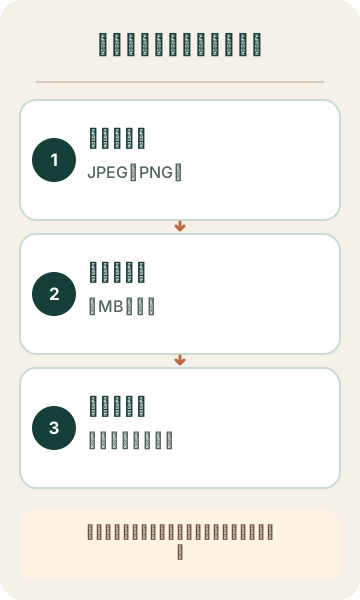
変換前に、送り先へ必要な画像の種類と容量を聞きます。図を大きく見る -
02
元ファイルを残し、名前だけ変えない
変換前の画像を別フォルダーへコピーし、元ファイルはそのまま残します。「.heic」を「.jpg」と名前だけ書き換えても画像の中身は変わらず、開けなくなることがあります。変換後は別のファイルとして保存します。
- 元画像を別の場所へコピーする
- ファイル名の末尾だけを書き換えない
- 変換後は別名で保存する
-
03
Macで少量なら「書き出す」を使う
Macに最初から入っている画像確認ソフト「プレビュー」で元画像を開き、上の「ファイル」から「書き出す」を選びます。「フォーマット」で送り先が指定したJPEGまたはPNGを選び、元画像と区別できる名前で保存します。
- プレビューで画像を開く
- 「ファイル」→「書き出す」を選ぶ
- JPEGまたはPNGを選び別名で保存する
-
04
大量・開けない場合はまとめて相談する
「HEIC画像が約○枚あります。○○へ提出するためJPEG/PNGへ変換したいです。元画像を残し、まとめて変換できますか。合計料金、完成日、変換後の確認方法を教えてください」と、開ける見本一枚と一緒に相談します。
- 画像の枚数を伝える
- 送り先と必要な種類を伝える
- 合計料金・完成日・確認方法を聞く
-
05
変換後の画像を開いて確認する
変換後の画像を送り先と同じ端末で開き、顔や文字が見えるか、縦横が変わっていないか、透明な背景が必要な画像は背景が残っているかを確認します。問題がなければ、元画像と変換後の画像を別々に保存します。
- 送り先と同じ端末で開く
- 顔・文字・縦横を確認する
- 元画像と変換後を別に保存する
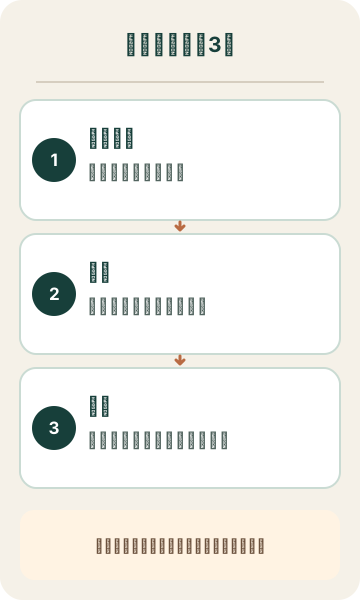
変換後は、実際に使う端末で画像を開いて確認します。図を大きく見る
ファイル名の末尾だけを書き換えたり、元画像へ上書きしたりしないでください。個人写真を運営元の分からない無料変換サイトへアップロードしません。
変換後の確認
- 元画像を別に残した
- 送り先へ必要な種類を確認した
- ファイル名だけを書き換えていない
- 変換後の顔・文字・縦横を確認した
- 元画像と変換後を分けて保存した
開けない・粗い・透明でないとき
元のHEIC画像が開かない
変換を繰り返さず、撮影した端末や送信者へ元画像が残っているか確認します。開けない画像と使用先を見せて相談してください。
変換後に画質が粗くなった
元画像からやり直し、途中で何度も保存し直さないでください。提出先の容量上限も伝え、必要な範囲で変換を頼めます。
PNGの透明な背景が白くなった
送り先が透明な背景に対応しているか確認し、元のPNGを残したまま、透明背景を保つ条件で変換を相談してください。
まとめて変換を頼むときに伝えること
画像の枚数、送り先、必要な種類、希望する納品日を伝えれば、難しい画像用語は分からなくても相談できます。
- 変換前の元画像
- 画像の枚数
- 送り先が指定する種類と希望する納品日
よくある質問
HEIC、JPEG、PNGの違いを覚える必要がありますか?
ありません。送り先へ必要な種類を聞き、その回答どおりに保存または変換を頼めば十分です。
大量の写真を一度に変換してもらえますか?
画像の枚数、送り先、必要な種類、希望する納品日を伝え、元画像を残す条件でまとめて相談できます。