自分で背景を消しやすい写真と、切り抜きを頼んだ方がよい写真
自分で透明にしやすい
- 輪郭が硬く背景と色が違う商品
- 小さなWeb表示
- 白背景へ置く予定
髪や半透明の物があり、細かな切り抜きが必要
- 髪・毛・レース・透明素材
- 反射や半透明の影を残す
- 印刷用の高解像度
自分で試す方法背景を透明にしてPNGで保存する手順使うソフト、具体的な操作、うまくいかなかったときの戻し方を見る
使うソフト・機材と準備
この記事で使う場面:髪や商品縁をマスクで切り抜き、白黒下地で縁を点検して透過PNGを出す作業
- 髪先・商品縁・半透明部分が写る最大サイズの原本を用意する
- ロゴ・商品・スタンプなど、透過PNGの指定ピクセルと余白を確認する
- 白・黒・ブランド色の三つの確認用下地を別レイヤーで準備する
背景を透明にしてPNGで保存する手順
-
01
透明化に向く原本を用意する
被写体と背景の色が離れ、輪郭へピントが合った最大サイズの写真を使います。Photopeaで「ファイル→開く」、背景レイヤーを複製し、下の原本をロックします。髪が背景と同色、影が強い、足元が切れている写真は自動切り抜きだけでは不足します。
- スクリーンショットやSNS保存画像ではなく、カメラから取り出した元サイズを優先する
- 使い道の背景色を白・黒・カラーのどれにするか先に決める
- 切り抜き前にPSDを保存し、選択操作をやり直せる状態にする
-
02
単色背景はマジックワンドで背景側を選ぶ
左ツールバーの「マジックワンドツール」を選び、上部の許容値を15〜35、「隣接」をオンにして背景をクリックします。選び残しはShift+クリック、被写体まで選ばれた部分はAlt+クリックで引きます。許容値を上げすぎて肌や白い服まで含めないようにします。
- 背景に明暗差がある場合は許容値20前後から複数回追加する
- 腕の隙間や持ち手の内側など、閉じた背景も忘れず選択する
- 選択が被写体へ広がったらCtrl+Zではなく許容値を下げて最初から取り直す
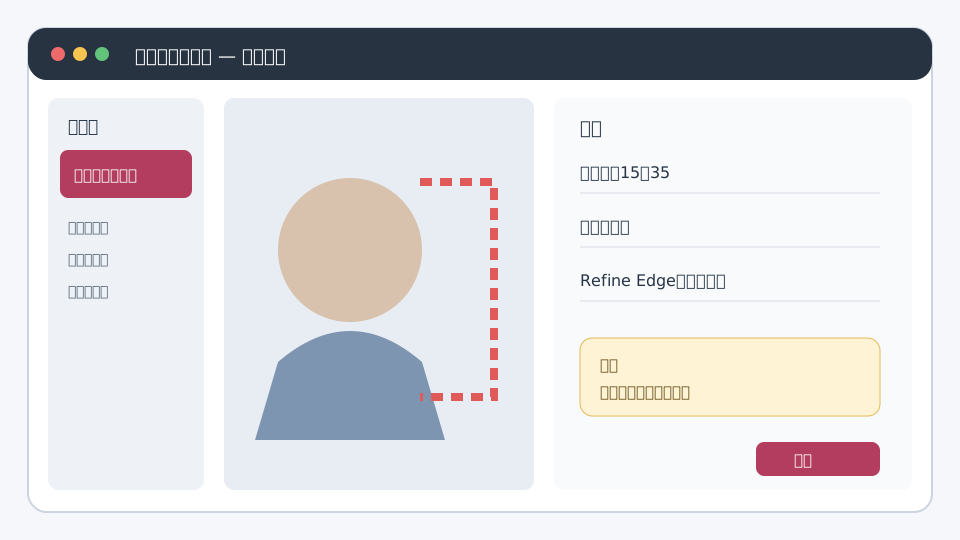
図 単色背景は許容値15〜35のマジックワンド、髪や毛はRefine Edgeを使い分けます。図を大きく見る -
03
複雑な輪郭は被写体をクイック選択する
背景が均一でない場合は「クイック選択ツール」で被写体の内側をなぞります。顔、服、胴体など確実な部分を先に追加し、Altを押しながら背景の混入を除外します。髪や毛の先はこの段階で完璧に追わず、次のRefine Edgeへ残します。
- ブラシ直径を輪郭の幅より小さくし、外周をまたぐ長いストロークを避ける
- 半透明のベールやガラスは完全に選択せず、人物と背景の境目として扱う
- 赤いクイックマスク表示で穴や選び残しを確認する
-
04
Refine Edgeで髪・毛・半透明部分を処理する
[選択]→[境界を調整]を開き、確実に残す部分を白、背景を黒、髪先や毛、半透明部分を灰色で塗ります。右側の透明プレビューを見ながら、背景色が縁に残らないよう、灰色で塗る範囲を髪の周りだけに絞ります。出力は[ラスターマスク]を選びます。
- 灰色は髪の周囲5〜20pxに絞り、顔や服の中央まで塗らない
- 毛が消えたら白を内側へ、背景が残ったら黒を外側へ追加する
- 結果が悪ければキャンセルし、元の選択を少し内側に直して再実行する
-
05
マスクを白黒背景で点検する
切り抜きレイヤーの下へ白い塗りつぶしレイヤーと黒い塗りつぶしレイヤーを作り、交互に表示します。白背景では黒い縁、黒背景では白い縁が見つかります。マスクサムネイルへ黒または白の柔らかいブラシを塗り、1〜2px単位で整えます。
- 市松模様だけで判断せず、実際に使う背景色でも確認する
- 消しすぎた場所はXキーで白ブラシへ切り替え、マスク上で戻す
- 輪郭全体を一律に削らず、色縁がある箇所だけを修正する
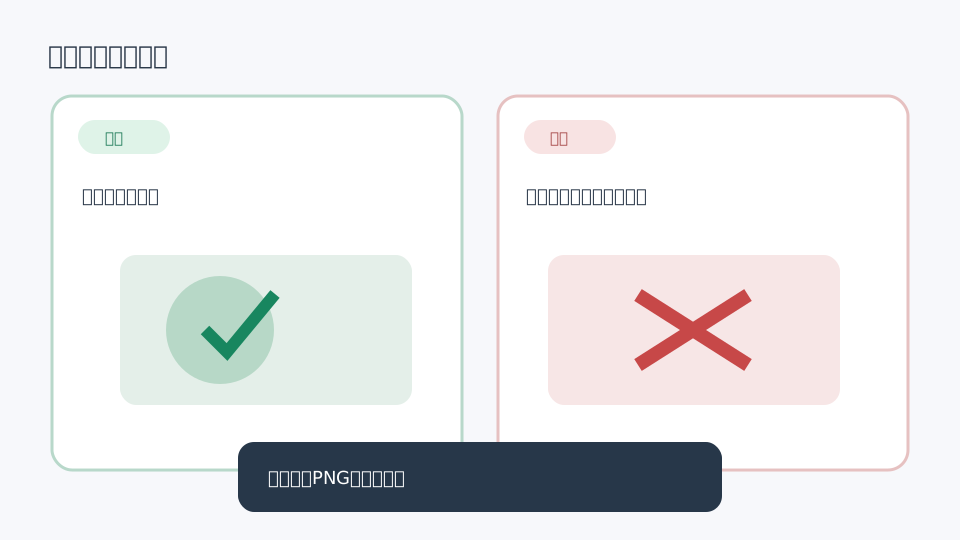
図 市松模様だけで完了せず、白と黒の下地を交互に置いて輪郭の色縁と穴を探します。図を大きく見る -
06
余白と画像サイズを用途へ合わせる
透明部分を含むキャンバスが大きすぎる場合は切り抜きツールで必要な余白まで詰めます。ロゴや商品なら上下左右5〜10%、スタンプなら指定寸法に合わせます。「画像→画像のサイズ」で縦横比の鎖を保ち、拡大ではなく縮小を基本にします。
- 影を残す商品画像では、半透明の影までマスクで消していないか確認する
- 指定ピクセルより小さい原本を無理に拡大せず、別の元画像を探す
- キャンバスを詰めすぎたらCtrl+Zし、端から最低数pxの透明余白を残す
-
07
PNGで書き出し透明を開き直して確認する
作業構造は「ファイル→PSDとして保存」。完成は「ファイル→書き出し形式→PNG」を選びます。保存画面のプレビューに市松模様があることを確認し、書き出したPNGをブラウザーや別の編集アプリで開きます。JPEGを選ぶと透明が消えるため、用途先がJPEG限定なら背景色を先に決めます。
- PNGを白背景と色背景へ重ね、縁と穴を最終確認する
- ファイル容量が大きい場合は寸法を下げ、JPEGへ変えて透明を失わない
- PSDとPNGを分けて保管し、再修正はPNGではなくマスク付きPSDから行う
- 白・黒・色の確認用下地をすべて非表示にし、被写体マスクだけが市松模様上へ残る状態にする
- 「ファイル→書き出し形式→PNG」を選び、指定ピクセルのtransparent付き別名で保存する
- 書き出したPNGを新しいPhotopeaタブへ読み込み、市松模様が残ればそのタブを保存せず閉じる
ECモールや印刷サービスによってはJPEG・白背景など指定があります。納品先の仕様を先に確認してください。
完成と判断する前のチェック
- 腕の隙間、持ち手の内側、髪の間など、閉じた背景も透明になっている
- 白背景では黒い縁、黒背景では白い縁が被写体の周囲に出ていない
- 髪、毛、半透明の布、商品影を必要以上に切り落としていない
- 被写体の内部に透明な穴やマスクの塗り残しがない
- 完成PNGの縦横ピクセルと余白が、ロゴ・商品・スタンプの指定に合っている
- 書き出したファイルがPNGで、別アプリでも透明市松または下地が透けて見える
うまくいかないとき
白い服まで背景と一緒に選ばれる
マジックワンドの許容値を下げて選び直すか、クイック選択で被写体側を選び、Alt操作で背景の混入を除外します。
髪や毛がごっそり欠ける
Refine Edgeをやり直し、確実な髪の内側を白、背景を黒、髪先の5〜20pxだけを灰色に塗ります。
透明にしたはずなのに白背景で保存される
JPEGではなく「ファイル→書き出し形式→PNG」を選び、書き出しプレビューへ市松模様が出ているか確認します。
輪郭へ青や緑の色縁が残る
白・黒の下地を交互に表示し、色縁のある箇所だけマスクを1〜2px内側へ削ります。全周を一律に細くしません。
相談前にそろえるもの
全部そろっていなくても相談できます。分かることだけ先にまとめると、対応できる範囲・料金・完成予定日について、具体的な回答をもらいやすくなります。
- 元の写真
- 背景を透明にしたい部分と残したい影
- どこで使うか・希望する納品日
よくある質問
「写真の背景を透明にする加工」を相談するとき、最初に何を伝えればよいですか?
元の写真、背景を透明にしたい部分と残したい影、どこで使うか・希望する納品日が分かれば十分です。全部そろっていなくても構いません。分からない項目には「相談して決めたい」と書けば、依頼先から必要なものを案内してもらえます。
髪や毛、レース、透明な物が写っていても、背景を透明にできますか?
元データは上書きせず、そのまま残してください。難しい場合は、詳しい人へ相談できます。髪の毛、透明な物、細い飾りがある写真は、背景だけをきれいに消すのが難しいことがあります。元の写真と使う場所、残したい影を伝えれば、自然な見た目に整える作業をまとめて頼めます。