消しやすい写り込み・背景を作り直す必要がある写り込み
空・壁など単純な背景に小さく写る
- 人物が小さく主役と離れている
- 空・砂浜・壁など単純な背景
- SNS用の小さな表示
主役の顔・髪・体へ重なっている
- 主役の髪・服・腕と重なる
- 建物・柵・文字の前にいる
- 大きく印刷して使う
自分で試す方法背景の小さな人物を消す手順使うソフト、具体的な操作、うまくいかなかったときの戻し方を見る
使うソフト・機材と準備
この記事で使う場面:小さな人物の自動修復、柵や水平線のスタンプ補修、髪際をマスクで戻す作業
- 消す人物へ印を付けた原本と、影・反射を残す範囲の見本を用意する
- SNS表示か印刷かを決め、確認倍率と完成ピクセルをメモする
- 原本・人物消去用PSD・共有JPEGの別名と保存先を先に決める
背景の小さな人物を消す手順
-
01
原本を残してPSD作業用コピーを作る
Photopeaで「ファイル→開く」から最も大きい原本を開きます。レイヤーパネルで背景を右クリックして「レイヤーを複製」。下の原本は目のアイコンを残したままロックし、上を「人物消去」に改名します。途中状態は「ファイル→PSDとして保存」で残します。
- JPEGへ直接上書きせず、元写真・作業PSD・完成JPEGの3ファイルに分ける
- 画像を100%表示し、消す人物が主役、文字、柵、影、鏡面反射のどれと重なるか確認する
- Ctrl+Zで戻れるのは作業中だけなので、大きな処理の前にPSDを別名保存する
-
02
小さな人物はスポット修復ブラシで短く消す
左ツールバーの絆創膏アイコンを長押しし「スポット修復ブラシツール」を選びます。上部左端のブラシ先端を開き、硬さ30〜50%、直径は人物の横幅より10〜20%太い程度にします。人物本体を一筆で塗らず、頭・胴・脚を短いストロークに分けます。
- 最初は背景が単純な一人だけを試し、処理に10秒以上かかる大面積を避ける
- 影と反射は人物と別ストロークにして、必要な影までまとめて消さない
- 結果がにじんだらCtrl+Zし、ブラシ径を半分にして背景の境界ごとに処理する
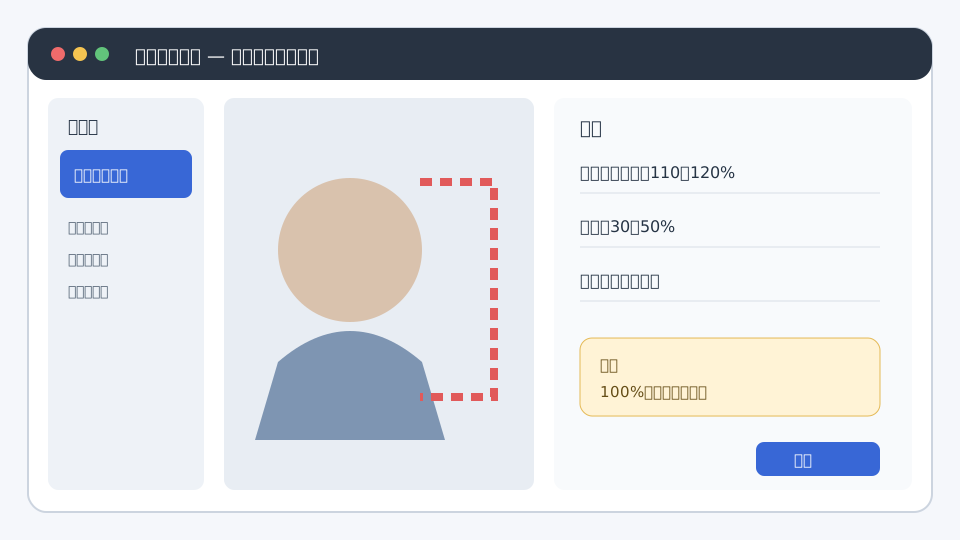
図 スポット修復ブラシは人物より少し太くし、人物本体と影を短いストロークに分けます。図を大きく見る -
03
建物や柵の前はパッチツールで模様を選ぶ
直線や繰り返し模様の前では、同じ絆創膏グループから「パッチツール」を選びます。人物の内側ではなく外周を2〜4px広く囲み、選択範囲を模様の続きがある場所へドラッグします。コピー元は同じ奥行き・明るさの位置を使い、遠い場所の床模様を流用しません。
- タイルなら目地の交点、柵なら縦線の間隔が一致する場所をコピー元に選ぶ
- 選択範囲の縁が見えたら「選択→変更→ぼかす」を1〜2pxだけ入れてやり直す
- パッチ結果が悪いときは選択解除せずCtrl+Zし、コピー元を数十pxずらして比較する
-
04
コピースタンプで切れた線だけをつなぐ
左のスタンプアイコンから「コピースタンプツール」を選び、硬さ60〜80%、不透明度100%で始めます。Altを押しながら柵や壁の線上をクリックしてコピー元を指定し、切れた部分を線の方向へ短くなぞります。広い面をスタンプだけで埋めると同じ模様が連続するため、線の修正に限定します。
- コピー元と塗る位置の距離を短くし、明るさや遠近が変わる境界をまたがない
- 十字カーソルが人物跡へ入りそうならAltクリックでコピー元を取り直す
- 同じ雲や石が二つ並んだらCtrl+Zし、コピー元を替えて反復模様を崩す
-
05
主役との境界をマスクで戻す
人物消去レイヤーへ「レイヤー→ラスターマスク→追加」を実行します。マスクの白いサムネイルを選び、黒・硬さ0〜30%・不透明度20〜40%のブラシで、主役の髪先や服の輪郭に入り込んだ修復部分だけを隠します。黒で隠しすぎたらXキーで白へ切り替えて戻せます。
- 画像サムネイルではなくマスクサムネイルへ白い枠が付いていることを確認して塗る
- 髪の細い部分は200〜300%で塗り、確認は100%と実使用サイズの両方で行う
- 消しゴムで削除せずマスクを使い、後から白ブラシで復元できる状態を保つ
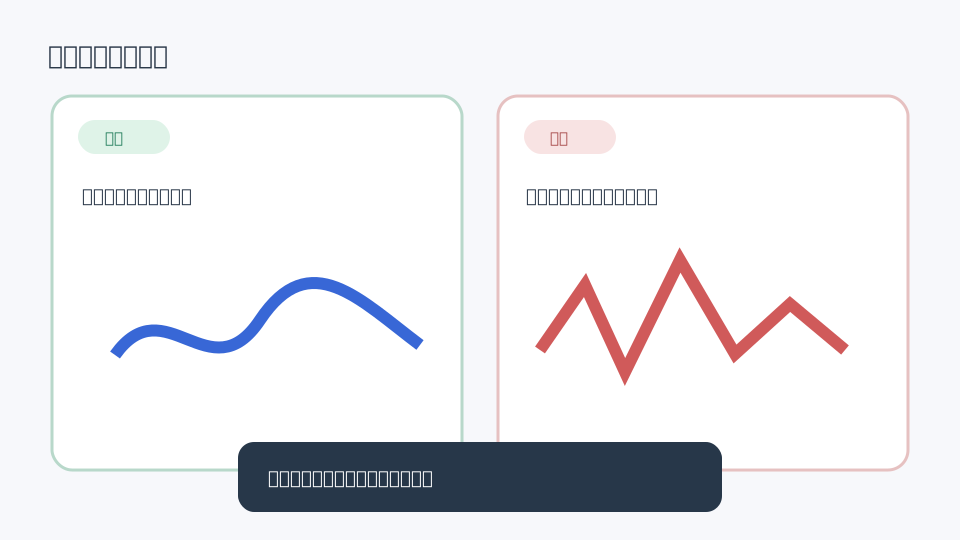
図 単純な背景は自動修復、柵やタイルの直線はコピースタンプでつなぐと崩れを抑えられます。図を大きく見る -
06
不自然な繰り返しと曲がった線を点検する
レイヤーの目をオン・オフして加工前後を切り替えます。100%表示では、人物跡の色むら、同じ模様の複製、柵・水平線・タイル目地の曲がりを見ます。25〜50%表示では、消した場所だけ視線を引く明暗差がないか確認します。違和感があれば最後の処理だけ戻します。
- 左右反転表示も使い、加工箇所を覚えた目では見落とす形のゆがみを探す
- 証拠・報道・記録用途では加工版と原本を必ず併記し、消去した事実を隠さない
- 大きく印刷する場合は画面だけでなく予定寸法の試し刷りで確認する
-
07
PSDを残してJPEGまたはPNGを書き出す
編集構造は「ファイル→PSDとして保存」で保持します。写真として共有するなら「ファイル→書き出し形式→JPG」で品質85〜95、透明部分が必要ならPNGを選びます。書き出したファイルをPhotopea以外の写真アプリで開き、寸法、色、消去跡、ファイル容量をもう一度確認します。
- SNS用でも長辺2000px前後を残し、再圧縮で修復跡が目立たないか投稿前に確認する
- JPEG品質を下げすぎてブロックノイズが出たら、PSDから品質90前後で再書き出しする
- 完成後も原本とPSDを残し、別の人物を消す依頼が来ても完成JPEGを再編集しない
- 「画像→画像サイズ」で縦横比を固定したまま用途の長辺へ一度だけ縮小する
- 「ファイル→書き出し形式→JPG」で品質90を起点に保存し、低品質版へ上書きしない
- 出力JPGをOSの写真アプリで開き、修正が必要なら閉じて人物消去PSDへ戻る
報道写真、証拠、記録として提出する画像は、人物を消すことで意味が変わる場合があります。用途に応じて加工した事実を伝えてください。
完成と判断する前のチェック
- 人物本体だけでなく、地面の影や窓・水面の反射まで必要な範囲だけ消えている
- 柵、階段、建物の縁、水平線、タイル目地が人物跡で曲がったり途切れたりしていない
- 雲、石、葉、床模様など、同じ背景のかたまりが近くに二つ並んでいない
- 主役の髪先、服、腕へスポット修復やパッチの内容が入り込んでいない
- 拡大時だけでなくSNS表示や予定する印刷寸法でも、消した場所だけが浮いて見えない
- 原本、マスク付きPSD、完成JPEGまたはPNGを別々に保存している
うまくいかないとき
人物跡が水で溶けたようににじむ
Ctrl+Zで戻し、スポット修復ブラシを半分程度へ小さくして、頭・胴・脚・影を別々の短いストロークで処理します。
柵やタイルの線が人物跡で曲がる
パッチだけで直そうとせず、正常な線をAlt+クリックしたコピースタンプで始点と終点から短くつなぎます。
同じ雲や石が繰り返して加工が分かる
その処理を戻し、別のコピー元を取り直します。広い背景は複数のコピー元を交互に使い、反復を崩します。
主役の輪郭まで消えてしまった
人物消去レイヤーのラスターマスクを選び、白ブラシで髪・服・腕を戻します。画像レイヤーへ消しゴムは掛けません。
相談前にそろえるもの
全部そろっていなくても相談できます。分かることだけ先にまとめると、対応できる範囲・料金・完成予定日について、具体的な回答をもらいやすくなります。
- 加工前の元写真
- 消したい人へ印を付けた見本
- 残したい影・消したい影
- 印刷・SNSなどの使い道
よくある質問
「写真に写り込んだ人の削除」を相談するとき、最初に何を伝えればよいですか?
加工前の元写真、消したい人へ印を付けた見本、残したい影・消したい影が分かれば十分です。全部そろっていなくても構いません。分からない項目には「相談して決めたい」と書けば、依頼先から必要なものを案内してもらえます。
消したい人が主役の髪や服、腕と重なっている場合は、どうすればよいですか?
元データは上書きせず、そのまま残してください。難しい場合は、詳しい人へ相談できます。主役と人物が重なる写真や、背景に建物・文字がある写真では、消去後の細かな描き直しが必要です。大切な旅行写真を何度も自動処理して崩すより、残す人物と背景の優先順位を伝え、修正回数を確認できる依頼先へ相談する方が、手間を減らせます。