消しやすい物・消すと内容が変わる物
単純な背景上の小さなごみ・日付
- 小さく背景と離れている
- 空・壁・地面の上にある
- 元画像を所有している
顔・商品名・複雑な模様に重なる
- 顔や商品に重なる文字
- 大きな物が背景を隠している
- 権利表示・透かしを消したい
自分で試す方法不要物・文字・日付を目立たなくする手順使うソフト、具体的な操作、うまくいかなかったときの戻し方を見る
使うソフト・機材と準備
この記事で使う場面:写真の日付・ごみを小分け修復し、罫線や木目をパッチとスタンプでつなぐ作業
- 消したい日付・電線・ごみを囲んだ見本と、権利を持つ未加工原本を用意する
- 見栄え修正か匿名化かを決め、塗りつぶす個人情報を別に書き出す
- 木目・罫線・道路線が見える100%表示でコピー元候補を確認する
不要物・文字・日付を目立たなくする手順
-
01
目的を「除去」か「読めなくする」に分ける
写真の見栄えを整える不要物なら自然な除去、住所・車両番号・氏名などを隠すなら復元しにくい塗りつぶしを選びます。Photopeaで「ファイル→開く」、背景レイヤーを複製し、原本をロックします。修復版と匿名化版を同じファイルで混同しないよう別名にします。
- 証拠提出用は不要物を消さず、複製へ矩形の塗りつぶしを置いて原本を保管する
- 消したい文字の下が単色・木目・顔・商品ラベルのどれかを100%表示で分類する
- 作業前に「編集前」「匿名化」「見栄え修正」の3用途をファイル名で区別する
-
02
点や短い日付はスポット修復で一文字ずつ処理する
絆創膏アイコンの「スポット修復ブラシツール」を選び、上部左端のブラシ先端を開いて硬さ30〜50%、直径を文字高の約1.2倍にします。日付全体を横一文字に塗らず、数字1文字または汚れ1個ずつ短く塗ると、背景の模様が引き伸ばされにくくなります。
- 白い壁の黒文字でも文字列全体を囲まず、文字間の背景を残して小分けにする
- 修復が周囲の別文字を拾ったらCtrl+Zし、ブラシを小さくして外側から進める
- 影付き文字は本体を消した後、残った縁や影を別の短いストロークで処理する
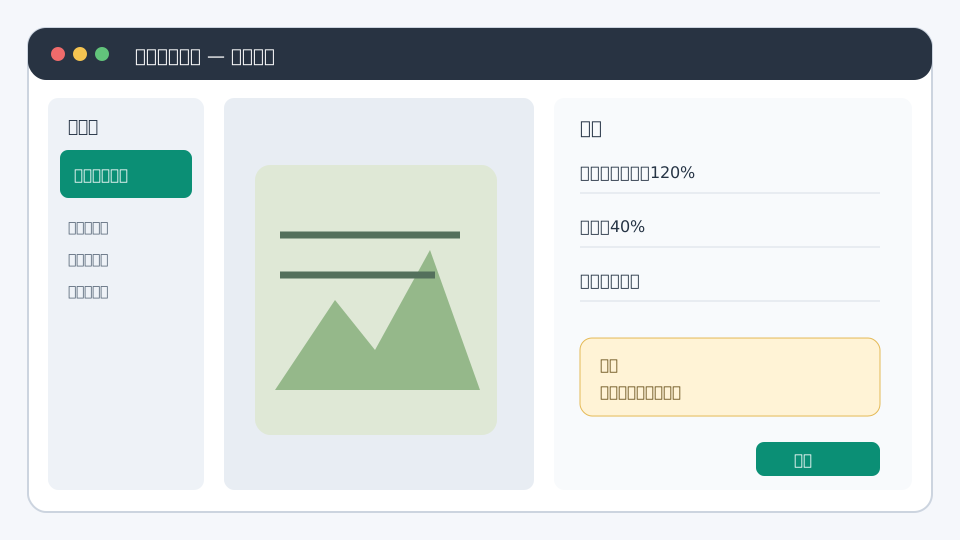
図 日付は一文字ずつ選び、文字高より少し太いスポット修復ブラシで外側から処理します。図を大きく見る -
03
線や規則模様の上ではパッチのコピー元を合わせる
「パッチツール」で対象を2〜3px広く囲み、同じ木目、タイル、罫線がある位置へ選択範囲をドラッグします。木目の方向、格子の交点、グラデーションの明るさが一致する場所を選びます。文字が広いときは1行まとめず、背景の区切りごとに3〜5分割します。
- 看板の枠線は線の傾きと太さが同じ場所をコピー元にする
- パッチ境界が出たら「選択→変更→ぼかす」1pxで作り直し、強いぼかしでごまかさない
- コピー元まで一緒に動いて見える場合は選択解除し、狭い範囲からやり直す
-
04
コピースタンプで途切れた輪郭を修正する
「コピースタンプツール」でAlt+クリックし、線が正常な部分をコピー元にします。硬さ70〜90%、ブラシ径は線幅の2〜3倍とし、線の方向に1〜2cm相当だけ塗ります。曲線や遠近がある場所ではコピー元を頻繁に取り直し、同じ模様の連続を作らないようにします。
- 道路の白線や棚の縁は始点と終点が自然につながる位置から塗る
- 広い面の色合わせは硬さ20〜30%へ下げ、線の修正とはブラシ設定を分ける
- ミスは消しゴムで削らずCtrl+Z、または複製レイヤーのマスクで戻す
-
05
個人情報はぼかしではなく塗りつぶしも選ぶ
読めなくすることが目的なら、矩形選択ツールで文字を囲み「編集→塗りつぶす」から不透明な色を置く方法が確実です。ぼかしやモザイクは元の文字サイズ・桁数・色の差が残ることがあります。塗りつぶしは新規レイヤーに置き、共有用JPEGへ統合してから渡します。
- 名前や住所は文字の端から最低8〜12px余白を取り、影やルビもまとめて覆う
- 半透明やレイヤー効果は使わず、不透明度100%で小さな表示でも読めないことを確認する
- PSD自体を配布すると隠しレイヤーから原文が見えるため、共有は統合済みJPEG/PNGにする
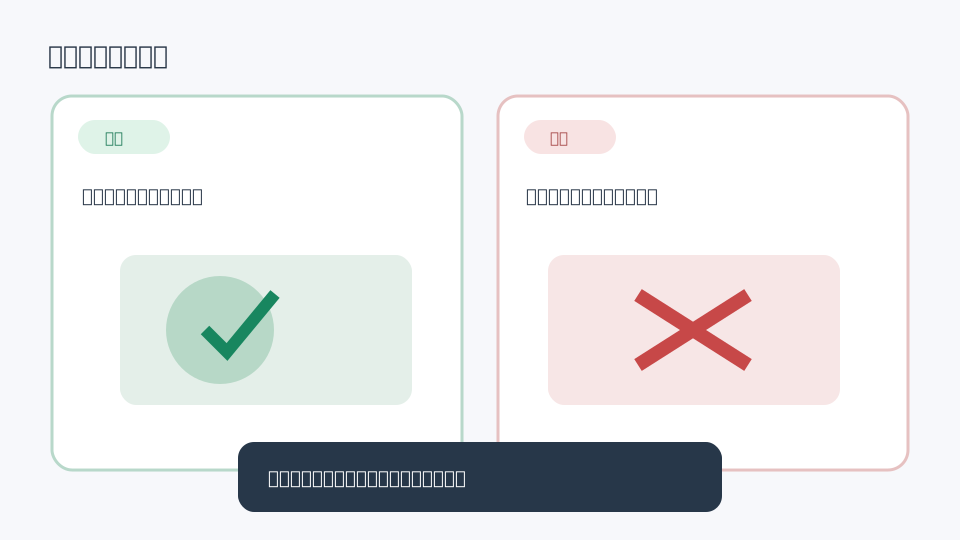
図 見栄えのための除去と個人情報の匿名化では、選ぶ処理が異なります。匿名化は不透明な塗りつぶしが確実です。図を大きく見る -
06
加工跡と残存文字を二段階で確認する
100〜200%表示で輪郭の反復や色むらを確認した後、画像を25%まで縮小して、消したはずの文字の形が遠目に残っていないか見ます。匿名化の場合は明るさを上げた画面と別端末でも確認します。見栄え修正では加工箇所の周囲だけ解像感が違わないか比較します。
- レイヤーの目を切り替え、消す対象以外のロゴや必要な日付まで変わっていないか確認する
- 匿名化画像を自分宛てに送り、受信側で拡大しても読めないことを確認する
- 自動修復が新しい文字らしい模様を生成した場合は、パッチか塗りつぶしへ切り替える
-
07
編集可能なPSDと共有用画像を分けて保存する
作業履歴を残すファイルは「ファイル→PSDとして保存」。共有用は「ファイル→書き出し形式→JPG」で品質90前後、文字や図形の輪郭を残したい場合はPNGにします。出力画像を開き直し、縦横サイズ、匿名化範囲、JPEG圧縮で戻った輪郭を確認します。
- 共有先がSNSならアップロード後のプレビューでも文字が再び見えないか確認する
- PNGで容量が大きいだけならJPEG品質90を試し、個人情報部分の不透明度は変えない
- 原本は加工版と同じ公開フォルダへ置かず、アクセス権の異なる場所へ保管する
- 匿名化用コピーで「レイヤー→画像を統合」を実行し、非表示の原文レイヤーを含まない一枚にする
- 「ファイル→書き出し形式→JPG」で品質90前後を選び、anonymous付きの別名で保存する
- 統合済みJPGをPhotopeaへ開き直し、レイヤーパネルが一枚だけであることを確かめて閉じる
他者の著作権表示や透かしの除去は、権利侵害につながる場合があります。購入・許諾など正規の方法で透かしのない画像を入手してください。
完成と判断する前のチェック
- 日付・文字・不要物の本体だけでなく、縁取りや影まで残らず処理できている
- 木目、罫線、道路線、看板枠など、対象の下にあった模様が自然につながっている
- 匿名化する氏名・住所・車両番号は、縮小表示や明るい画面でも判読できない
- 必要なロゴ、撮影日、商品名まで誤って消していない
- 自動修復によって別の文字に見える線や数字らしい模様が新しく生まれていない
- 匿名化版はレイヤー付きPSDではなく、隠し情報を含まない統合済み画像として共有する
うまくいかないとき
文字を消した場所へ周囲の別文字がコピーされる
処理を戻し、文字列全体ではなく一文字ずつ選びます。スポット修復のブラシ径を文字高の約1.2倍まで小さくします。
木目や格子が途中でずれる
パッチのコピー元を同じ明るさ・方向の場所へ替え、最後にコピースタンプで線の交点を合わせます。
ぼかした個人情報が拡大すると読める
新規レイヤーへ不透明度100%の矩形を置き、文字の端・影・ルビから8〜12px余分に覆って統合画像を書き出します。
書き出した画像で消した文字の輪郭が再び見える
JPEG品質を上げるかPNGへ変更し、匿名化部分が半透明になっていないか完成ファイルを開き直して確認します。
相談前にそろえるもの
全部そろっていなくても相談できます。分かることだけ先にまとめると、対応できる範囲・料金・完成予定日について、具体的な回答をもらいやすくなります。
- 権利を持つ元画像
- 消す場所を示した画像
- 残す文字・影
- 使い道
よくある質問
「写真の不要物・文字・日付の削除」を相談するとき、最初に何を伝えればよいですか?
権利を持つ元画像、消す場所を示した画像、残す文字・影が分かれば十分です。全部そろっていなくても構いません。分からない項目には「相談して決めたい」と書けば、依頼先から必要なものを案内してもらえます。
顔や商品に文字が重なっている場合は、きれいに消せますか?
元データは上書きせず、そのまま残してください。難しい場合は、詳しい人へ相談できます。大きな物や顔に重なる日付を消す場合は、隠れていた部分を自然に再構成する作業になります。記念写真や商品写真は、見えていない部分をどこまで補ってよいか相談できる依頼先を選ぶと、意味を変えずに整えられます。