自分で背景を変えやすい写真と、細かな切り抜きを頼んだ方がよい写真
自分で背景を加工しやすい
- 人物と背景の色が違う
- 輪郭がはっきりしている
- SNS用の小さな画像
細かな切り抜きを相談したい
- 細い髪やレースが多い
- 半透明・反射素材がある
- 足元の影も残したい
自分で試す方法背景をぼかす・別の背景に変える手順使うソフト、具体的な操作、うまくいかなかったときの戻し方を見る
使うソフト・機材と準備
この記事で使う場面:髪を含む被写体マスク、段階的な背景ぼかし、交換背景との光・影合わせ
- 髪・毛・眼鏡・腕の隙間が判別できる最大サイズの被写体写真を用意する
- 背景をぼかすか交換するかを決め、完成比率と焦点位置をメモする
- 交換背景の利用許諾と、水平線・光の方向が分かる素材をそろえる
背景をぼかす・別の背景に変える手順
-
01
被写体と背景を別レイヤーにする準備をする
Photopeaで「ファイル→開く」、背景レイヤーを2回複製します。上から「被写体」「ぼかす背景」「原本」と名付け、原本をロックします。背景を交換する場合は新しい背景画像をドラッグし、「被写体」と「ぼかす背景」の間へ置きます。解像度が元写真以上の素材を使います。
- 背景画像の水平線とカメラ位置が元写真に近いものを選ぶ
- 人物の足元が写る場合は地面の高さと影の方向が一致する背景を選ぶ
- PSDでレイヤー構造を残し、完成画像へ直接ぼかしを焼き込まない
-
02
クイック選択で被写体の芯を選ぶ
「クイック選択ツール」を選び、上部ブラシを顔や胴体より小さくして被写体の内側をなぞります。背景を拾った部分はAltを押しながら除外します。髪先を1本ずつ追わず、顔・服・髪の固い部分までを白、明確な背景を黒として選びます。
- 腕の隙間、眼鏡の内側、髪と肩の間を200%表示で確認する
- 背景色に近い服はブラシを小さくし、追加と除外を交互に行う
- 選択が大きく崩れたらCtrl+Zを連打せず、上部の「新規」から選び直す
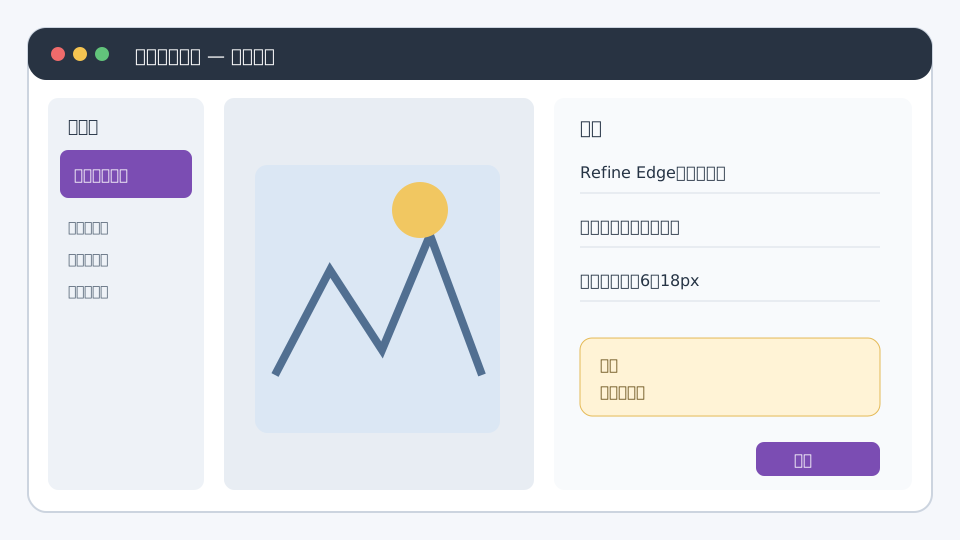
図 髪の周りを少しずつ指定し、背景だけを隠します。図を大きく見る -
03
Refine Edgeで髪と柔らかい輪郭を整える
「選択→境界を調整(Refine Edge)」を開きます。左のTrimapで、確実な被写体を白、確実な背景を黒、髪・毛皮・半透明な布だけを灰色で塗ります。右のプレビューで背景色の縁が減るまで調整し、出力モードを「ラスターマスク」にして確定します。
- 灰色を被写体全体へ塗らず、幅5〜20px程度の不確かな境界だけに置く
- 髪が欠けたら白を内側へ追加し、背景が残ったら黒を外側へ追加する
- 確定後もマスクは削除せず、Shift+クリックで無効化して切り抜き前と比較する
-
04
背景だけに段階的なぼかしを掛ける
「ぼかす背景」レイヤーを選び「フィルター→ぼかし→ガウスぼかし」。長辺2000pxなら半径6〜18pxから試します。人物のすぐ後ろは強く、足元の床や手前は弱く見えるのが自然なので、一律ぼかしが不自然ならBlur Galleryの制御点で場所ごとの強さを変えます。
- 半径を一気に30px以上へせず、6、10、14pxを比較する
- 背景の看板文字が読めない程度ではなく、元のレンズ感に合う強さで止める
- やり直せるよう、ぼかし前の背景複製を非表示で残す
-
05
背景交換では大きさ・遠近・色を合わせる
交換背景を選び「編集→自由変形」で、水平線と床の位置を合わせます。角をドラッグし、人物のカメラ高さと矛盾しない大きさにします。その後「画像→調整→カラーバランス」またはカーブで、人物と背景の色温度を近づけます。人物だけ黄色、背景だけ青にならないよう小さく動かします。
- 自由変形中は縦横比の鎖を保ち、背景を不自然に横伸びさせない
- 影の方向が逆の背景は色調整では直らないため別素材へ替える
- 変形を確定する前ならEsc、確定後ならCtrl+Zで一段戻す
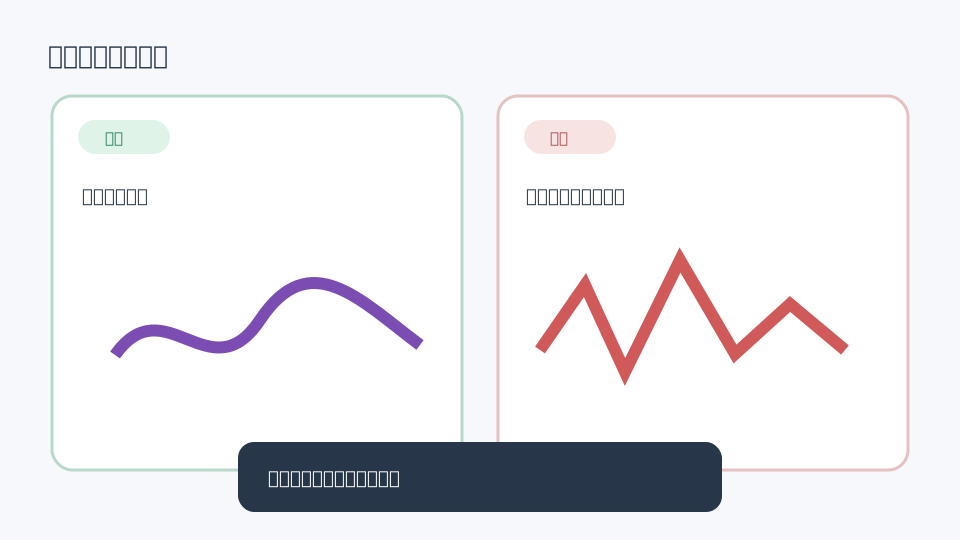
図 背景交換は切り抜きだけでなく、水平線・光・色・接地影までそろえると人物が浮きにくくなります。図を大きく見る -
06
輪郭の色にじみと接地感を直す
被写体マスクを選び、硬さ0〜20%、不透明度20%の黒ブラシで肩や髪に残る旧背景色を少しずつ隠します。足元には新規レイヤーを作り、黒〜濃茶の柔らかいブラシで小さな影を置き、不透明度10〜25%へ下げます。人物全周へ同じ縁取りを付けません。
- 白い輪が出た部分はマスクを1〜2px内側へ削り、髪の量を減らしすぎない
- 接地影は足の直下を最も濃く、離れるほど薄くする
- 人物が浮く場合は影より先に、背景と人物の明るさ・彩度差を見直す
-
07
等倍と小さい表示で確認して保存する
100%表示で髪の欠け、旧背景色の縁、ぼかし境界を確認し、25%表示で人物だけ貼り付けたように見えないか確認します。PSDを保存し、「ファイル→書き出し形式→JPG」で品質90前後。透明背景も併用する場合はPNGも書き出し、別アプリで開いて輪郭を確認します。
- 白背景と黒背景の両方へ一時的に重ね、半透明の髪に色縁がないか見る
- JPEG化で髪の周りにノイズが出たら品質を上げるかPNGへ替える
- 交換背景の利用許諾を確認し、出典やライセンス情報をPSDと一緒に保管する
- 白・黒の確認用レイヤーを非表示にし、採用背景と人物マスクだけが見えるレイヤー構成へ戻す
- 「ファイル→PSDとして保存」でマスクと背景を保持し、続けてJPG品質90前後で書き出す
- 背景ぼかし版と背景交換版を混同しないよう、blurまたはreplaceをファイル名へ付ける
身分証、申請写真、出品画像などは背景加工の可否や規定を確認してください。背景を変えることで事実と異なる印象を与えないようにします。
完成と判断する前のチェック
- 髪先、毛、眼鏡、腕の隙間に元の背景色や白い縁が残っていない
- 人物のすぐ後ろと遠景、足元と手前で、距離に合ったぼけの強弱になっている
- 背景交換では水平線、カメラの高さ、光の方向、色温度が人物と矛盾していない
- 人物の足元や物の接触面に小さな影があり、背景から浮いて見えない
- 看板文字や建物が読めないほど強いぼかしで不自然さを隠していない
- 白背景と黒背景へ一時的に重ねても、半透明の髪に色縁が見えない
うまくいかないとき
髪の周りに旧背景の色が帯状に残る
Refine Edgeで灰色にする部分を髪の周りだけに絞ります。確定後は、黒く柔らかいブラシでマスクを1〜2px内側へ調整します。
背景ぼかしが人物の輪郭へ食い込む
ぼかす背景レイヤーと被写体レイヤーを分け、被写体マスクの白黒を確認します。輪郭へ直接ぼかしブラシを掛けません。
背景を替えると人物が切り抜きシールのように浮く
人物と背景の明るさ・彩度を先に合わせ、足元へ元写真と同じ方向の接地影を不透明度10〜25%で追加します。
床まで同じ強さにぼけて奥行きがなくなる
一律のガウスぼかしを戻し、Blur Galleryの制御点または距離別のマスクで、手前の床を弱く、遠景を強くします。
相談前にそろえるもの
全部そろっていなくても相談できます。分かることだけ先にまとめると、対応できる範囲・料金・完成予定日について、具体的な回答をもらいやすくなります。
- 元画像
- 希望する背景画像または雰囲気
- 残したい髪・影・小物
- 完成サイズ
よくある質問
「写真の背景ぼかし・背景変更」を相談するとき、最初に何を伝えればよいですか?
元画像、希望する背景画像または雰囲気、残したい髪・影・小物が分かれば十分です。全部そろっていなくても構いません。分からない項目には「相談して決めたい」と書けば、依頼先から必要なものを案内してもらえます。
細い髪やレースが多い写真でも、背景を自然に変えられますか?
元データは上書きせず、そのまま残してください。難しい場合は、詳しい人へ相談できます。髪や透明素材を自然に切り抜き、別背景の光や影へ合わせるには細かな手作業が必要です。大きく印刷する写真や商用画像は、切り抜きだけでなく合成後の色合わせまで確認できる依頼先へ相談すると、手間を減らせます。