薄くしやすい影・自然さを戻しにくい影
肌や床の色・模様が影の下に残る
- 単色背景の薄い影
- 影の中にも色と模様が残る
- 周囲に同じ面が見える
影の部分が真っ黒で細部が見えない
- 顔の半分が濃い影
- 商品ロゴや透明部分に影
- 複数光源の影が交差
自分で試す方法写真の影を自然に薄くする手順使うソフト、具体的な操作、うまくいかなかったときの戻し方を見る
使うソフト・機材と準備
この記事で使う場面:影だけへカーブ補正を限定し、境界のマスクと色かぶりを調整する作業
- 影の外側に本来の肌色・床色が残る未補正画像を用意する
- 鼻下・顎下・服のしわなど、立体感として残す暗部をメモする
- 明るい画面と暗い画面を用意し、補正PSDを比較できる状態にする
写真の影を自然に薄くする手順
-
01
影の種類と残す立体感を決める
顔の鼻下や顎下の影は形を示すため、完全に消すと平面的になります。床へ落ちた撮影者の影、逆光による顔全体の暗さ、服のしわの影を分けます。Photopeaで原本を開き、背景レイヤーを複製して、原本をロックします。まず影以外の明るさは変えません。
- 床の影は背景の模様、顔の影は肌色と毛穴、服の影は布目を残す目標にする
- 影の一番暗い場所と影の外の同じ素材をスポイトで比較する
- 自動修復を使う前に、明るさ調整だけで済む影か判断する
-
02
影をクイック選択し境界をぼかす
クイック選択ツールで影の内側をなぞり、はみ出した部分はAltを押しながら除外します。「選択→変更→ぼかす」で、顔なら3〜10px、床の大きな影なら10〜30pxを目安にします。境界が硬い影でも、選択をぴったり取りすぎず自然な移行幅を残します。
- 画像の長辺2000px程度を基準にし、小さい画像ではぼかし値を半分以下にする
- 髪・目・文字を選択から除外し、影の形だけを赤いクイックマスク表示で確認する
- 選択が汚ければQキーのクイックマスクで黒白ブラシを使い修正する
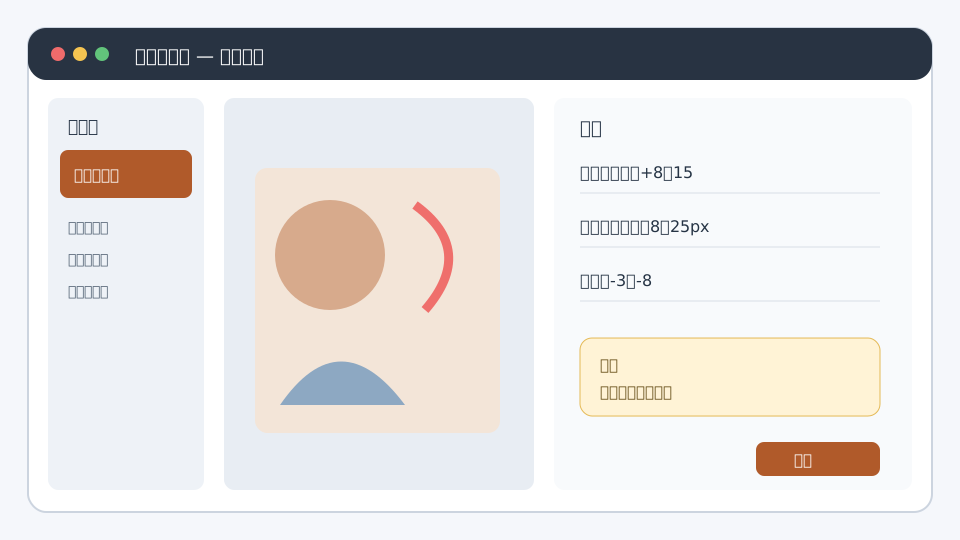
図 カーブは中間調だけを少し持ち上げ、マスクのぼかしで影の境界をなじませます。図を大きく見る -
03
カーブ調整レイヤーで影の中間調だけ持ち上げる
影を選択したまま「レイヤー→新規調整レイヤー→カーブ」を追加すると選択範囲がマスクになります。RGBカーブ中央を少し上へ動かし、影の明るさを周囲の70〜90%まで近づけます。最初から同じ明るさへ合わせず、影がわずかに残る位置で止めます。
- ハイライト端点は動かさず、中央から暗部側の一点だけを8〜15程度持ち上げる
- 肌が灰色になったら明るさを戻し、次の色調整で補う
- 調整が強すぎたらカーブを削除せず、レイヤー不透明度を70〜90%へ下げる
-
04
色かぶりを色相・彩度で小さく直す
影部分は青や緑に寄っていることがあるため、同じマスクを使う「色相・彩度」調整レイヤーを追加します。彩度を-3〜-8、または特定の青系だけを弱めます。肌が黄色い場合は赤チャンネルやブルーチャンネルのカーブを1〜3目盛だけ動かし、全体の肌色を塗り替えません。
- 影の外と同じ素材を見比べ、RGBそれぞれを大きく動かさない
- 彩度を下げすぎて灰色になったらCtrl+Zし、対象色だけを選ぶ
- 調整レイヤーのマスクをAltドラッグで複製し、範囲を一致させる
-
05
境界はマスクの濃淡でなじませる
カーブのマスクサムネイルを選び、柔らかい黒ブラシ、不透明度10〜20%で髪、鼻、服の輪郭へ入り込んだ補正を少しずつ隠します。逆に補正が足りない場所は白ブラシで足します。マスクのプロパティにある「ぼかし」も2〜8pxだけ加え、二重の縁が消えるか確認します。
- ブラシ1回で消さず、同じ場所を数回なぞって濃度を作る
- 顔の目・唇・眉は影補正の影響を弱くし、コントラストを保つ
- 間違えて画像を塗った場合は即座に戻し、白枠がマスク側にあることを確認する
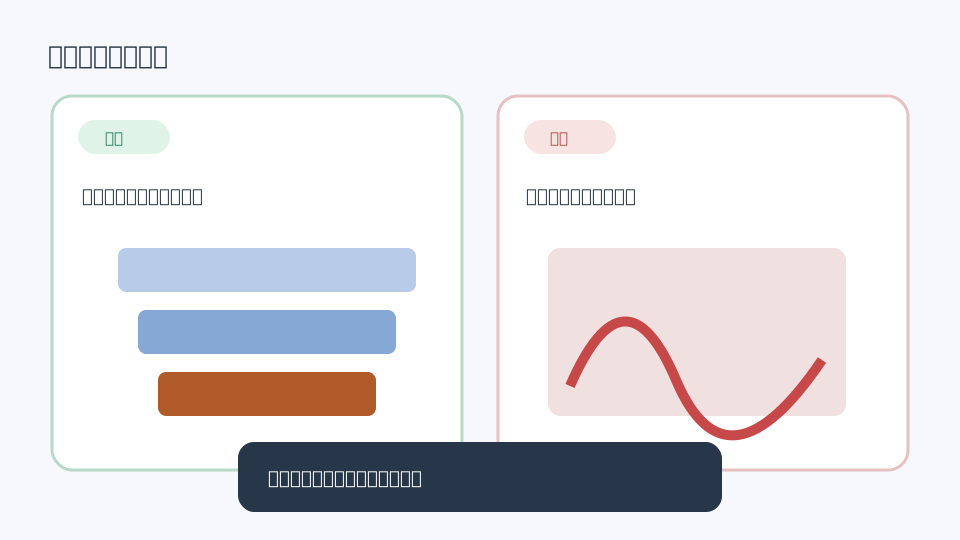
図 明るさだけを上げると灰色になりやすいため、影の色かぶりと立体感を別々に確認します。図を大きく見る -
06
強い欠損だけ修復ブラシで補う
影で完全に黒く潰れ、持ち上げても模様がない部分だけ、スポット修復またはコピースタンプを使います。新規空レイヤーを作り、周囲の同じ素材から小さくコピーします。顔の片側を反転コピーすると左右差が消えて不自然になるため、肌の小面積に限定します。
- 布や床は模様の方向を合わせ、同じシワや石が繰り返さないようコピー元を替える
- 顔の輪郭・鼻・目の形は推測で描き直さず、元の影を少し残す
- 修復が浮いたらレイヤー不透明度を50〜80%へ下げて原本の質感を戻す
-
07
明暗差を残したまま書き出して確認する
レイヤーの目を切り替え、影だけが軽くなり、周囲の白い場所が変わっていないことを確認します。PSDを保存後、「ファイル→書き出し形式→JPG」、品質90前後で出力します。スマートフォンの明るい画面と暗めの画面で見て、境界の輪、灰色の肌、白飛びが出ていないか確認します。
- ヒストグラム右端へ画素が張り付く場合はカーブを下げて白飛びを戻す
- 小さなサムネイルで顔が平坦なら影補正レイヤーの不透明度を10%ずつ下げる
- 原本・PSD・完成JPEGを残し、後から「影を弱める」方向へ再調整できるようにする
- カーブと色補正を人物または床のマスクへ重ね、補正が他の部分へ掛からない状態でPSD保存する
- 「ファイル→書き出し形式→JPG」で品質90前後を選び、shadow-adjusted付きの別名にする
- 出力JPGで明るすぎた場合は書き出し画像を直さず、PSDのカーブ点を一段下げて再出力する
作業前に元ファイルを複製し、編集用のコピーで試してください。保存を繰り返した画像や、メッセージアプリ経由の画像は情報が減っていることがあります。できれば撮影した端末やスキャン元から原本を探します。
完成と判断する前のチェック
- 影を完全に消さず、鼻下・顎下・服のしわなど立体感に必要な暗さが少し残っている
- 補正した肌や床が灰色にならず、影の外側と色温度が近づいている
- 影の境目に明るい輪、暗い縁、二重線が発生していない
- 目、眉、唇、髪、服の縁へカーブ補正が広がってコントラストを失っていない
- 暗部を持ち上げた箇所にノイズや色むらが増えすぎていない
- スマートフォンの明るい画面と暗めの画面の両方で、補正範囲だけが浮かない
うまくいかないとき
影を明るくすると肌が灰色になる
カーブの持ち上げ量を少し戻し、同じマスクを使った色相・彩度または色チャンネルで青・緑の色かぶりだけを小さく補正します。
影の外周に明るい輪が出る
カーブを強めず、マスクのぼかしを2〜5px増やします。柔らかい黒ブラシ・不透明度10〜20%で輪の外側から補正を隠します。
顔が平面的になり本人らしさが消える
カーブ調整レイヤーの不透明度を10%ずつ下げ、鼻下・顎下・頬の立体感を示す影をマスクで戻します。
黒つぶれ部分を明るくしても模様が出ない
情報が記録されていない可能性があります。周囲の小面積だけをHealing Brushで補うか、影を少し残した仕上がりへ戻します。
相談前にそろえるもの
全部そろっていなくても相談できます。分かることだけ先にまとめると、対応できる範囲・料金・完成予定日について、具体的な回答をもらいやすくなります。
- 元画像
- 薄くしたい影の範囲
- 残したい立体感
- 実物や別カットの参考
よくある質問
「写真に写った影の補正」を相談するとき、最初に何を伝えればよいですか?
元画像、薄くしたい影の範囲、残したい立体感が分かれば十分です。全部そろっていなくても構いません。分からない項目には「相談して決めたい」と書けば、依頼先から必要なものを案内してもらえます。
顔の半分が濃い影になっている写真は、どうすればよいですか?
元データは上書きせず、そのまま残してください。難しい場合は、詳しい人へ相談できます。顔や金属・透明商品の影は、明るさだけを上げると肌色や素材感が崩れます。販売写真や記念写真では、輪郭を保ちながら、部分ごとに色と明るさを整えられる依頼先へ頼む方が、自然な結果を得やすくなります。