消しやすい位置の人・背景の作り直しが多い人
端にいて、背景が単純
- 消したい人が写真の端にいる
- 人の後ろが空、壁、芝生など単純な背景
- 隣の人の顔・手・服と重なっていない
中央で複数人と重なっている
- 消したい人が中央にいて、複数の人と重なっている
- 後ろに椅子、階段、文字、細かな模様が隠れている
- 記念写真や大きな印刷など、消した跡を残したくない
自分で試す方法集合写真から一人を消して背景を整える手順使うソフト、具体的な操作、うまくいかなかったときの戻し方を見る
使うソフト・機材と準備
この記事で使う場面:元写真を残したまま、切り抜き・重ね合わせ・明るさ調整をする
- SNS保存版ではなく、手元にある一番大きな元画像を用意する
- 消したい人を丸で囲んだ確認用画像を作る
- 可能なら同じ場所で背景が写った別カットを探す
集合写真から一人を消して背景を整える手順
-
01
難しい写真は、先に丸ごと相談する
中央の人物や、隣の人と重なった人物は、ボタン一つでは自然に消せません。元画像と丸印を付けた確認用画像を見せれば、直せる範囲から相談できます。分からない専門用語を用意する必要はありません。
- 消したい人へ丸印を付ける
- 元画像と確認用画像を分ける
- 使い道と希望する納品日を伝える
-
02
自分で試せる背景か確認する
人物を消したあとに見えるはずの場所を想像します。空や無地の壁なら試しやすい一方、隣の人の腕や服、椅子の脚が隠れている場合は、本来の形が写真に残っていません。無理に自動生成せず依頼へ切り替えます。
- 消す人の輪郭をたどる
- 隠れている人や物を確認する
- 単純背景の部分だけなら次へ進む
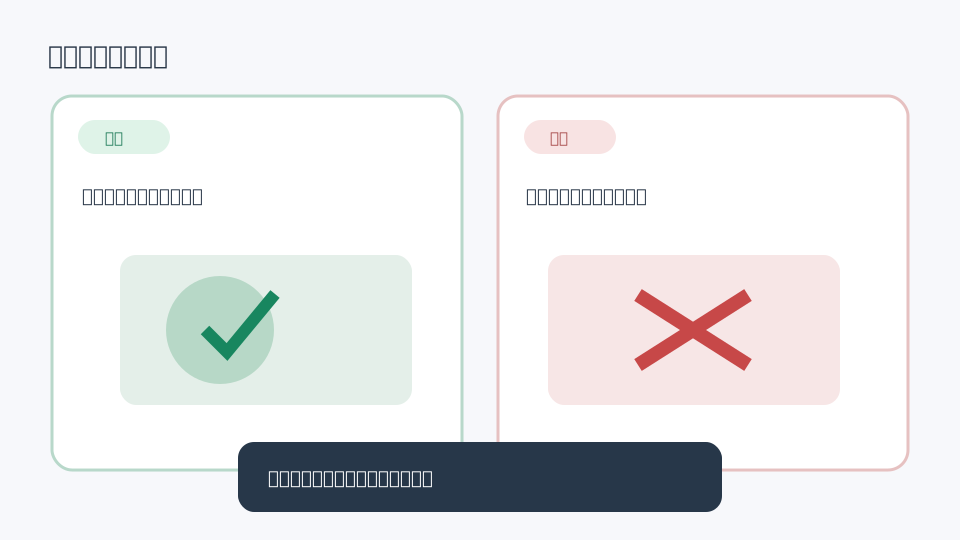
図 端の人物は背景で埋めやすい一方、中央の人物は隠れた人体や椅子の情報が不足します。図を大きく見る -
03
Photopeaで作業用コピーを作る
周囲の模様を使って小さな不要部分をなじませられる写真編集サービス「Photopea」を公式サイトから開きます。元画像を開き、右側の写真名を右クリックして「Duplicate Layer」を選びます。下の原本は触らず、上のコピーだけを直します。
- Photopeaで元画像を開く
- 写真の段を複製する
- 下の原本を残し、上の段を『人物消去』と分かる名前にする
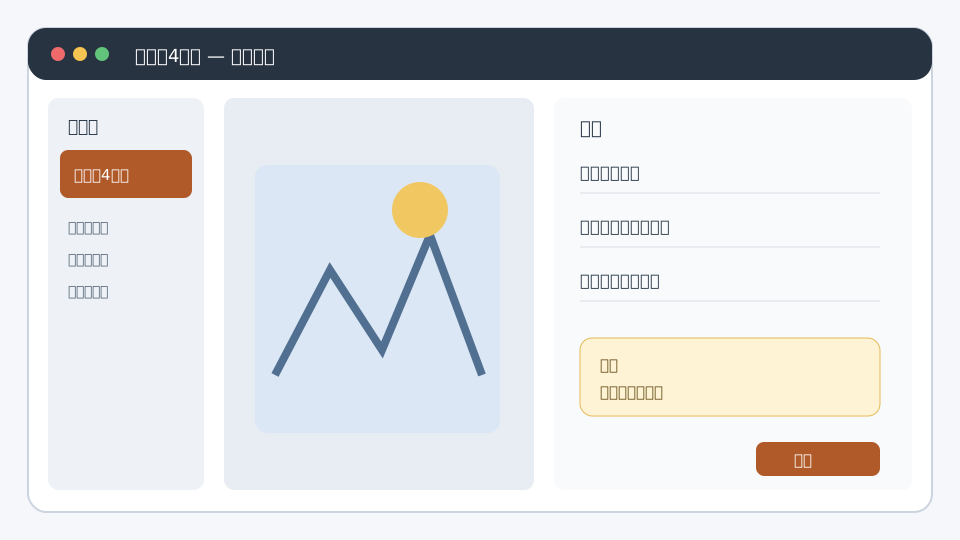
図 人物全体を一度に消さず、頭・胴・脚・影を背景の種類ごとに分けて処理します。図を大きく見る -
04
小さい範囲に分けて背景となじませる
Band-Aid形の修復ツールを選び、人物全体を一度になぞらず、頭、胴、脚、影に分けて少しずつ直します。直線や隣の人へ触れたらすぐ戻します。似た模様が繰り返したら、その場所は自作の限界です。
- 背景だけの小さい範囲から試す
- 一回ごとに拡大して確認する
- 人の顔・手・服へ触れる前に作業を止める
-
05
縮小表示で跡を確認して保存する
100%表示でにじみや繰り返し模様を確認し、25%表示で最初に消した場所へ目が行かないか見ます。編集用はPSD、完成用はJPGへ別名保存します。
- 背景の線や模様が途中で切れていないか見る
- 左右反転して不自然な繰り返しを探す
- 原本を残して別名保存する
人物を消した画像は、実際の場面と異なります。記録・証拠として使う場合は、加工したことを明示し、元写真も残してください。
完成と判断する前のチェック
- 消した人の周囲にぼけや同じ模様の繰り返しがない
- 隣の人の顔・手・服を変形させていない
- 椅子や床の線が途中で切れていない
- 原本を別に残した
うまくいかないとき
消した場所だけぼんやりする
一度に直す範囲を小さくし、空・壁・床など背景の種類ごとに分けます。隣人までぼける場合は元へ戻します。
隣の人の腕や服が欠ける
その部分は元写真に隠れているため、自動修復では正確に戻せません。同じ場面の別写真を探すか、依頼へ切り替えてください。
相談前にそろえるもの
全部そろっていなくても相談できます。分かることだけ先にまとめると、対応できる範囲・料金・完成予定日について、具体的な回答をもらいやすくなります。
- 元の集合写真
- 消したい人を丸で示した画像
- 同じ場所の別カット(あれば)
- 使い道・完成サイズ・希望する納品日
よくある質問
集合写真の中央にいる人も自然に消せますか?
中央は隣の人や椅子を隠していることが多く、難易度が高い作業です。同じ場所の別カットがあれば一緒に用意し、まず加工できる範囲を相談してください。
依頼するとき、消したい人の名前を書く必要はありますか?
名前は不要です。元画像とは別に、消したい人へ丸印を付けた確認用画像を添えると、取り違えを防げます。