少しだけ整えやすい部分・本人らしさが変わりやすい加工
一時的な肌荒れ・小さなクマが気になる
- 一時的な肌荒れや小さな傷
- クマやテカリを少し弱める
- 小さなプロフィール表示
顔の形・目鼻・年齢の印象まで変えたい
- 輪郭・目鼻・年齢を大きく変える
- 低解像度の顔
- 複数人の基準を揃える
自分で試す方法本人らしさを残して顔・肌を整える手順使うソフト、具体的な操作、うまくいかなかったときの戻し方を見る
使うソフト・機材と準備
この記事で使う場面:一時的な肌荒れを小さく修復し、目鼻口と毛穴を保ったまま赤み・くまを弱める作業
- 一時的な肌荒れ・ごみ・赤みだけを印で示した顔写真原本を用意する
- 残すほくろ・そばかす・しわ・傷跡など本人の特徴を先に確認する
- 顔と首・手を同時に見られる表示と、実際のSNS・印刷寸法を準備する
本人らしさを残して顔・肌を整える手順
-
01
残す特徴と直す一時的な箇所を分ける
本人に確認できる場合は、ニキビ、寝不足のくま、テカリ、服のほこりなど一時的な箇所だけを修正対象にします。ほくろ、そばかす、しわ、傷跡、顔形は勝手に消しません。Photopeaで原本を開き、背景を複製して原本をロックします。
- 修正候補をメモし、顔全体を一括で「きれいにする」処理にしない
- SNS、婚活、履歴書など用途ごとに許容される補正を確認する
- 最終サイズを先に決め、サムネイルだけなら過剰な細部修正を避ける
-
02
小さな肌荒れはスポット修復で一点ずつ消す
スポット修復ブラシツールを選び、上部左端のブラシ先端を開いて硬さ20〜40%、直径を対象の1.1〜1.3倍にします。ニキビやセンサーごみをクリックまたはごく短くなぞり、毛穴の広い範囲へ長いストロークを掛けません。対象の大きさが変わるたびに直径を調整します。
- 目、鼻孔、唇、眉の輪郭へブラシをまたがせない
- 色がにじんだらCtrl+Zし、ブラシを小さくして周辺から再処理する
- 同じ肌模様が繰り返したらHealing Brushへ替え、Alt+クリックで近い肌を指定する
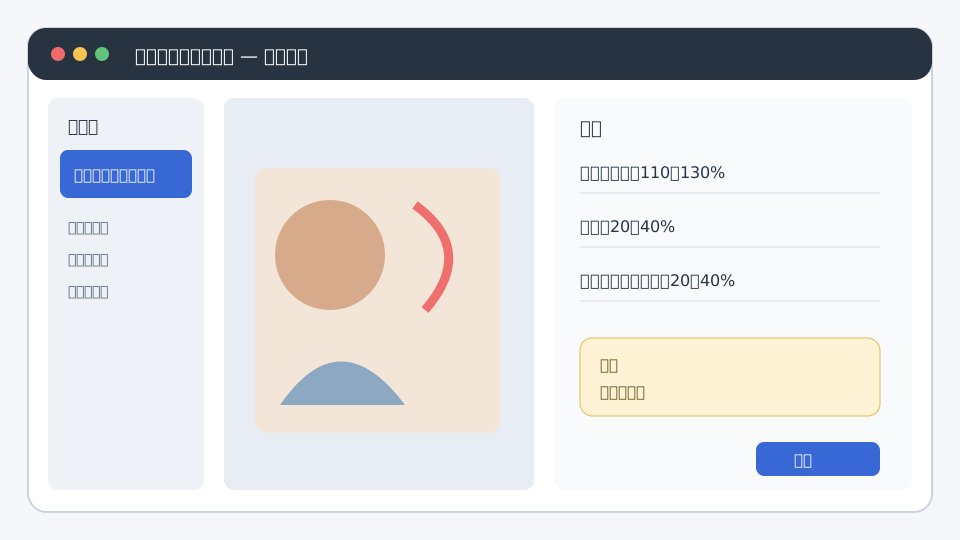
図 スポット修復は対象より少し太いブラシで一点ずつ使い、目・鼻・唇の輪郭をまたぎません。図を大きく見る -
03
赤みや色むらを色相・彩度マスクで弱める
赤みをなげなわでゆるく囲み「選択→変更→ぼかす」を10〜30pxにします。「レイヤー→新規調整レイヤー→色相・彩度」を追加し、赤系の彩度を-5〜-15程度下げます。全顔の彩度を落とさず、調整レイヤーの不透明度20〜50%で自然に戻します。
- 唇や頬の自然な血色までマスクへ入れず、赤みだけに範囲を限定する
- 肌が灰色になったら彩度を戻し、明るさではなく選択範囲を狭める
- マスクをShift+クリックで無効化し、補正前後の差が大きすぎないか確認する
-
04
目の下の暗さはカーブで少しだけ持ち上げる
目の下を左右別々になげなわ選択し、ぼかし8〜20pxを入れたカーブ調整レイヤーを作ります。中間調をわずかに上げ、不透明度20〜40%へ下げます。涙袋やまぶたの立体感を消さず、左右を完全な同じ明るさにしません。
- 白目と眼球には補正を掛けず、目の下の皮膚だけに限定する
- 境界が見えたら明るさを上げず、マスクのぼかしを2〜5px追加する
- 眠そうな表情まで別人化する場合は補正を弱める
-
05
テカリは修復ではなく明るさと質感を分けて直す
額や鼻の白飛びしていないテカリは、カーブ調整で明部を少し下げ、柔らかいマスクで範囲を限定します。完全に白飛びして毛穴がない場所だけ、Healing Brushで近くの肌をAlt+クリックして少量移します。広い額を一色で塗りません。
- ハイライトを全部消さず、顔の立体感を示す小さな反射は残す
- 修復レイヤーの不透明度を50〜80%に下げ、原本の質感を混ぜる
- 鼻筋や頬骨の光が不自然に切れたら処理を戻す
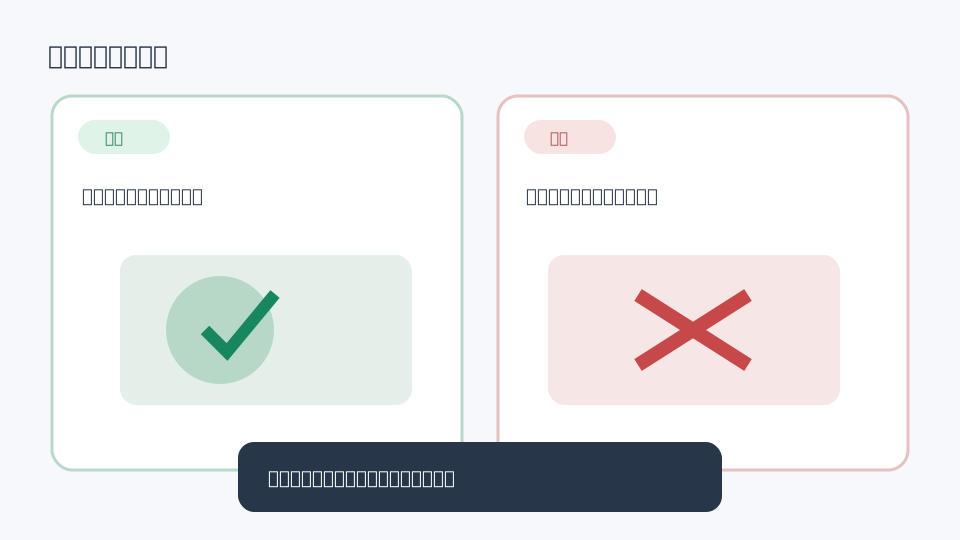
図 一時的な肌荒れとくまだけを弱め、顔形・目の大きさ・ほくろなど本人の特徴は残します。図を大きく見る -
06
実使用サイズで過剰補正を探す
100%表示で修復跡と毛穴を確認した後、プロフィール写真なら200〜400px程度、印刷なら予定寸法で表示します。顔だけ滑らか、目だけ明るい、左右の肌色が違う場合は各調整レイヤーの不透明度を10%ずつ下げます。左右反転も形の違和感を見つける助けになります。
- 原本と完成を交互表示し、顔形・目鼻の大きさが変わっていないことを確認する
- 首や手と顔の肌質が違いすぎないか全身表示で見る
- 第三者が最初に加工箇所へ目を向けるなら補正を弱める
-
07
編集構造を残して適切な品質で出力する
調整レイヤーとマスクを残してPSD保存し、「ファイル→書き出し形式→JPG」で品質90〜95を選びます。透過が必要な証明素材ならPNGです。書き出した画像を別アプリと別端末で開き、顔色、輪郭、JPEGノイズ、縦横サイズを確認します。
- SNSの自動美肌機能と二重に掛からないよう、投稿画面の補正をオフにする
- JPEG圧縮で肌がまだらなら品質を上げ、ぼかしを追加して隠さない
- 本人へ確認できる場合は原本と補正版を見せ、残したい特徴を戻す
- 修復・赤み・くまの各レイヤーへ名前を付け、不透明度を保持したままPSD保存する
- 「画像→画像サイズ」で実際の掲載ピクセルへ複製を作り、原寸PSDは縮小しない
- 「ファイル→書き出し形式→JPG」で品質90前後を選び、retouched付きの別名で出力する
採用、婚活、販売など相手の判断に影響する写真では、実際と大きく異なる加工を避けます。用途に応じた誠実な範囲を決めてください。
完成と判断する前のチェック
- 修正対象が一時的な肌荒れ・ごみ・赤み・寝不足のくまに限定されている
- ほくろ、そばかす、しわ、傷跡、顔形など本人の特徴を許可なく消していない
- 目、眉、鼻孔、唇、髪の輪郭が修復ブラシでにじんでいない
- 肌の毛穴や細かな質感が残り、顔だけプラスチックのように滑らかになっていない
- 目の下、鼻筋、頬骨の影と光が残り、顔が平面的になっていない
- 顔と首・手の色や質感が違いすぎず、実際の使用サイズでも補正箇所が浮かない
うまくいかないとき
肌がぼけて毛穴が全部なくなる
長い修復ストロークを戻し、ニキビやごみの1.1〜1.3倍のブラシで一点ずつ処理します。修復レイヤーの不透明度も下げます。
赤みを取ると頬や唇まで灰色になる
色相・彩度のマスクから唇と自然な頬色を黒ブラシで除外し、赤系の彩度低下を-5〜-15程度へ戻します。
目の下だけ明るい帯ができる
カーブを強めず、マスクのぼかしを8〜20pxで調整し、調整レイヤーの不透明度を20〜40%へ下げます。
テカリを消した部分だけ平らな肌色になる
白飛びしていない反射はカーブで少し暗くするだけにし、Healing Brushは階調が完全にない小面積へ限定します。
相談前にそろえるもの
全部そろっていなくても相談できます。分かることだけ先にまとめると、対応できる範囲・料金・完成予定日について、具体的な回答をもらいやすくなります。
- 元画像
- 直したい箇所
- 残したい特徴
- 参考にする自然な写真
よくある質問
「顔・肌を自然に整える加工」を相談するとき、最初に何を伝えればよいですか?
元画像、直したい箇所、残したい特徴が分かれば十分です。全部そろっていなくても構いません。分からない項目には「相談して決めたい」と書けば、依頼先から必要なものを案内してもらえます。
顔の輪郭や目鼻、年齢まで大きく変える加工を頼んでもよいですか?
元データは上書きせず、そのまま残してください。難しい場合は、詳しい人へ相談できます。本人らしさの基準は自動処理では決められません。大切なプロフィールや記念写真は、残す特徴と直す範囲を言葉で指定し、最初の仕上がりを見て調整してくれる人へ頼むと、やりすぎを防げます。