別写真から直しやすい顔・自然に合わせにくい顔
同じ人物・角度・明るさの別写真がある
- 同じ場面の連写に、目を開いた写真がある
- 顔の向き、表情、眼鏡、光がほぼ同じ
- 直したい人の顔が十分な大きさで写っている
使える別写真がなく、顔が小さい
- 使える別カットがなく、AIで目を作るしかない
- 顔の角度や表情が大きく違う写真しかない
- 遺影・記念写真など、本人らしさを絶対に変えたくない
自分で試す方法別写真を使って目つぶり・よそ見を直す手順使うソフト、具体的な操作、うまくいかなかったときの戻し方を見る
使うソフト・機材と準備
この記事で使う場面:元写真を残したまま、切り抜き・重ね合わせ・明るさ調整をする
- 目つぶりの集合写真と、同じ場面の連写をすべて集める
- 直したい人へ丸印を付けた確認用画像を作る
- 元画像は上書きせず別に保管する
別写真を使って目つぶり・よそ見を直す手順
-
01
まず別カットを集め、難しければ依頼する
同じ日の連写を見つけることが最優先です。別の日や違う角度の顔しかない場合は、自分で無理に合わせず、候補写真をまとめて加工担当者へ見せます。どの写真が使えるか分からない状態でも相談できます。
- 連写と別カットを集める
- 直したい人を丸で示す
- 用途と希望する納品日を伝えて相談する選択肢を先に確認する
-
02
顔の向きが最も近い1枚を選ぶ
目だけを見ず、眉、鼻、頬、眼鏡の角度まで比べます。同じ場面の連写なら、明るさや顔の大きさも近いため自然になりやすくなります。片方の目を左右反転して貼る方法は、顔の左右差が消えるため避けます。
- 候補を同じ大きさで並べる
- 眉・鼻・頬の位置を比べる
- 同じ場面で顔の向きが近い写真を選ぶ
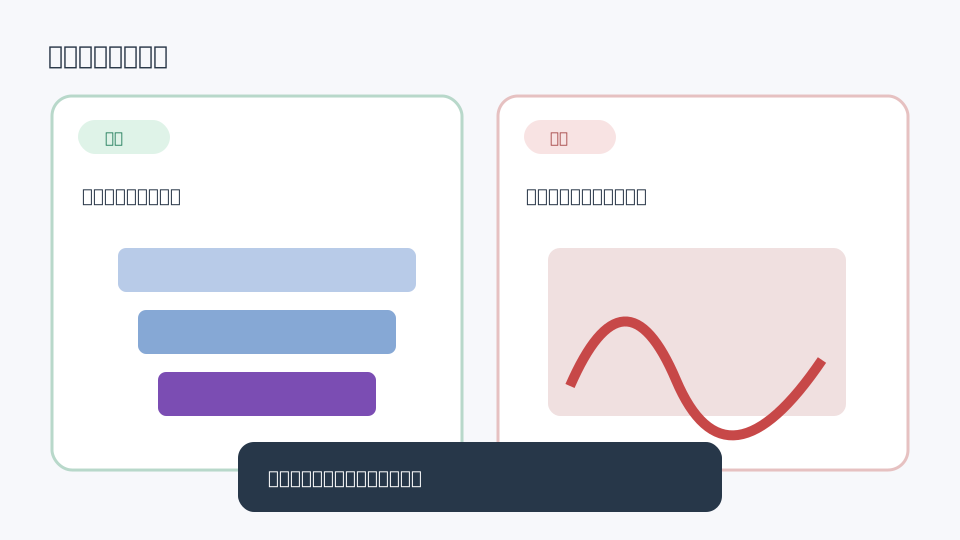
図 同じ場面の連写は角度と光が近く、左右反転した片目より自然な候補になります。図を大きく見る -
03
Photopeaで2枚を重ねる
写真を重ねて必要な部分だけ使えるブラウザーサービス「Photopea」を公式サイトから開きます。集合写真を開き、別カットをドラッグします。別カットを半透明にして、鼻と眉の位置が重なるよう大きさと位置を合わせます。
- 集合写真を開く
- 別カットを画面へドラッグする
- 半透明表示で鼻と眉を合わせる
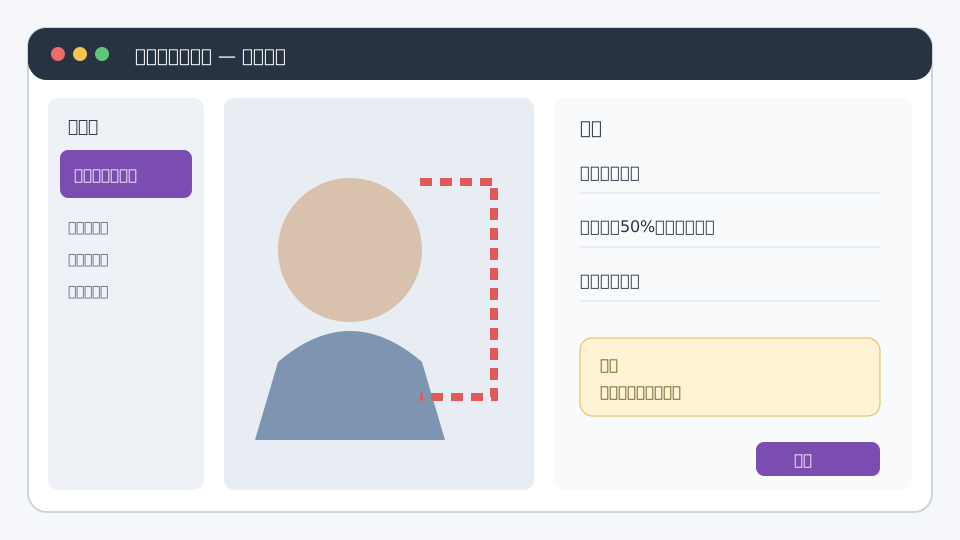
図 瞳だけではなく眉から頬上部までを貼り、半透明表示で鼻・眉・目尻の位置を合わせます。図を大きく見る -
04
目だけでなく眉から頬までを少し残す
別カットにマスク(元画像を消さず一部を隠す機能)を付け、黒い柔らかいブラシで周囲を隠します。瞳だけを丸く残すと貼り付けたように見えるため、眉から頬の上までを小さく残して境目をなじませます。
- 柔らかいブラシを使う
- 眉・目尻・頬の境目を少しずつ隠す
- 眼鏡の線が二重になっていないか確認する
-
05
本人に見えることを確認して保存する
拡大表示だけでなく、集合写真全体の大きさでも確認します。本人または家族に見てもらい、視線や表情に違和感があれば採用しません。編集用PSDと完成JPGを別名保存します。
- 目線が不自然にずれていないか見る
- 本人または家族へ確認してもらう
- 原本と加工版を分けて保存する
目や表情は本人らしさに直結します。別カットがない状態でAIが作った目を、事実どおりの顔として扱わないでください。
完成と判断する前のチェック
- 同じ本人の実写の別カットを使った
- 眉・鼻・眼鏡の位置が二重になっていない
- 集合写真全体で見ても目だけが目立たない
- 本人または家族が確認した
うまくいかないとき
目だけ貼り付けたように見える
瞳だけを残さず、眉から頬の上までを少し広く残し、柔らかいマスクで境目をなじませます。
視線が不自然に見える
位置を細かく動かすより、顔の角度が近い別候補へ替えます。使える候補がなければ加工を止めます。
相談前にそろえるもの
全部そろっていなくても相談できます。分かることだけ先にまとめると、対応できる範囲・料金・完成予定日について、具体的な回答をもらいやすくなります。
- 目つぶり・よそ見の集合写真
- 同じ場面の連写や別カット
- 直したい人を丸で示した画像
- 使い道・希望する納品日
よくある質問
目を開いた別写真がなくても直せますか?
AIで目らしい形を作ることはできますが、本人の本当の目や表情とは限りません。記念写真では、連写を探すか、直さない案も含めて加工担当者へ相談してください。
よそ見は顔全体を正面へ変えれば直せますか?
顔全体の向きを大きく変えると本人らしさが変わりやすくなります。正面に近い別カットがある場合だけ、その実写を使う方法が安全です。