背景を広げやすい写真と、人物や文字の近くまで補う必要がある写真
自分で広げやすい
- 広げたい場所が空、壁、床など単純な背景
- 元の幅や高さへ少しだけ余白を足す
- SNS用など、候補を見比べて選べる用途
人物や文字の近くを自動で補う必要がある
- 切れた頭、髪、手、腕、服を本物どおりに補いたい
- 背景に文字、建物、柵、商品など正確な形が必要
- 記録写真・遺影・大きな印刷に使う
自分で試す方法写真の外側を広げる手順使うソフト、具体的な操作、うまくいかなかったときの戻し方を見る
使うソフト・機材と準備
この記事で使う場面:元写真を残したまま、切り抜き・重ね合わせ・明るさ調整をする
- 一番大きな元画像を用意する
- 希望する完成比率や印刷サイズを決める
- 人物を補う場合は、同じ人物・服装の別カットを集める
写真の外側を広げる手順
-
01
人物が切れている場合は、先に依頼を考える
写っていない髪、指、腕、服の柄をAIで広げても、本物と同じ形になる保証はありません。本人らしさが大切な写真は、元画像と別カットを見せて、どこまで自然に補えるか加工担当者へ相談してください。背景だけなら次の方法を試せます。
- 広げたい方向へ印を付ける
- 人物部分と背景部分を分けて考える
- 人物を補うなら参考写真も用意して相談する
-
02
先に、生成しない余白案も試す
写真を少し小さく置き、周囲へ白や写真に近い色の余白を付けるだけで目的を満たせる場合があります。人物を作り足さないため、記念写真にも使いやすい方法です。背景を広げる必要がある場合だけ次へ進みます。
- 希望サイズの枠へ写真を置く
- 単色余白とぼかし背景を試す
- 人物を作らずに済む案を先に残す
-
03
Canvaで必要な方向だけ少し広げる
写真の外側をAIで補う機能があるデザインサービス「Canva」を公式サイトから開きます。写真編集の画像拡張機能を選び、左右または上下の必要な方向だけを少し広げます。機能名や利用可否はプランと端末により異なります。
- Canva公式サイトを開く
- 元画像を複製して比較用に残す
- 一度に大きく広げず、必要な方向だけ試す
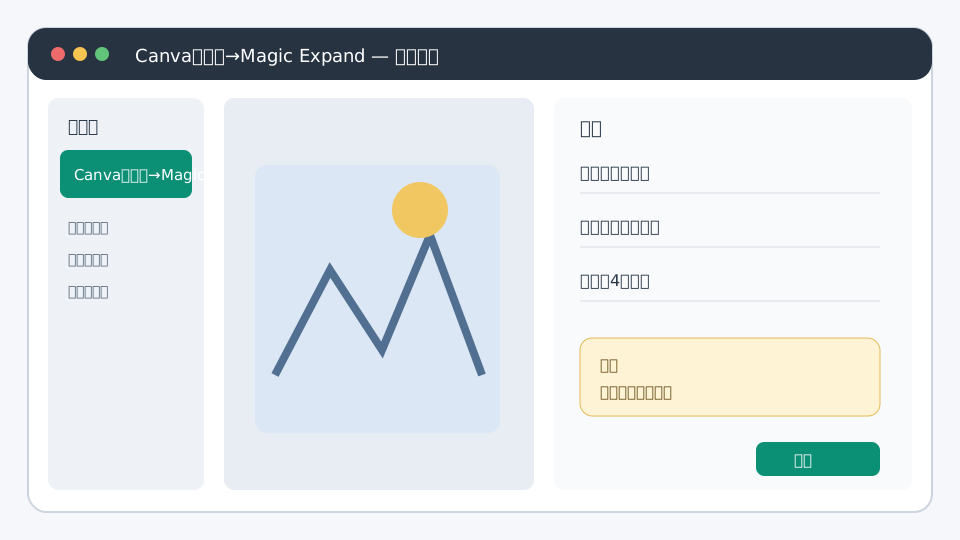
図 CanvaのMagic Expandは必要な方向だけ10〜25%ずつ広げ、候補の四隅・髪・手を拡大確認します。図を大きく見る -
04
直線・文字・人物の形を確認する
候補を拡大し、窓枠、水平線、床の線、文字、髪、手を見ます。線が曲がる、同じ雲や木が繰り返す、指や髪が変わる候補は使いません。良い候補がなければ余白案へ戻します。
- 元画像との境目を見る
- 直線と文字の形を見る
- 人物の形が変わった候補は採用しない
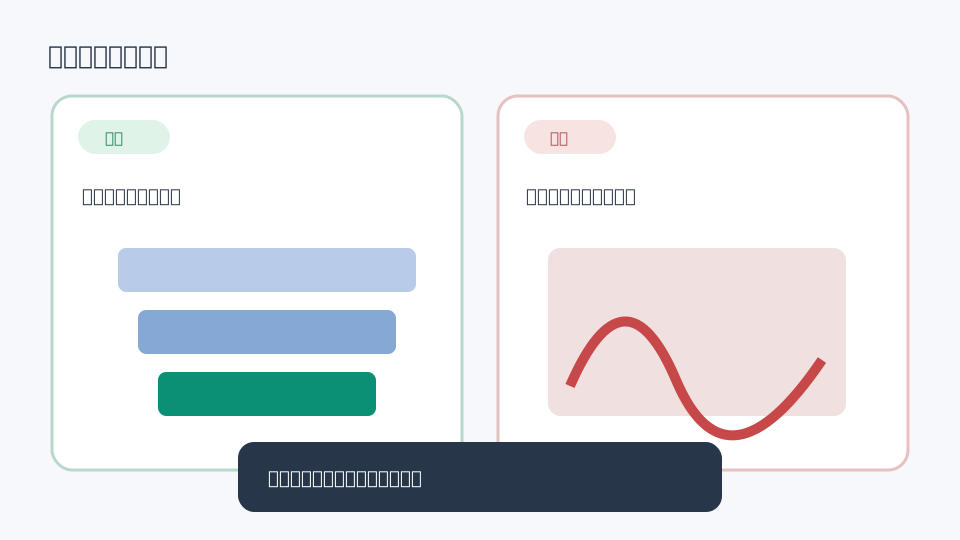
図 背景だけの拡張は比較的扱いやすい一方、切れた手足や髪は推測生成になるため別カットを優先します。図を大きく見る -
05
元画像と拡張版を分けて保存する
「共有→ダウンロード」からJPGまたはPNGを選び、元画像とは別名で保存します。生成で補った範囲があることを家族や依頼先へ共有し、記録用途では原本も一緒に保管します。
- 希望の縦横比になったか確認する
- 原本とは別名で保存する
- 生成した範囲をメモして残す
写真の外に元から写っていなかった部分は推測です。人物、文字、建物などを生成した場合、事実どおりの記録として扱わないでください。
完成と判断する前のチェック
- 人物を作らずに済む余白案も比較した
- 元画像と拡張部分の境目が目立たない
- 直線・文字・手・髪が曲がったり増えたりしていない
- 原本と拡張版を分けて保存した
うまくいかないとき
窓枠や水平線が曲がる
広げる幅を小さくし、構造物が少ない方向だけを試します。それでも直らなければ単色余白へ切り替えます。
切れた手や髪が別の形になる
その候補は使いません。同じ人物・服装の別カットを探し、見つからなければ人物を生成しない余白案か依頼へ切り替えます。
相談前にそろえるもの
全部そろっていなくても相談できます。分かることだけ先にまとめると、対応できる範囲・料金・完成予定日について、具体的な回答をもらいやすくなります。
- 元画像
- 希望する完成比率・サイズ
- 広げたい方向を示した画像
- 同じ人物・服装の別カット(あれば)
よくある質問
切れている頭や手を、本物どおりに戻せますか?
元画像に写っていない部分を正確には戻せません。同じ人物・服装の別カットがあれば参考にできるため、元画像と一緒に加工担当者へ見せてください。
背景を広げる機能は無料ですか?
Canvaには無料プランがありますが、AI画像拡張はプランや利用回数により制限されることがあります。作業前に公式画面の料金表示を確認してください。