自分で合成しやすい写真と、自然な合成を頼んだ方がよい写真
自分で合成しやすい
- 同じ日・同じ場所で撮った2枚をまとめたい
- 追加する人物や物が、もう一方の写真と同じ向き・明るさに近い
- SNSなど小さな画面で使い、細部の完璧さを求めない
自然な合成を相談したい
- 結婚式・遺影・記念写真など、失敗できない用途に使う
- 昼と夜、正面と横向きなど、2枚の光や角度が大きく違う
- 髪、指、服の細かい部分がほかの人や物に重なっている
自分で試す方法2枚の写真を自然に合成する手順使うソフト、具体的な操作、うまくいかなかったときの戻し方を見る
使うソフト・機材と準備
この記事で使う場面:元写真を残したまま、切り抜き・重ね合わせ・明るさ調整をする
- 2枚とも、SNSから保存した画像ではなく手元にある一番大きな元画像を用意する
- 完成後に誰をどこへ置きたいか、簡単な丸印やメモで示す
- 原本は上書きせず、作業用のコピーを作る
2枚の写真を自然に合成する手順
-
01
まず、依頼するか自分で試すかを決める
人物の記念写真や印刷に使う画像は、切り抜きだけでなく光・大きさ・影も合わせる必要があります。操作が分からない、または自然さを優先したい場合は、記事上部の相談先から2枚を見せて丸ごと頼めます。自分で試す場合だけ、次へ進みます。
- 使い道と希望する納品日を決める
- 2枚を見せ、自然にできるか先に相談する選択肢も残す
- 自分で試すなら、失敗しても戻せる作業用コピーを使う
-
02
2枚を同じ画面に重ねる
写真を重ねて編集できるブラウザーサービス「Photopea」を公式サイトから開きます。土台にする写真を「File→Open」で開き、追加したい写真を画面へドラッグします。右側に写真名が2段で表示されれば準備完了です。
- Photopea公式サイトを開く
- 背景にする写真を開く
- 追加する写真をドラッグし、2枚が別々の段になったことを確認する
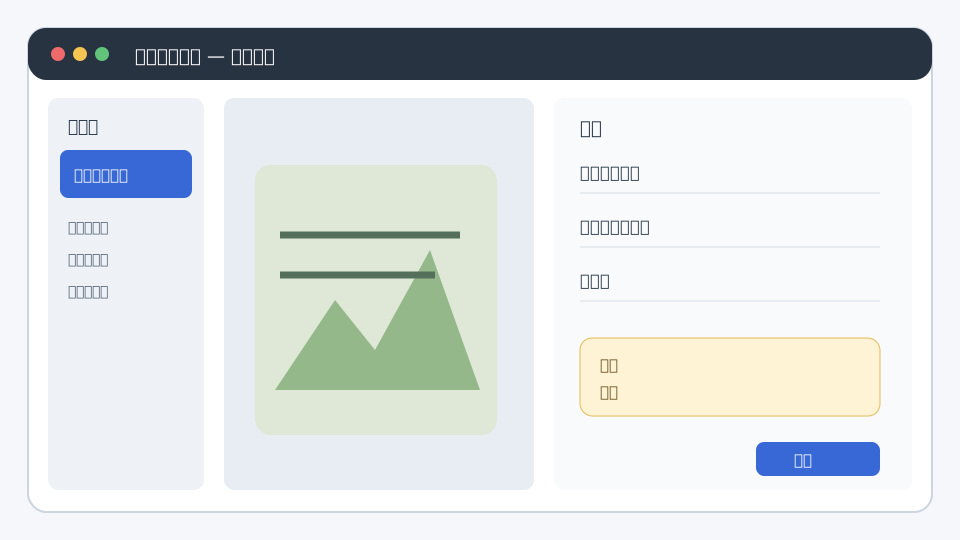
図 切り抜き素材の上へ色調整をクリッピングし、下へ接地影を置くレイヤー順です。図を大きく見る -
03
追加したい人や物だけを残す
追加した写真を選び、「Select→Remove BG」を試します。余計な背景が残ったら、マスク(元画像を消さずに一部だけ隠す機能)を選び、黒いブラシで残った背景を隠します。髪や指が欠けたら白いブラシで戻せます。
- 自動切り抜きを試す
- 輪郭の欠けや背景の残りを拡大して確認する
- 削除キーは使わず、戻せるマスクで直す
-
04
大きさ・位置・明るさを合わせる
「Edit→Free Transform」で追加した人や物の大きさと位置を合わせます。周囲の人の頭の大きさや足元を目安にしてください。追加部分だけが明るい・暗い場合は「Image→Adjustments→Brightness/Contrast」を少しずつ動かします。
- 縦横の比率を変えずに大きさを合わせる
- 足元やテーブルの高さを周囲と見比べる
- 25%表示でも追加部分だけが目立たないか確認する
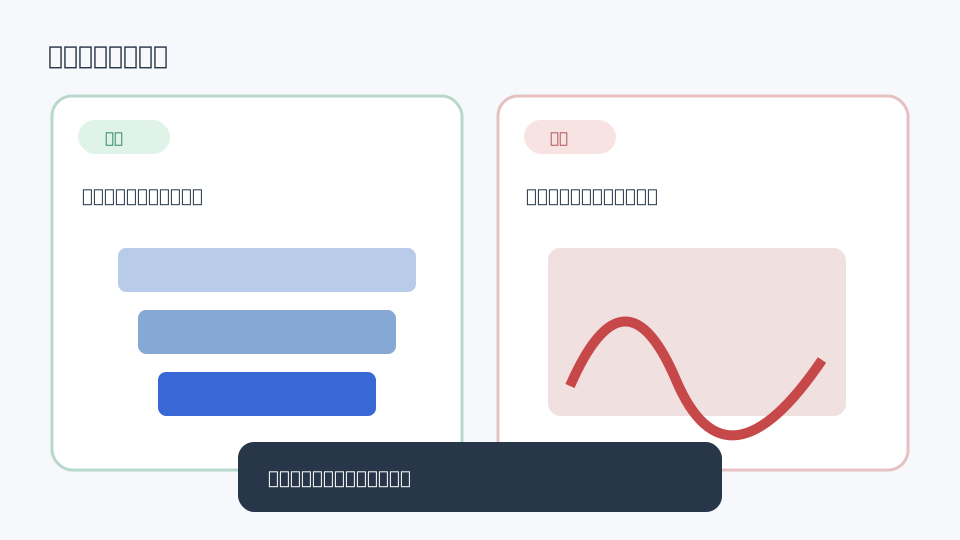
図 自然な合成には、水平線・光の方向・縮尺・粒状感の四つを同じ画面で見比べます。図を大きく見る -
05
編集用と完成用を別々に保存する
後から直せる状態は「File→Save as PSD」、家族へ送る完成画像は「File→Export As→JPG」で保存します。PSDは編集途中の情報を残すファイルです。完成画像をいったん閉じて開き直し、輪郭や色が不自然でないか確認します。
- 原本とは別名でPSDを保存する
- JPGは品質90前後で書き出す
- スマートフォン表示と拡大表示の両方で確認する
合成によって実際にはなかった場面を作る場合は、記録・証拠・報道用の写真として扱わないでください。大切な用途では、加工した画像であることを共有してください。
完成と判断する前のチェック
- 追加部分の輪郭に元の背景色が残っていない
- 周囲の人や物と大きさが合っている
- 追加部分だけ明るい・暗い・鮮やかになっていない
- 原本、編集用PSD、完成JPGを別々に保存した
うまくいかないとき
切り抜いた人の周りに白い線が出る
マスクを選び、柔らかい黒いブラシで白い線だけを少しずつ隠します。髪まで消えたら白いブラシで戻します。
追加した人だけ浮いて見える
大きさ、足元の位置、明るさの順に見直します。それでも合わなければ、光や角度が近い別の写真へ替えます。
相談前にそろえるもの
全部そろっていなくても相談できます。分かることだけ先にまとめると、対応できる範囲・料金・完成予定日について、具体的な回答をもらいやすくなります。
- 元画像2枚
- 追加したい人・物と希望位置
- 使い道と完成サイズ
- 希望する納品日
よくある質問
写真を2枚送るだけでも合成を相談できますか?
はい。まず2枚と『誰をどこへ入れたいか』『何に使うか』を伝えれば相談できます。切り抜き方や細かな数値が分からなくても、依頼先に提案してもらえます。
スマートフォンだけで自然な人物合成までできますか?
簡単なコラージュはできますが、髪の切り抜き、光、影まで自然に合わせる作業は小さな画面では難しくなります。記念写真なら無理に続けず、元画像のまま相談する方が安心です。