自分で試しやすい写真と、自然な仕上がりを頼んだ方がよい写真
自分で変更しやすい
- 上半身が正面を向き、腕や髪が服に大きく重なっていない
- 服の色や無地のトップスなど、小さな変更を試す
- SNS用の試作で、候補を本人が確認できる
顔や体の一部が服に重なり、自然な調整が必要
- 制服・礼服・商品など、実物どおりの形や柄が必要
- 腕組み、長い髪、花束などが服へ重なっている
- 証明写真・遺影など、顔と体形を変えてはいけない用途
自分で試す方法写真の服装を変更する手順使うソフト、具体的な操作、うまくいかなかったときの戻し方を見る
使うソフト・機材と準備
この記事で使う場面:元写真を残したまま、切り抜き・重ね合わせ・明るさ調整をする
- 一番大きな元画像を用意する
- 希望する服の色・襟・袖が分かる参考画像を用意する
- 変えてよい範囲と、絶対に変えない顔・髪・手・体形を決める
写真の服装を変更する手順
-
01
大切な用途は、先に加工担当者へ相談する
服装変更は、ボタン一つで服だけが正確に変わるとは限りません。証明写真や遺影は、顔・髪・首・肩・体形を変えない条件を伝え、確認画像を直してもらえる依頼先へ頼む方が安全です。元画像と参考服だけでも相談できます。
- 使い道を伝える
- 希望する服の参考画像を用意する
- 顔・髪・手・体形は変えないと明記する
-
02
自分で試すならCanvaで元写真を複製する
写真の一部を指定して別の見た目を試せるデザインサービス「Canva」を公式サイトから開き、元写真をアップロードします。同じページを複製し、原本表示のページを残します。AI編集機能はプランや利用回数によって使えない場合があります。
- Canva公式サイトを開く
- 元写真を配置する
- ページを複製して比較用の原本を残す
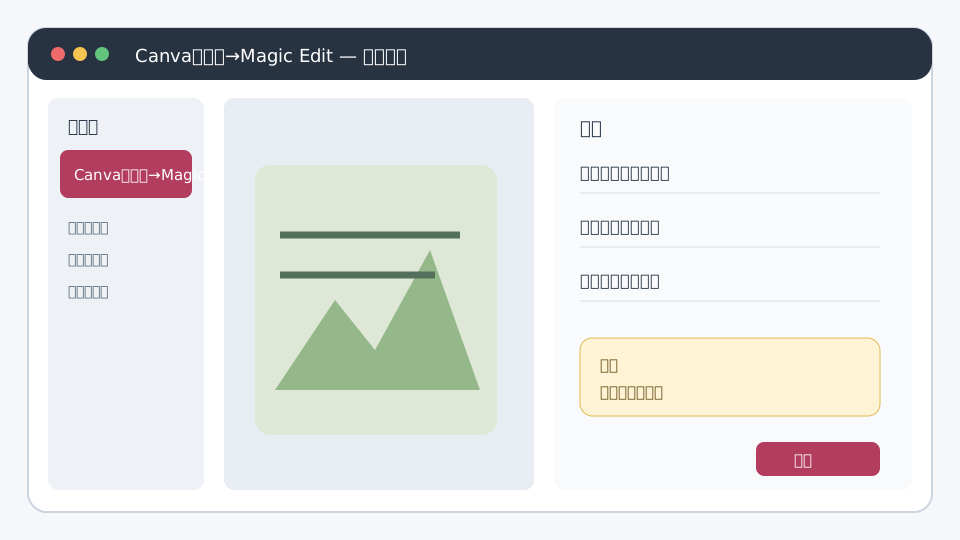
図 CanvaのMagic Editでは服の布地だけを選び、色・種類・襟・袖を短く指定します。図を大きく見る -
03
服の布部分だけを選ぶ
写真編集のAI変更機能を開き、服の布地だけをなぞります。顔、髪、首、手、背景を選択範囲へ入れません。指示文は『紺色の無地ジャケット、白いシャツ』のように、色・服の種類・襟や袖を短く書きます。
- 選択範囲を服の内側へ収める
- 色と服の種類を短く指定する
- 複数候補を作りすぎず2〜4案で比較する
-
04
顔・手・体形が変わっていない候補だけ残す
服だけでなく、目、口、髪、指の数、肩幅、腕の太さ、背景を元写真と見比べます。少しでも本人の形が変わった候補は採用しません。実在する制服や礼服へ正確に替える必要がある場合は、Photopeaでの手作業か依頼が必要です。
- 元写真と候補を横に並べる
- 顔・髪・手・肩幅を確認する
- 実物どおりでない候補は削除する
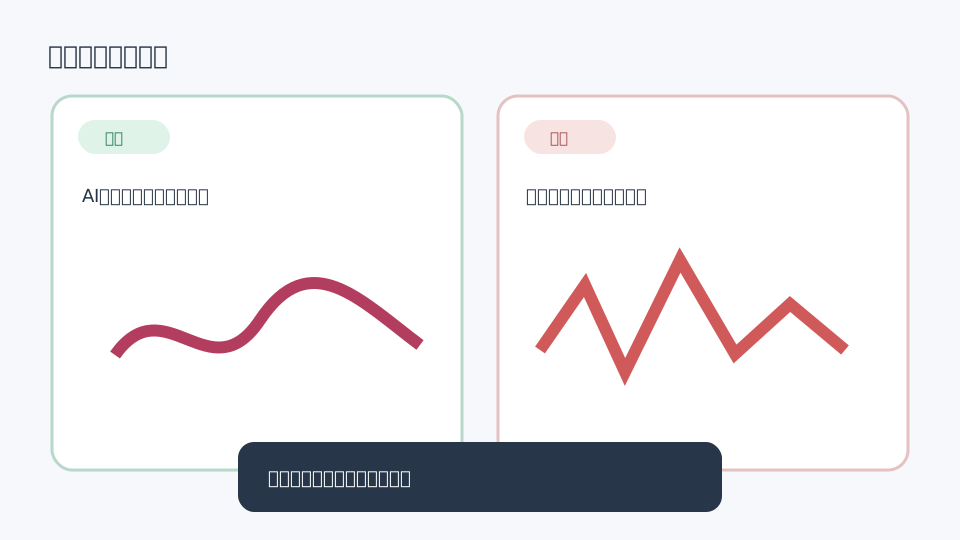
図 AI候補は顔・手・体形の変化を確認し、正確な服が必要なら実在する着用写真をマスク合成します。図を大きく見る -
05
用途のサイズで書き出して本人確認する
Canvaの「共有→ダウンロード」からJPGまたはPNGへ保存します。証明写真など提出条件がある場合は、先に提出先の規則で服装変更が認められるか確認してください。本人または家族へ見せてから使います。
- 原本とは別名で保存する
- 提出先の加工ルールを確認する
- 本人または家族が確認してから使用する
AIによる服装変更は、本人の顔・手・体形や実在する服の仕様まで変えることがあります。身分証、審査、証拠など加工が認められない用途には使わないでください。
完成と判断する前のチェック
- 顔・髪・手・体形が元写真から変わっていない
- 首元や袖の境目が途切れていない
- 実在する服が必要な場合は色・襟・柄を確認した
- 提出先の加工ルールを確認した
うまくいかないとき
服と一緒に顔や手まで変わる
候補を採用せず、選択範囲を服の内側へ狭めます。繰り返しても変わる場合は元へ戻し、手作業での依頼へ切り替えます。
希望した制服や礼服と細部が違う
AI候補では正確な再現が難しいため、実物の着用写真や商品写真を参考として用意し、加工担当者へ相談します。
相談前にそろえるもの
全部そろっていなくても相談できます。分かることだけ先にまとめると、対応できる範囲・料金・完成予定日について、具体的な回答をもらいやすくなります。
- 元画像
- 希望する服の参考画像
- 変えてよい範囲・変えない部分
- 使い道・完成サイズ・希望する納品日
よくある質問
服装変更は無料でできますか?
Canvaには無料で使える範囲がありますが、AI編集機能はプラン、端末、利用回数によって制限されます。依頼する場合も、購入前に合計料金と修正回数を確認してください。
証明写真の服だけ変えても問題ありませんか?
提出先によって加工の可否が異なります。身分証や審査用では服装変更が認められない場合があるため、編集前に提出先の規則を確認してください。