合成しやすい写真がある場合と、候補選びから頼んだ方がよい場合
自分で合成しやすい
- 同じ日・同じ服装の全身または上半身写真がある
- 集合写真の端に、追加する人を置ける空間がある
- 顔の向きと光の方向が集合写真の人たちに近い
自然な合成を相談したい
- 候補が顔だけの写真、横向き、低画質の画像しかない
- 中央に追加するため、ほかの人や椅子との重なりを作る必要がある
- 結婚式・卒業式・遺影など、本人らしさと自然さが重要な用途
自分で試す方法集合写真に欠席者を合成する手順使うソフト、具体的な操作、うまくいかなかったときの戻し方を見る
使うソフト・機材と準備
この記事で使う場面:元写真を残したまま、切り抜き・重ね合わせ・明るさ調整をする
- 加工したい集合写真の元画像を用意する
- 欠席者の候補写真を1枚に絞らず、同じ時期の写真を2〜5枚集める
- 希望位置を集合写真へ丸印で示す
集合写真に欠席者を合成する手順
-
01
先に、写真を見せて依頼できるか確認する
欠席者の追加は、素材選びで仕上がりが大きく変わります。操作が分からない場合は、集合写真と候補写真をそのまま見せて、使える写真の選定から頼めます。購入前に料金、完成日、直してもらえる回数を確認してください。
- 集合写真と候補写真を用意する
- 希望位置と使い道を伝える
- 仕上がり例を確認してから依頼する
-
02
自分で試すなら、最も条件が近い写真を選ぶ
表情の良さだけで選ばず、顔の向き、カメラの高さ、光の方向、服装を集合写真と見比べます。同じ日に撮った連写や別カットがあれば最優先です。顔だけの写真を全身へ作り足す方法は避けます。
- 候補を横に並べる
- 顔の向きと目線の高さを比べる
- 同じ服装で体が写っている写真を優先する
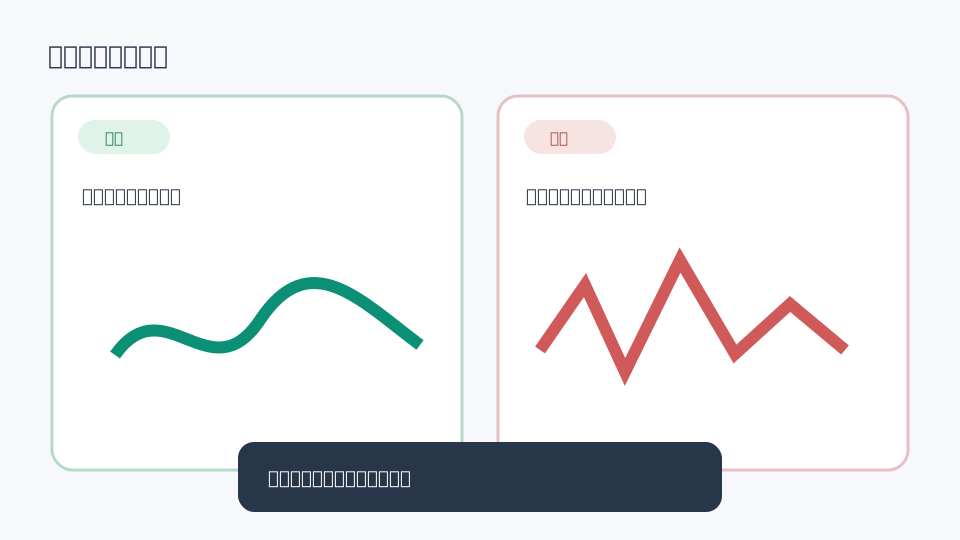
図 候補写真は表情だけでなく、目線の高さ・顔向き・光の方向が集合写真に近いものを選びます。図を大きく見る -
03
Photopeaで欠席者を切り抜く
写真を重ねて編集できるブラウザーサービス「Photopea」を公式サイトから開き、集合写真と候補写真を読み込みます。候補写真へ「Select→Remove BG」を使い、欠席者だけを残します。輪郭はマスクで隠したり戻したりして整えます。
- 集合写真を開く
- 候補写真を画面へドラッグする
- 欠席者だけを残し、髪・肩・手の欠けを確認する
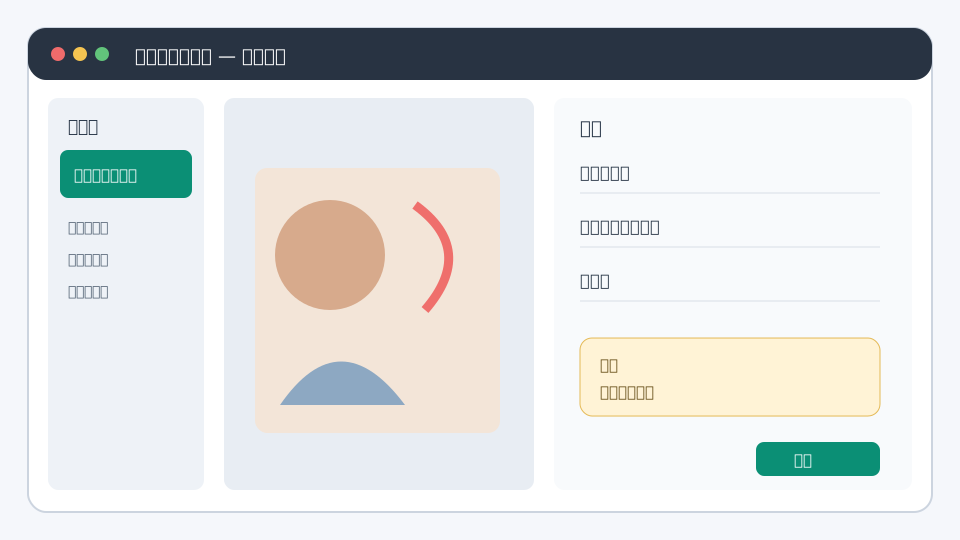
図 欠席者はマスク付き人物レイヤー、色調整、接地影の順に重ね、原本を最下層へ残します。図を大きく見る -
04
周囲の人に合わせて置く
「Edit→Free Transform」で欠席者の大きさを合わせます。同じ列にいる人の頭の大きさ、肩の高さ、足元を目安にします。色が合わない場合は明るさだけを少し動かし、大きな違いが残る写真は別候補へ替えます。
- 希望位置へ移動する
- 頭と肩の大きさを隣の人と比べる
- 25%表示で欠席者だけが目立たないか見る
-
05
本人確認をして別名保存する
欠席者本人か家族に、顔・体形・服装が不自然に変わっていないか確認してもらいます。編集用はPSD、共有用はJPGへ別名保存し、元の集合写真を残します。
- 本人または家族へ確認画像を見せる
- 編集用PSDを保存する
- 完成JPGを開き直して輪郭と色を確認する
実際にはその場にいなかった人を加えた写真です。学校記録、証明、報道など事実性が必要な用途では、合成したことを明示してください。
完成と判断する前のチェック
- 欠席者の顔・服装・体形を作り変えていない
- 周囲の人と頭・肩・足元の大きさが合っている
- 髪や服の周囲に元背景の色が残っていない
- 本人または家族が確認した
うまくいかないとき
欠席者の顔だけ大きく見える
顔だけでなく、同じ列の人の頭から肩までを比べて全体を少し小さくします。縦横を別々に伸ばさないでください。
候補写真を替えても浮いて見える
光や撮影角度が合っていない可能性があります。自動調整を重ねず、同じ日の別カットを探すか依頼へ切り替えます。
相談前にそろえるもの
全部そろっていなくても相談できます。分かることだけ先にまとめると、対応できる範囲・料金・完成予定日について、具体的な回答をもらいやすくなります。
- 元の集合写真
- 欠席者の候補写真2〜5枚
- 入れたい位置
- 使い道・完成サイズ・希望する納品日
よくある質問
欠席者の顔写真しかなくても、集合写真へ追加できますか?
顔だけから自然な全身を正確に作ることはできません。上半身や全身が写った同じ時期の写真を探し、見つからなければ顔写真だけで可能な仕上げを加工担当者へ相談してください。
候補写真は何枚くらい送ればよいですか?
最初は2〜5枚ほどで十分です。表情よりも、集合写真に近い顔の向き、服装、光の写真を含めると、使える素材を選んでもらいやすくなります。