横画面へ配置しやすい素材・個別調整が必要な素材
横画面へ配置しやすい
- 縦素材の主役が中央
- 左右へ文字や別写真を置ける
- 16:9仕様が確定
個別調整を依頼したい
- 顔や字幕が上下端にある
- 縦動画のカメラ移動が激しい
- 4:3会場で16:9を誤設定
自分で試す方法縦写真・縦動画を横画面へ配置する手順使うソフト、具体的な操作、うまくいかなかったときの戻し方を見る
使うソフト・機材と準備
この記事で使う場面:縦素材をFitし、余白や二分割を組む
- 式場の比率・安全領域・解像度
- 縦素材の原本
- 左右余白へ置く文章・写真・背景色
縦写真・縦動画を横画面へ配置する手順
-
01
式場へ16:9か4:3かを確認する
「横画面」とだけ聞いて16:9へ決めず、式場へ画面比率、解像度、外周の安全領域、ファイル形式、音声、冒頭・末尾の黒画面を確認します。回答を一枚の仕様表へし、縦素材の上下に顔や字幕があるファイルへ印を付けます。元写真・元動画はoriginalフォルダーへ残し、Clipchamp用コピーを別にします。
- 式場へ比率と安全領域を聞く
- 上下端に重要物がある素材へ印を付ける
- 元素材と編集用コピーを分ける
-
02
ClipchampのSizeを会場比率へ合わせる
Clipchampで新しい動画を作り、「Import media」から縦素材を読み込みます。プレビュー上部の「Size」から、式場が指定した16:9または4:3を選びます。タイムラインへ最初の縦素材を置き、初期状態でどこが切れるか確認します。プロジェクト比率は全素材へ影響するため、式場確認前に編集を進めません。
- 縦素材をImport mediaで追加する
- 「Size」から指定比率を選ぶ
- 先頭素材の上下・左右の欠けを見る
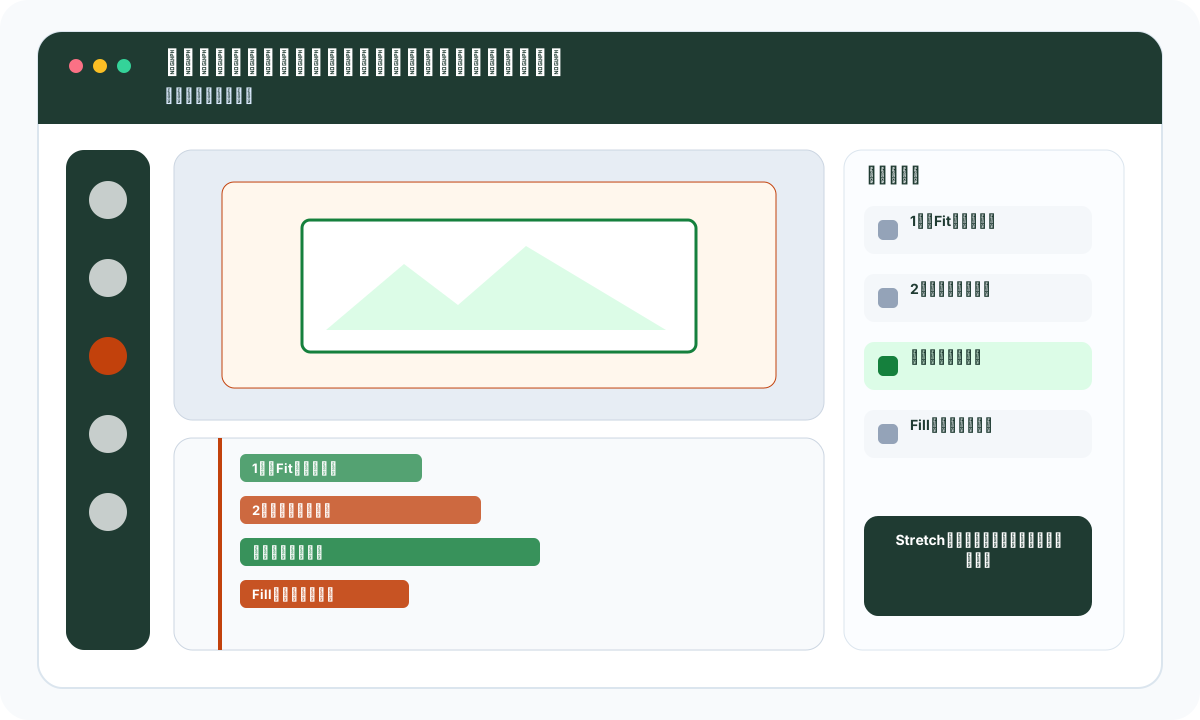
図 縦素材のレイアウト。Stretchは使わず、元の縦横比を守ります。図を大きく見る -
03
Fitを基本にして全体を残す
素材を選択し、プレビュー内の「Fit」を押します。縦写真の頭から足元、縦動画内の字幕、手元が残ることを確認します。左右に帯が出ても、横へ引き伸ばしたり、人物を太く見せたりしません。素材ごとにFitを確認し、縦動画は先頭だけでなく途中で人物が上下へ動く場面まで再生します。
- 縦素材ごとに「Fit」を選ぶ
- 顔・手・撮影時字幕が残るか見る
- 縦動画は全区間を再生確認する
-
04
左右余白へ章見出しと背景を置く
背景素材または単色を縦素材の下トラックへ置き、動画全体へ伸ばします。左右の片側へ年月・章名、反対側へ短い一文を置きます。文字は外周の安全領域より内側へ置き、縦素材の顔へ重ねません。背景色は写真内の落ち着いた一色へそろえ、場面ごとに色を頻繁に変えないようにします。
- 背景を下トラックへ置く
- 片側へ年月、反対側へ短文を配置する
- 式場の安全領域内へ文字を収める
-
05
縦写真二枚は左右へ並べる
同じ年代・出来事の縦写真が二枚ある場合は、別トラックへ重ね、プレビュー上で縮小して左右へ並べます。人物の大きさ、上下位置、余白をそろえ、片方だけ極端に小さくしません。三枚以上を一画面へ詰めると会場で顔が見えにくいため、二枚ずつに分けます。説明文は一つにまとめ、各写真へ小さな長文を付けません。
- 関連する縦写真を二枚選ぶ
- 別トラックで左右へ配置する
- 人物の大きさと上下位置をそろえる
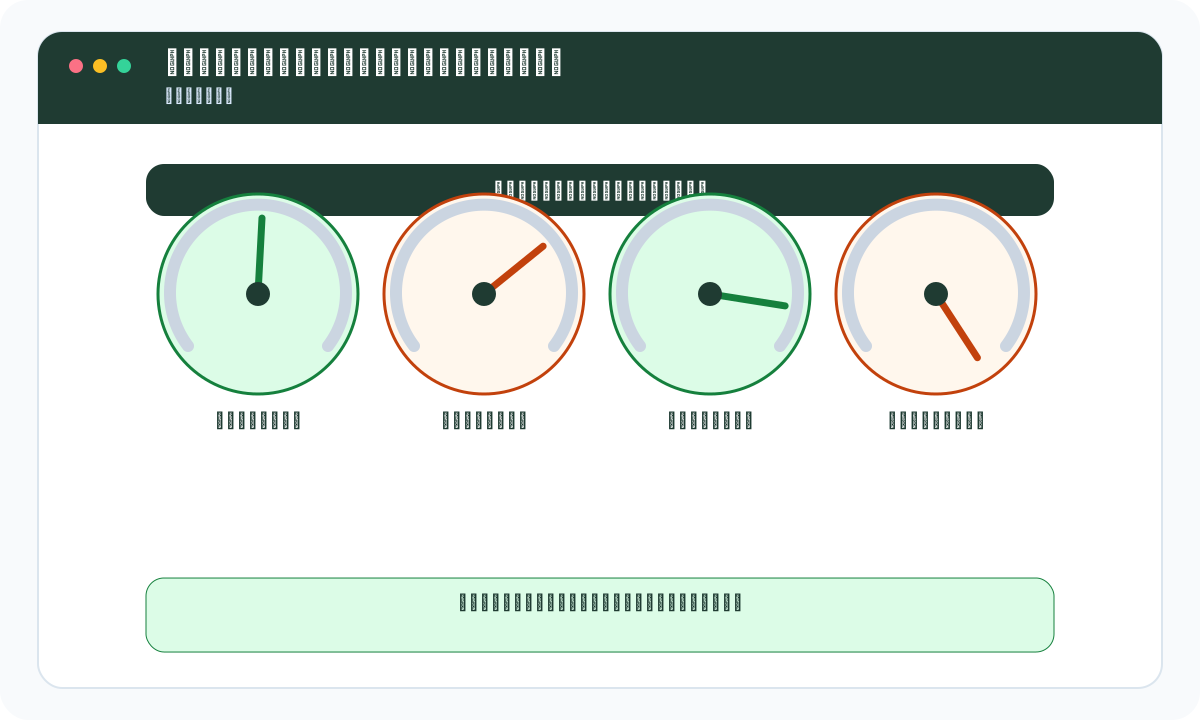
図 会場での見え方。編集モニターではなく、離れて見る横画面で判断します。図を大きく見る -
06
Fillは数秒の安全な素材だけにする
画面を埋めたいときは対象区間を複製し、「Fill」を試します。上下が切れるため、頭・手・商品・撮影時字幕が安全領域へ収まるか全区間を確認します。素材をプレビュー上で動かしても残らない場合はFitへ戻します。横へ引き伸ばす設定は使いません。場面ごとにFitとFillが頻繁に切り替わると画面が跳ねるため、章単位で見た目をそろえます。
- Fillを試す区間を分割する
- 上下端を全区間で確認する
- 欠ける場合はFitへ戻す
-
07
会場仕様で書き出し、テレビで端を確認する
写真の表示時間、文字、縦動画の音声、FitとFillの境目を通常速度で確認します。式場指定が1920×1080なら「Export」→1080pでMP4を書き出します。完成版をテレビの全画面で再生し、文字が端へ寄りすぎていないか、縦写真の顔が小さすぎないか、上下が切れていないかを見ます。再生位置を縦動画の先頭だけにせず、人物が上下へ移動する中盤と末尾、二枚並べの切替、章見出し、左右余白の最も長い文章も確認します。FitからFillへ変わる瞬間に画面が跳ねる場合は、前後を同じFitへそろえるか切替位置を章境界へ移します。式場の試写が可能なら期限前に提出し、ファイル名、総時間、試写担当者、受領確認を残します。修正版を出したときは旧版をUSBから外し、最終版一つだけを指定名で入れ直します。
- 全編を通常速度で確認する
- 指定解像度でExportする
- テレビと式場試写で外周を確認する
縦素材を横方向へ伸ばすと人物の体形が変わります。Fillで画面を埋める場合も、頭、手、撮影時字幕、写真内の故人など重要な要素を切っていないか確認してください。
完成と判断する前のチェック
- 式場比率を確認してから編集した
- 縦素材はFitを基本にした
- 二分割でも顔が見える大きさ
- Fill区間の上下を全区間確認した
- FitとFillの切替位置で画面の大きさが急に跳ねていない
- 提出媒体には式場が受領した最終版一つだけを入れた
うまくいかないとき
縦写真が小さく見える
二枚並べを一枚表示へ戻すか、余白へ短い文章を置きます。Fillで顔を切るより表示時間を長くします。
左右の帯が目立つ
下トラックへ単色背景を置き、章名や年月を配置します。縦素材自体を横へ伸ばしません。
テレビで文字が端へ切れる
Clipchampへ戻り、文字とロゴを外周から内側へ移動します。式場の安全領域テンプレートがあれば重ねて確認します。
相談前にそろえるもの
全部そろっていなくても相談できます。分かることだけ先にまとめると、対応できる範囲・料金・完成予定日について、具体的な回答をもらいやすくなります。
- 縦向きの写真・動画
- 式場から受け取った案内
- 切りたくない人物・文字と希望する納品日
よくある質問
「縦写真・縦動画から作る結婚式用動画」を相談するとき、最初に何を伝えればよいですか?
縦向きの写真・動画、式場から受け取った案内、切りたくない人物・文字と希望する納品日が分かれば十分です。全部そろっていなくても構いません。分からない項目には「相談して決めたい」と書けば、依頼先から必要なものを案内してもらえます。
顔や字幕が画面の上下端にある素材は、そのまま結婚式で使えますか?
元データは上書きせず、そのまま残してください。難しい場合は、詳しい人へ相談できます。縦向きの写真・動画が多い、二人分を自分で選べない、式場の指定がある場合は、今ある写真・動画と式場の案内を渡し、素材選びから完成までまとめて頼めます。