一括処理しやすい画像・個別調整が必要な画像
一括処理しやすい
- 画像が数枚だけで、一枚ずつ確認できる
- 切り取りと向きをそろえるだけでよい
- 掲載先の見本画面で確認できる
個別の補正が必要
- 何十枚、何百枚もの画像がある
- 白背景、色、余白、名前まで統一したい
- 縦長、横長、小さい画像、透明商品が混在する
自分で試す方法商品画像を同じサイズへそろえる手順使うソフト、具体的な操作、うまくいかなかったときの戻し方を見る
始める前の準備
- 変更していない元写真をまとめた保管場所
- 掲載先の画像条件と正しい完成見本一枚
- 画像枚数・商品番号・公開予定日
商品画像を同じサイズへそろえる手順
-
01
掲載先で、必要な形と大きさを確認する
まず販売先の案内で、正方形が必要か、縦横どちらでもよいか、背景色、最大容量、使える画像形式を確認します。数字の意味が分からない場合は、無理に変換せず、正しく表示されている商品ページの見本を一枚保存してください。その見本と掲載先の名前があれば、依頼先にも希望を伝えられます。
- 掲載先の画像条件を確認する
- 正方形が必須かを確かめる
- 正しい完成見本を一枚保存する
-
02
元写真を残し、代表の三枚だけで試す
元写真を上書きせず、縦長、横長、正方形に近い写真を一枚ずつコピーします。端末の切り取り機能で掲載先と同じ形を選び、商品が欠けない範囲で位置を整えて保存してください。三枚を掲載前の確認画面へ入れ、向き、余白、商品の大きさが問題ないと分かるまで残りへ進みません。
- 縦長・横長・正方形の三枚をコピーする
- 同じ形で商品が欠けないよう切り取る
- 掲載前の確認画面で三枚を見る
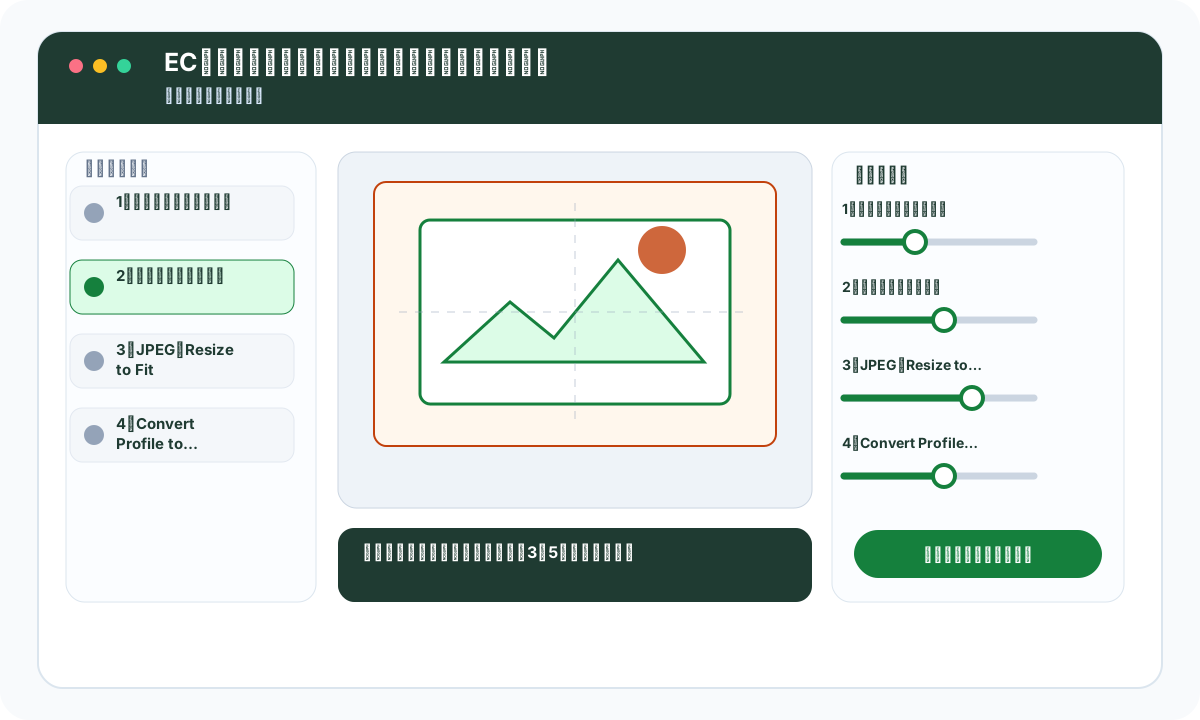
図 原本へ上書きせず、縦長・横長・正方形の代表三枚だけで先に試します。図を大きく見る -
03
大量または条件が複数なら、見本を添えて任せる
画像が多い場合、同じ操作でも小さい写真だけがぼやける、透明商品だけ背景が崩れるなど、例外が出ます。白背景、色、余白、ファイル名までそろえる必要があるなら、一枚ずつ自分で直し続けるより、元写真、正しい完成見本、掲載条件、枚数を商品画像の編集者へ渡してください。見積もり時に除外画像の扱いも確認します。
- 大量なら本番作業へ進まない
- 正しい完成見本を一枚決める
- 元写真・条件・枚数を編集者へ渡す
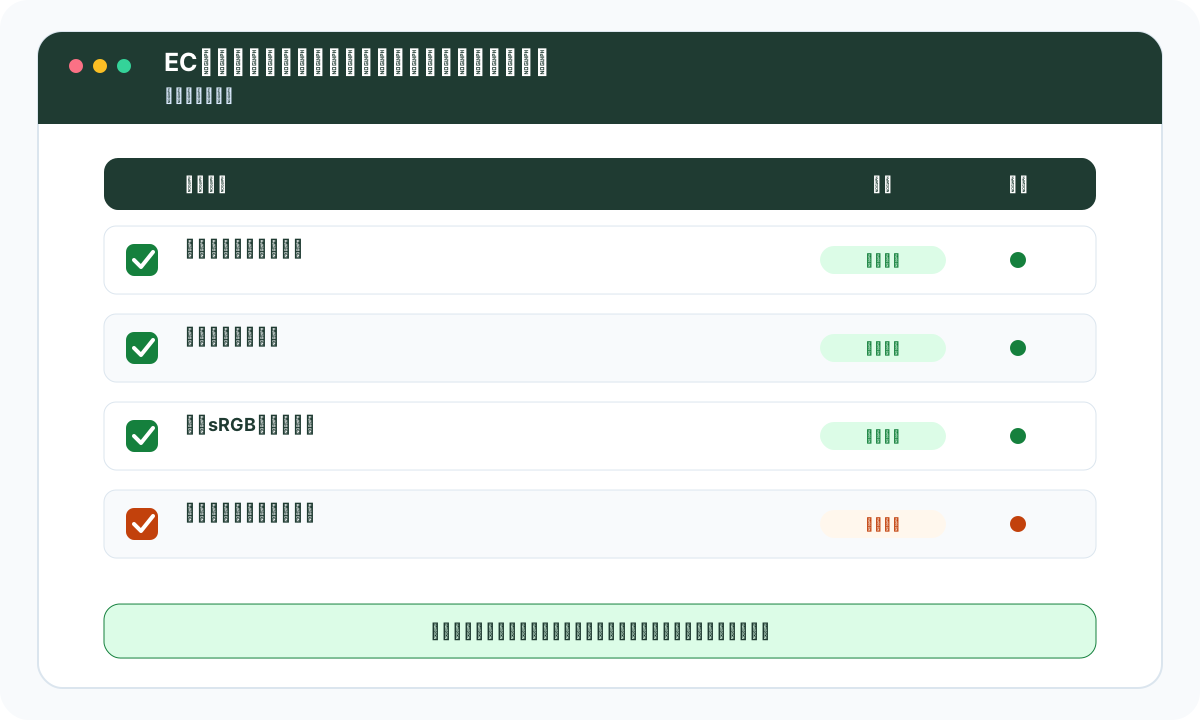
図 代表画像が一枚でも不自然なら全体へ広げません。大量の画像は見本と条件を添えて専門家へ任せます。図を大きく見る -
04
完成後は件数と代表画像を確認する
受け取った画像は、元写真の枚数と完成画像の枚数を照らし合わせます。最初、中ほど、最後の商品に加え、縦長、横長、白い商品、黒い商品、透明商品を選び、向き、余白、色、商品名が合うか確認してください。抜けや間違いがあれば、商品番号と画像名をそのまま編集者へ返します。
- 元写真と完成画像の枚数を比べる
- 向きと商品種類ごとに確認する
- 問題の画像名を編集者へ伝える
まとめて行う作業は、誤った設定もすべての画像へ広がります。元写真へ上書きせず、必ず代表画像だけで確認してから進めてください。商品ごとの色や傷は一律に変えません。
完成と判断する前のチェック
- 元写真へ上書きしていない
- 縦長、横長、正方形の代表画像で試した
- 商品が切れず、余白がそろっている
- 元写真と完成画像の枚数が一致している
- 白、黒、透明商品と小さい画像を確認した
うまくいかないとき
正方形にすると商品が途中で切れる
商品全体が入るよう切り取り範囲を広げます。余白の追加が必要なら、正しい完成見本を添えて商品画像の編集者へ相談してください。
小さい写真だけぼやける
小さい写真をさらに大きくせず、元の大きな写真がないか探します。見つからない画像は別に分け、使える大きさを専門家へ確認してください。
完成画像の枚数が足りない
元写真と完成画像を画像名で照らし合わせ、足りない商品番号を一覧にします。その一覧を編集者へ渡し、抜けた画像だけを再確認してもらいます。
相談前にそろえるもの
全部そろっていなくても相談できます。分かることだけ先にまとめると、対応できる範囲・料金・完成予定日について、具体的な回答をもらいやすくなります。
- 変更していない元の商品写真一式
- 正しい完成見本と掲載先の条件
- 画像枚数・商品番号・希望する納品日
よくある質問
数枚だけなら自分でそろえられますか?
はい。元写真のコピーを使い、掲載先と同じ形で一枚ずつ切り取り、確認画面で商品が欠けていないか見れば対応できます。
大量の画像を依頼するとき、見本は必要ですか?
正しく仕上がった一枚があると、商品の大きさ、余白、背景、向きを伝えやすくなります。掲載先の条件と画像枚数も一緒に渡してください。