自分で写真を選べる場合と、年代分けから頼んだ方が早い場合
使う写真と順番が決まっている
- 3〜5分へ絞れる
- 年月と人物が分かる
- 家族内で公開範囲が決まる
写真や動画が多く、年代分けから任せたい
- 大量の重複写真
- 年月不明・低解像度が多い
- 第三者の子どもや学校情報が多い
自分で試す方法成長記録動画を作る手順使うソフト、具体的な操作、うまくいかなかったときの戻し方を見る
使うソフト・機材と準備
この記事で使う場面:写真・縦動画・文字・音楽を短い成長記録へまとめる
- 原本写真・動画のコピー
- 年月・出来事・公開可否を記す選抜表
- 上映先の画面比率と総時間
成長記録動画を作る手順
-
01
用途と公開範囲を先に二つへ分ける
家族のテレビで見る版、園や学校で上映する版、SNSへ投稿する版を同じ条件にしません。見る人、上映時間、画面比率、音の有無、公開期限を一表へし、他の子どもの顔、名札、制服、園・学校名、自宅周辺、撮影位置情報が含まれる素材へ印を付けます。家族版には残してSNS版では外す項目を決め、元素材はoriginalへ残し、用途別の作業フォルダーを作ります。
- 用途・視聴者・時間・比率を記す
- 第三者と場所情報へ公開可否を付ける
- 家族版とSNS版の作業フォルダーを分ける
-
02
年月表へ五つの章を作る
表の列を「年月」「年齢」「出来事」「写っている人」「候補ファイル名」「公開可否」にし、誕生、初めてできたこと、園・学校、好きなこと、今の五章へ素材を割り当てます。年月が不明な画像は推測で日付を断定せず「春ごろ」「3歳ごろ」など確認できる範囲にします。同じ連写は一場面としてまとめ、各章の代表5〜8枚と短い動画1〜2本を選びます。
- 年月表の六列を作る
- 素材を五章へ割り当てる
- 連写を一場面にまとめ代表だけ選ぶ
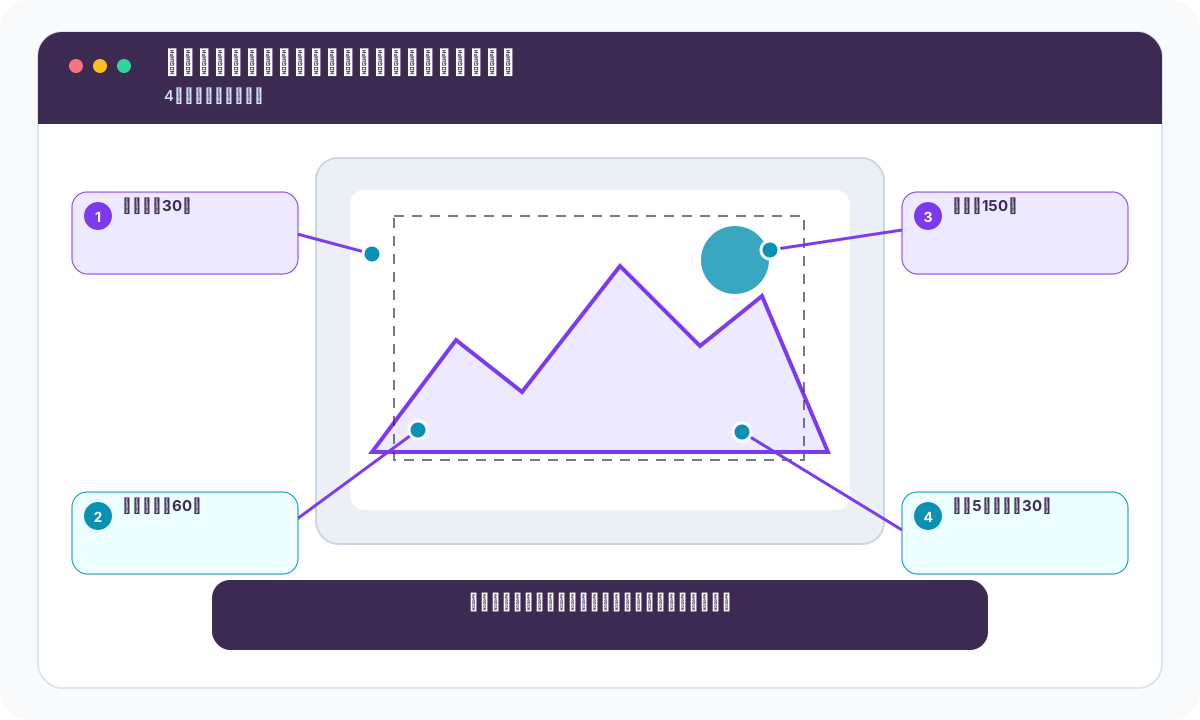
図 4分ムービーの配分例。枚数を先に決めず、読みやすい時間から逆算します。図を大きく見る -
03
目標時間から写真枚数を逆算する
完成4分なら、タイトルと章見出しへ約30秒、短い動画へ約60秒、写真へ約150秒など、先に時間を配分します。写真を平均5秒見せるなら約30枚が目安になりますが、文章や集合写真は長くし、似た写真は短くせず削ります。曲の長さへ写真を無理に足さず、子どもの変化が伝わる前後比較を優先します。選抜表へ採用、保留、不採用を付け、家族に一度確認します。
- タイトル・動画・写真へ秒数を配分する
- 表示5秒を仮置きして必要枚数を計算する
- 採用・保留・不採用を家族と確認する
-
04
Clipchampへ章順に置き、表示時間を整える
Clipchampで新しい動画を作り、「Import media」から用途別コピーを読み込みます。タイムラインへ章見出し、写真、短い動画の順に置き、写真クリップの左右ハンドルをドラッグして4〜6秒を出発点に調整します。文字量が多い画像は、声に出して読める時間より1秒ほど長くします。場面転換は短いCross fadeなど一種類を基本にし、写真ごとに異なる効果を重ねません。
- Import mediaで用途別素材を追加する
- 章見出し→写真→短い動画の順に置く
- 写真の左右ハンドルで表示時間を調整する
-
05
縦素材はFitし、年月を安全な位置へ置く
プロジェクトの「Size」を上映先の16:9などへ合わせます。縦写真・縦動画を選び、プレビュー内の「Fit」で上下を残します。左右の余白へ年月と一行の出来事を置き、顔、手、撮影時の文字へ重ねません。Fillで画面を埋める場合は、頭や足元が切れない短い場面に限ります。字幕はテレビから離れても読める大きさにし、白文字なら半透明の濃い背景を付けます。
- Sizeを上映先の比率へ合わせる
- 縦素材へFitを適用する
- 年月と一行説明を安全領域内へ置く
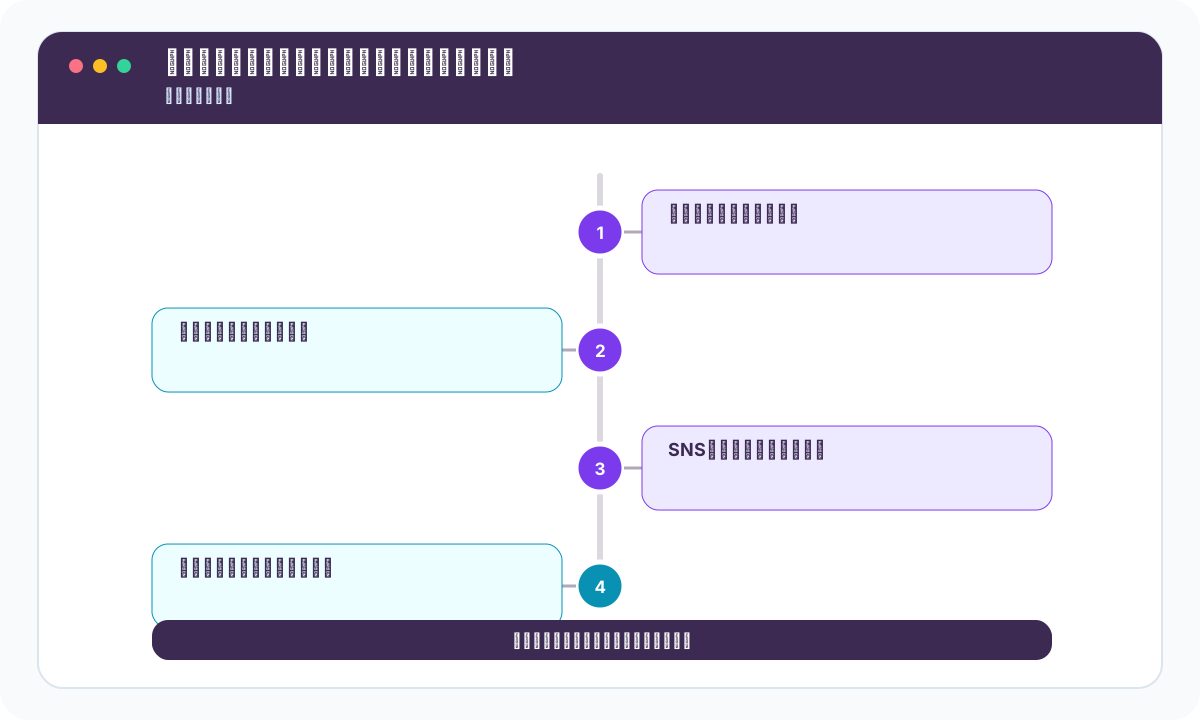
図 公開版の分け方。一つの完成版を全用途へ流用しません。図を大きく見る -
06
音声と音楽を権利・聞きやすさで整える
子どもの声がある動画は先にその音量をそろえ、音楽を下げます。Clipchampの「Content library」など利用条件が明示された音源を使う場合も、書き出し、家族上映、SNS投稿の許諾範囲を確認し、曲名と利用条件の記録を残します。市販曲を家族上映版へ入れたからといってSNS版へ同じまま投稿できるとは限りません。個人名を呼ぶ声や場所が分かる音も公開前に確認します。
- 子どもの声を先に聞ける音量へする
- 音楽を声より下げる
- 音源の名称・利用条件・公開範囲を保存する
-
07
本人と家族で表記・尊厳・公開可否を確認する
可能な年齢なら子ども本人にも見せ、恥ずかしい場面、裸、失敗、泣いている姿、医療・学校情報を公開してよいか確認します。家族には名前の漢字、年月、続柄、故人、別居家族、第三者の顔を確認してもらいます。修正は「02:14の園名を削除」のように時刻で集めます。SNS版では位置情報を含む元ファイルを直接配らず、完成動画だけを用途に合わせて共有します。
- 本人が嫌がる場面を外す
- 家族と名前・年月・第三者を読み合わせる
- 修正をタイムコードで一覧にする
-
08
1080pで書き出し、テレビとスマートフォンで通す
上映先が1080pなら「Export」→1080pでMP4を書き出します。完成版をテレビの全画面とスマートフォンで最初から最後まで再生し、文字、縦写真の大きさ、音量差、黒画面、章の長さ、総時間を確認します。家族版とSNS版のファイル名を明確に分け、誤投稿を防ぎます。原本、Clipchampプロジェクトに使ったコピー、最終版、選抜表を二つ以上の保存先へ置きます。
- 成長ムービーを指定解像度でExportする
- テレビとスマートフォンで全編再生する
- 家族版・SNS版・原本を分けて二重保存する
子どもの画像は、一度公開すると本人が後から回収しにくい情報になります。本人の意思、第三者の顔、学校・位置情報、裸や医療情報を確認し、公開範囲と期間を最小限にしてください。
完成と判断する前のチェック
- 五章と目標時間から枚数を絞った
- 縦素材はFitで重要部分を残した
- 本人・第三者・学校情報の公開可否を確認した
- 家族版とSNS版を別ファイルにした
- 名前・年月・続柄を本人または家族と最終読み合わせした
- SNS版から学校名・位置・第三者の顔など公開不要情報を外した
うまくいかないとき
長すぎて家族が見切れない
写真の秒数を一律で削る前に、似た連写と同じ出来事を一枚へ絞ります。五章の時間配分へ戻り、各章の代表場面を優先します。
縦写真の顔が小さい
二枚並べをやめて一枚表示にし、Fitのまま表示時間を長くします。Fillで頭を切るより左右余白へ年月を置きます。
SNS版から学校情報だけ消したい
家族版プロジェクトを複製し、学校名・制服の章を削除またはマスクします。家族版そのものを上書きしません。
相談前にそろえるもの
全部そろっていなくても相談できます。分かることだけ先にまとめると、対応できる範囲・料金・完成予定日について、具体的な回答をもらいやすくなります。
- 元の写真・動画
- 入れたい出来事
- 誰に見せるか・希望の長さ・希望する納品日
よくある質問
「子どもの成長記録動画の制作」を相談するとき、最初に何を伝えればよいですか?
元の写真・動画、入れたい出来事、誰に見せるか・希望の長さ・希望する納品日が分かれば十分です。全部そろっていなくても構いません。分からない項目には「相談して決めたい」と書けば、依頼先から必要なものを案内してもらえます。
同じような写真が大量にあり、選びきれない場合はどうすればよいですか?
元データは上書きせず、そのまま残してください。難しい場合は、詳しい人へ相談できます。数年分の大量素材、複数家族からの収集、園・学校上映、権利確認、短い納期が重なる場合は、選抜と公開版の作り分けに時間がかかります。年月表と公開条件を渡して編集を依頼できます。